
Copilot per Microsoft 365
Copilot per Microsoft 365: cosa fa in Word, Excel, PowerPoint, Outlook e Teams, esempi pratici, confronto con Gemini e come usarlo davvero in azienda.
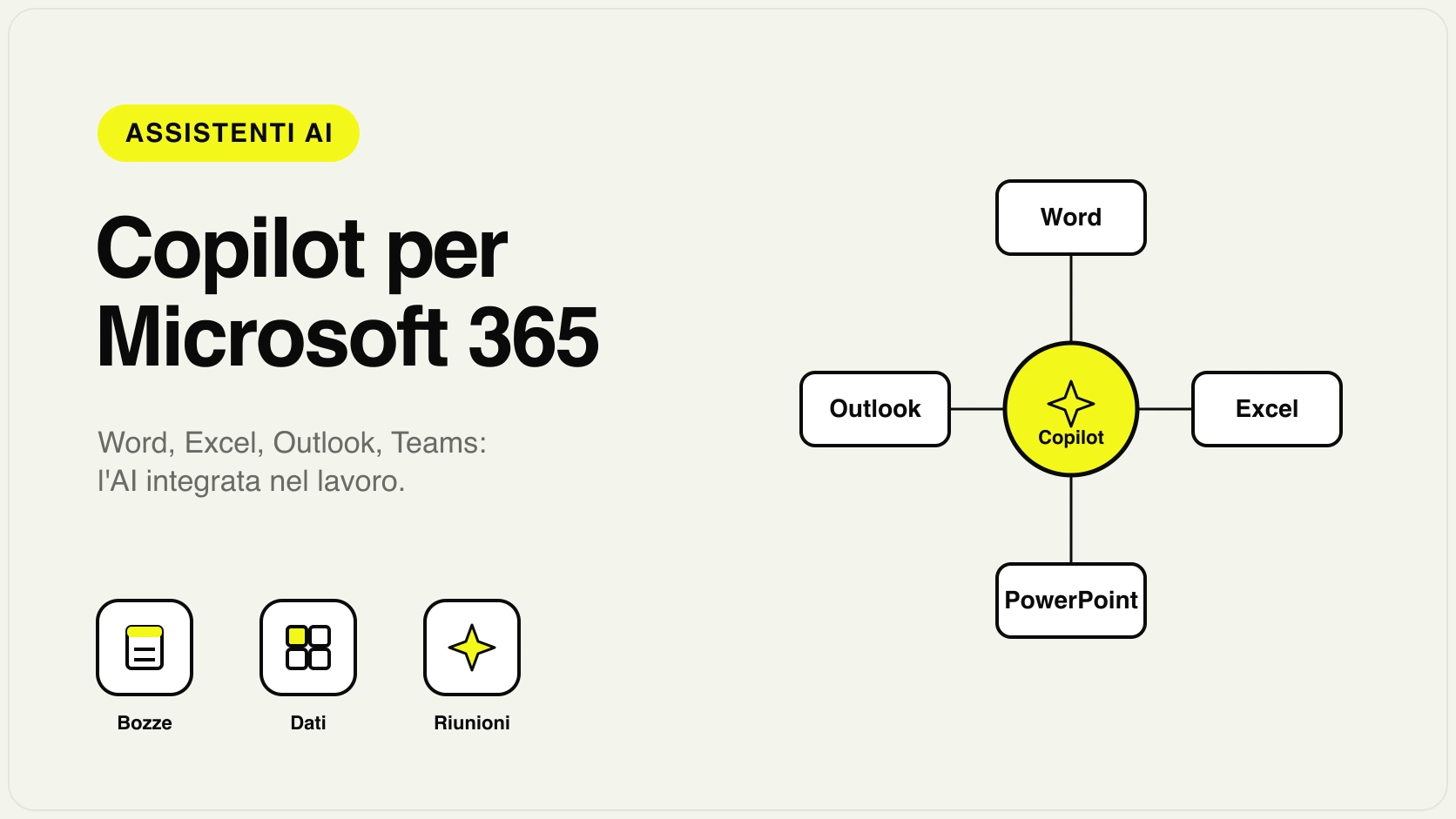
Copilot per Microsoft 365 è l’insieme di esperienze AI che può assistere il lavoro in Word, Excel, PowerPoint, Outlook e Teams. Il contesto dipende dalla funzione: file aperto o selezionato, materiali forniti nella chat oppure dati di lavoro recuperati attraverso il percorso autorizzato. La licenza e le impostazioni determinano accesso e profondità dell’integrazione, come spiega la guida alle esperienze Copilot.
Per una PMI l’opportunità è ridurre passaggi di preparazione: trasformare appunti in una bozza, analizzare una tabella, ricostruire un thread o impostare slide. Il risultato utile non è avere lo stesso pulsante in ogni app; è concludere un compito con meno attrito e una revisione affidabile.
Qui trovi una mappa della suite, esempi ipotetici e un metodo di introduzione. Se lavori anche su Google, il confronto con Gemini per Google Workspace va fatto sulle funzioni del piano effettivo: non assumendo che le due suite siano equivalenti.
In sintesi
- Le funzioni Copilot assistono documenti, fogli, slide, posta e riunioni, secondo diritti e disponibilità.
- Chat Basic, accesso standard nelle app e Premium sono esperienze distinte: controlla la licenza prima del test.
- Il contesto del file aperto non equivale alla ricerca automatica dei dati di lavoro fra più fonti.
- Il confronto con un altro ecosistema deve usare compiti e criteri identici, senza supporre pari qualità.
- Bozze, formule e riepiloghi richiedono revisione: una frase plausibile non prova il contenuto di una fonte.
- Prima di estendere, misura anche tempo di controllo, qualità, uso reale e costo del percorso scelto.
Cos'è Copilot per Microsoft 365 e come si attiva
Prima di assegnare una licenza, chiarisci le differenze tra Copilot Chat e Copilot con accesso al lavoro: account aziendale, piano e fonti disponibili devono essere verificati insieme.
Microsoft sta aggiornando parte della nomenclatura a Microsoft Copilot e Microsoft Copilot Chat; licenze e schermate possono ancora usare Microsoft 365. L’esperienza unificata dell’app non elimina la distinzione fra identità personale e di lavoro. La guida ai cambiamenti dell’app aiuta a riconoscere il percorso, mentre cos’è Copilot AI distingue le famiglie del prodotto.
I tre livelli documentati richiedono attenzione. Copilot Chat (Basic) non assegna automaticamente i diritti per Word, Excel, PowerPoint e OneNote. Microsoft 365 Copilot (Basic) offre accesso standard nelle app previste. Premium comprende l’add-on, accesso prioritario e il percorso più ampio sul contesto organizzativo. Verifica l’etichetta del tuo account nella guida alle licenze.
Non basta quindi chiedere se Copilot “è incluso”: bisogna specificare incluso per fare cosa. Il contesto fornito nella chat, l’accesso all’app e il recupero dei dati via Graph/Work IQ sono diritti e comportamenti diversi. I requisiti Microsoft indicano account aziendale, prerequisiti e condizioni; una prova va eseguita con l’identità che userai in produzione.
Cosa fa Copilot in ogni app di Microsoft 365
Questa mappa descrive attività da provare, non funzioni automaticamente assegnate a ogni utente. Controlla il piano e i requisiti del client prima di valutare il tempo risparmiato.
| App | Cosa fa Copilot | Esempio di richiesta |
|---|---|---|
| Word | Scrive prime bozze, riscrive, accorcia o allunga testi, riassume documenti lunghi, suggerisce revisioni | "Scrivi una bozza di proposta commerciale partendo da questi appunti" |
| Excel | Suggerisce formule, crea tabelle, analizza dati, evidenzia tendenze, genera grafici | "Aggiungi una colonna con il margine % e ordina per cliente" |
| PowerPoint | Genera una presentazione da un documento Word o da un prompt, crea slide e note relatore | "Trasforma questo report in una presentazione di 8 slide" |
| Outlook | Riassume thread di email lunghi, propone bozze di risposta, regola tono e lunghezza | "Riassumi questa conversazione e prepara una risposta cortese" |
| Teams | Riassume le riunioni, elenca decisioni e azioni, recupera cosa è stato detto se arrivi tardi | "Cosa mi sono perso e quali sono i miei compiti?" |
| Copilot Chat | Usa fonti esplicitamente fornite o contesto lavorativo secondo la licenza; distingue citazioni e inferenze | "Riassumi le decisioni nei materiali autorizzati e segnala quelle da confermare" |
Le fonti sulle funzioni sono la guida Word, la FAQ Excel, la FAQ PowerPoint, la FAQ Outlook e la guida Teams. La tabella sintetizza possibilità documentate da verificare nel piano e nel tenant; vediamo come trasformarle in una prova utile.
Word: scrivere e revisionare bozze
La guida Copilot in Word per proposte e documenti mostra come preparare le fonti e mantenere sotto controllo importi, destinatari e versioni della bozza.
In Word, Copilot è soprattutto un correttore di bozze e un primo scrittore. Gli dai un'istruzione e degli appunti, e produce una prima stesura strutturata: una proposta, una lettera, un verbale, un articolo. Può lavorare sul contenuto selezionato per riassumerlo o riscriverlo. I percorsi di creazione e modifica variano durante i rollout: verifica la guida Word per il tuo client.
Il valore non è "scrivere al posto tuo", ma eliminare la pagina bianca. Tu parti da una bozza già impostata e la correggi, invece di costruire tutto da zero. Per un confronto su quali modelli rendono meglio nella scrittura puoi vedere anche le differenze tra assistenti nella guida su come scegliere lo strumento giusto.
Excel: formule, analisi e grafici senza sintassi
Per lavorare sul file con criteri verificabili, leggi Copilot in Excel: analisi, formule e controlli: il foglio deve restare riconciliabile dopo ogni modifica.
In Excel, Copilot abbassa la barriera tecnica. Invece di ricordare la sintassi di CERCA.X o di una tabella pivot, descrivi a parole cosa vuoi: "calcola il fatturato medio per trimestre", "evidenzia i clienti sotto la soglia", "crea un grafico dell'andamento mensile". Le modalità documentate di chat, pianificazione e modifica possono supportare formule e visualizzazioni, secondo piattaforma e diritti: FAQ Excel. Come se la cava rispetto alle alternative lo trovi nelle migliori AI per Excel.
Funziona meglio su dati ben strutturati (tabelle con intestazioni chiare). Su fogli disordinati i risultati peggiorano. Se lavori molto con i fogli di calcolo, il confronto con l'approccio di ChatGPT per Excel e di Gemini per i Fogli Google ti aiuta a capire quale ecosistema fa al caso tuo.
PowerPoint: dalla bozza alla presentazione
Il percorso Copilot in PowerPoint per presentazioni aziendali parte dal pubblico e dall’obiettivo, poi collega documenti, scaletta e revisione delle slide.
In PowerPoint, Copilot crea una presentazione partendo da un documento Word, da un file o da un semplice prompt. Genera la struttura delle slide, i titoli, i punti elenco e le note per il relatore. Controlla i file di riferimento e il percorso disponibili nella FAQ PowerPoint: le capacità della versione corrente non vanno confuse con quelle di una preview.
Tratta il risultato come una bozza: controlla layout, messaggi e coerenza con il documento di riferimento. Un test utile è verificare quali messaggi del report restano nelle slide, quali dati richiedono correzione e quanto tempo serve alla revisione.
Outlook: gestire la posta in meno tempo
La guida Copilot in Outlook per email e caselle condivise distingue sintesi, bozze e azioni, con i limiti da verificare nel proprio ambiente.
In Outlook, Copilot lavora su due fronti. Riassume i thread lunghi (quelle catene di venti email in cui non capisci più chi ha deciso cosa) e prepara bozze di risposta che puoi regolare per tono e lunghezza. Può anche aiutarti a scrivere un'email partendo da pochi punti, mantenendo un registro professionale.
Per un team commerciale, un caso da misurare è la ricostruzione di thread e impegni prima della risposta. Per una casella condivisa usa la guida specifica shared/delegated, verificando funzioni e client; riassunto e bozza non implicano invio o triage diretto. Resta la regola di sempre: la bozza la rivede una persona prima di premere "invia".
Teams: riunioni senza prendere appunti
Per trasformare una conversazione in un verbale utilizzabile, segui Copilot in Teams: trascrizione, decisioni e azioni: attribuzioni e scadenze vanno confermate prima del follow-up.
In Teams, un riepilogo può aiutare a ricostruire decisioni, azioni e punti aperti. La modalità solo durante la riunione può funzionare senza registrazione o trascrizione; per recuperare dopo il contenuto parlato serve la trascrizione live. Microsoft descrive la differenza nella guida senza trascrizione. Non considerare registrazione e trascrizione prerequisiti intercambiabili.
Prima di usare il riepilogo come verbale, fai confermare nomi, incarichi e scadenze. Il test deve includere anche ciò che è stato detto in modo ambiguo, non soltanto una riunione breve e ordinata.
Copilot per Microsoft 365 vs Gemini per Google Workspace
La suite già in uso offre un punto di partenza ragionevole, ma non decide da sola l’acquisto. Un’attività può essere coperta meglio dalla funzione autorizzata nello stack esistente, da un altro assistente collegato ai dati oppure da un workflow. Non assumere che entrambi i prodotti abbiano le stesse funzioni o lo stesso rendimento.
| Criterio da verificare | Candidato Copilot | Candidato Gemini |
|---|---|---|
| Strumenti del team | Valuta compiti in Word, Excel, Outlook e Teams | Valuta compiti nelle app Workspace realmente utilizzate |
| Materiali di lavoro | Controlla contenuto fornito, accesso Graph/Work IQ e permessi | Controlla fonti e autorizzazioni del piano Google |
| Funzione necessaria | Verifica app, livello Basic/Premium e tenant | Verifica funzione, edizione Workspace e regione |
| Qualità | Test su esempi del tuo processo | Stessi esempi e stessa rubrica di valutazione |
| Costo complessivo | Base, add-on, formazione ed eventuali consumi | Piano effettivo, formazione ed eventuali servizi extra |
Per Microsoft i riferimenti sono la guida alla licenza e i requisiti; sul lato Google controlla il listino Workspace e la guida Gemini per Google Workspace. Il confronto utile usa il piano concreto, non la qualità di una risposta isolata nella chat personale.
Come scelgo tra Copilot e Gemini nella pratica?
Scegli un compito ricorrente e una serie di esempi rappresentativi. Misura completamento, errori, tempo di revisione e passaggi fra applicazioni. La vicinanza allo stack può ridurre l’attrito, ma il pilota deve dimostrare il vantaggio senza supporre una migrazione o un secondo abbonamento.
Dati e modelli: due controlli separati
Per il trattamento enterprise Microsoft documenta che prompt, risposte e dati Graph non addestrano i foundation LLM: privacy Microsoft. Questa garanzia è distinta dalla residenza geografica. La pagina sui modelli Anthropic li indica attualmente fuori dall’EU Data Boundary e dagli impegni in-country applicabili: prima di consentirli, verifica il requisito dell’organizzazione. Le opzioni multimodello in Excel sono descritte nella FAQ Excel.
Come iniziare a usare Copilot: una guida pratica
Il test diventa più utile con prompt Copilot che esplicitano obiettivo, contesto e fonti. Se le risposte devono recuperare documenti interni, prepara anche SharePoint e OneDrive per Copilot: versioni e permessi precedono il giudizio sulla risposta.
Un percorso semplice per partire senza sprecare la licenza.
- Verifica licenza e requisiti. Controlla il piano idoneo e ciò che già include; assegna nuovi diritti agli utenti del pilota soltanto se il compito li richiede.
- Scegli un'app e un compito reale. Parti da dove fa più male: riassunti email in Outlook, formule in Excel o bozze in Word. Un caso alla volta.
- Scrivi richieste specifiche. Più contesto dai ("tono formale", "8 slide", "in italiano"), migliore è il risultato. Le richieste vaghe danno bozze vaghe.
- Rivedi sempre l'output. Controlla numeri, formule, nomi e citazioni prima di inviare o pubblicare. Copilot prepara, tu approvi.
- Misura e allarga. Dopo qualche settimana, valuta ore risparmiate ed errori evitati. Se i numeri reggono, estendi ad altri team.
Esempi pratici
Tre scenari ipotetici, non risultati di clienti, mostrano come organizzare il test. Le dimensioni e i tempi descrivono il caso scelto, non benchmark del prodotto.
1. Studio professionale — verbali e proposte. Un commercialista usa Copilot in Teams per riassumere le riunioni con i clienti (decisioni, scadenze, documenti da raccogliere) e poi in Word per trasformare gli appunti in una proposta di consulenza già impostata. L'assistente prepara, il professionista corregge importi e dettagli. Si confronta il tempo totale di stesura e revisione con il metodo precedente, senza dare per certo un risparmio. Per casi specifici di studio vedi anche AI per commercialisti.
2. PMI commerciale — gestione email e preventivi. Un ufficio vendite riceve decine di richieste al giorno via Outlook. Copilot riassume i thread lunghi e prepara le bozze di risposta; in Excel aiuta a costruire la tabella di preventivo con margini e sconti calcolati a partire dallo storico. Il commerciale revisiona i prezzi e invia. Il responsabile misura completezza delle bozze, correttezza dei prezzi e tempo di controllo prima di decidere se estendere.
3. Azienda di servizi — reportistica e presentazioni. Il responsabile di progetto raccoglie i dati del mese in Excel, chiede a Copilot di evidenziare le tendenze, poi usa PowerPoint per generare una presentazione di otto slide partendo dal report. Il team annota il tempo per ottenere slide utilizzabili, inclusi controllo delle fonti e rifinitura; non presuppone un passaggio da mezza giornata a un’ora.
In tutti i casi vale la stessa logica: Copilot fa la prima stesura, la persona decide. È il modello che porta valore reale.
Errori da evitare
- Trattare l'output come definitivo. Copilot produce bozze, non verità. Formule sbagliate, riassunti incompleti e numeri imprecisi capitano: serve sempre una revisione, soprattutto su dati che finiscono in documenti ufficiali. Il meccanismo è lo stesso delle allucinazioni AI.
- Comprare licenze per tutti subito. Attivare Copilot a tappeto senza un caso d'uso chiaro porta a licenze inutilizzate. Meglio partire da pochi utenti su compiti concreti e allargare quando i numeri lo giustificano.
- Cambiare ecosistema solo per l'AI. Se lavori su Google Workspace, migrare a Office 365 solo per avere Copilot raramente conviene: valuta prima Gemini per Google Workspace.
- Ignorare la governance dei dati. Copilot rispetta i permessi del tenant, ma servono regole interne su cosa si può chiedere e quali dati sensibili non vanno trattati. Verifica residenza dei dati e impostazioni sulla documentazione ufficiale Microsoft.
- Scrivere richieste vaghe. "Scrivi qualcosa" produce risultati scadenti. Specifica formato, tono, lunghezza e pubblico: la qualità dell'output dipende dalla qualità della richiesta.
Come applicarlo in azienda
Per rendere Copilot utile al team, collega il test a un’attività con fonti, responsabilità e criteri di revisione. L’adozione riguarda sia la configurazione sia il lavoro delle persone.
- Individua i 2-3 compiti ad alto volume dove l'assistente fa risparmiare più ore (email, riassunti riunioni, prime bozze).
- Definisci regole chiare su quali dati si possono inserire e su cosa va sempre rivisto da una persona.
- Forma il team con esempi reali di richieste efficaci, non con una demo generica.
- Misura il "prima e dopo": ore, errori, tempi di risposta. Senza numeri non sai se stai guadagnando valore.
- Quando il flusso supera quello che un assistente generico può fare, valuta automazioni o agenti su misura collegati ai tuoi gestionali.
Qui sta il confine utile: le funzioni nelle app assistono il lavoro della persona; gli agenti e i workflow si progettano per una sequenza operativa. Anche Copilot Studio può collegare conoscenza e strumenti, secondo la panoramica Microsoft. Quando il bisogno attraversa gestionale, CRM e documenti, vanno valutati identità, connettori, autorizzazioni e manutenzione: è il lavoro dell’automazione dei processi e degli agenti AI. Per un quadro su come introdurlo a livello di organizzazione, vedi anche Copilot per aziende.
Conclusione
Copilot per Microsoft 365 è il modo più diretto per portare l'AI generativa dentro il lavoro quotidiano se la tua azienda vive già su Office: scrive bozze in Word, costruisce formule in Excel, genera slide in PowerPoint, gestisce la posta in Outlook e riassume le riunioni in Teams. Non è magia e non è una fonte di verità: è un assistente che prepara la prima stesura, mentre la persona mantiene giudizio e responsabilità. Il valore arriva quando lo applichi a pochi compiti concreti, lo misuri e lo estendi solo dove i numeri reggono.
Per trasformare il test in un percorso con responsabilità e dati chiari, Giallo Studio progetta automazioni dei processi aziendali partendo dal lavoro effettivo del team. Da qui puoi proseguire con il confronto su Gemini per Google Workspace o con la guida a Copilot per aziende.
Metodo e fonti delle guide di Giallo Studio
Come lo applichiamo in azienda
Risorse correlate
 Copilot AI: cos'è e come usarlo
 Copilot per aziende
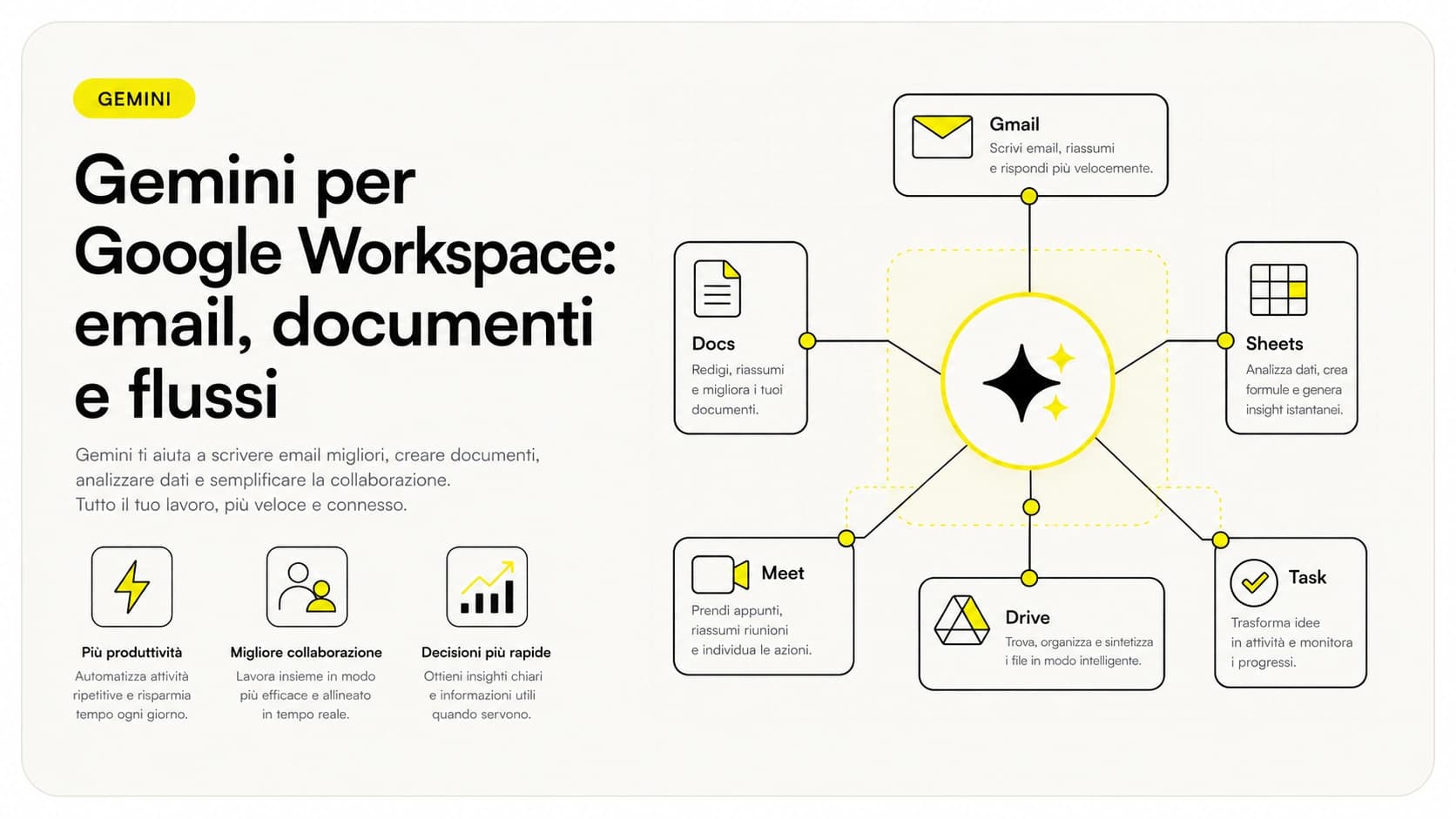 Gemini per Google Workspace
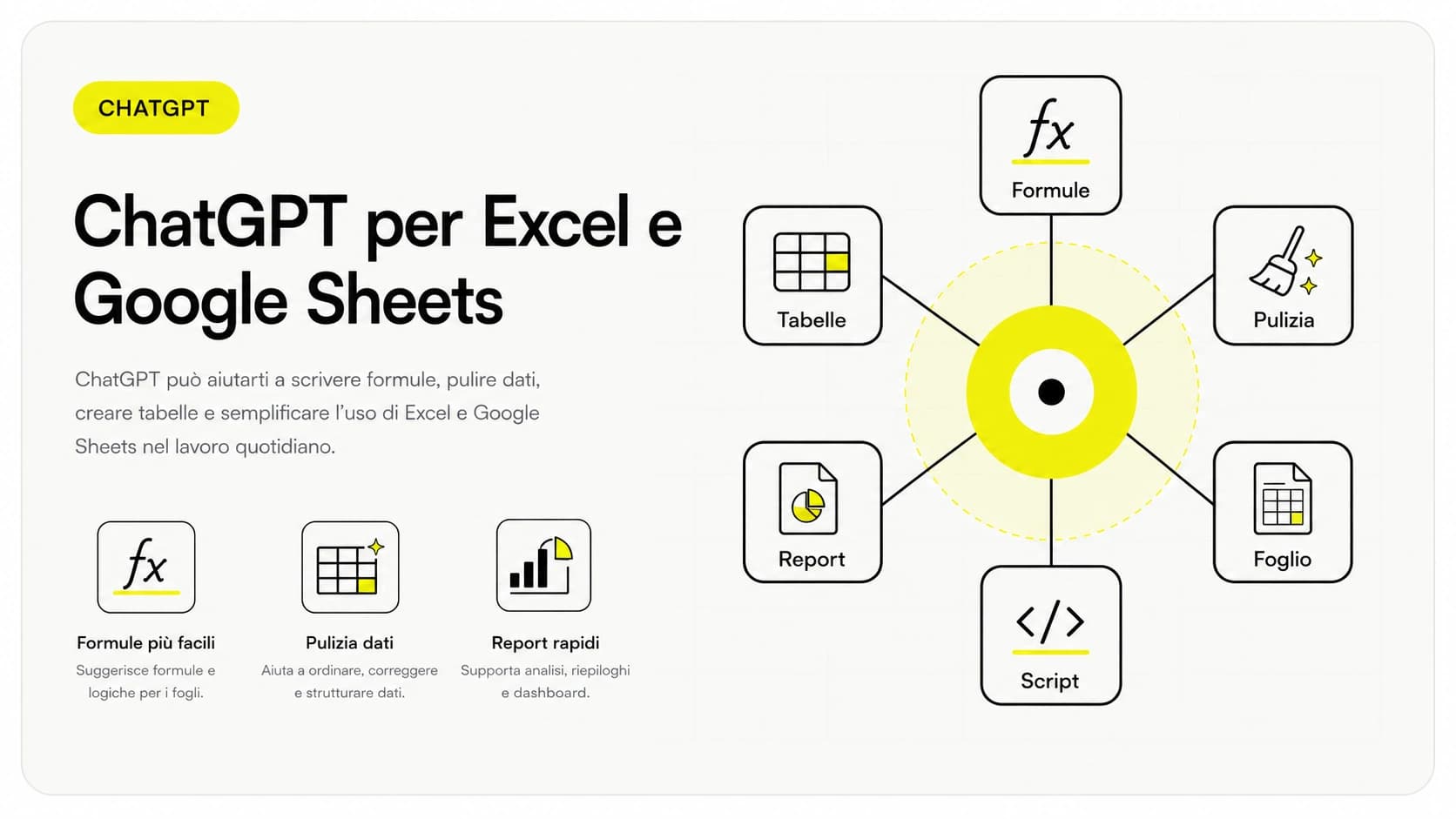 ChatGPT per Excel e Google Sheets
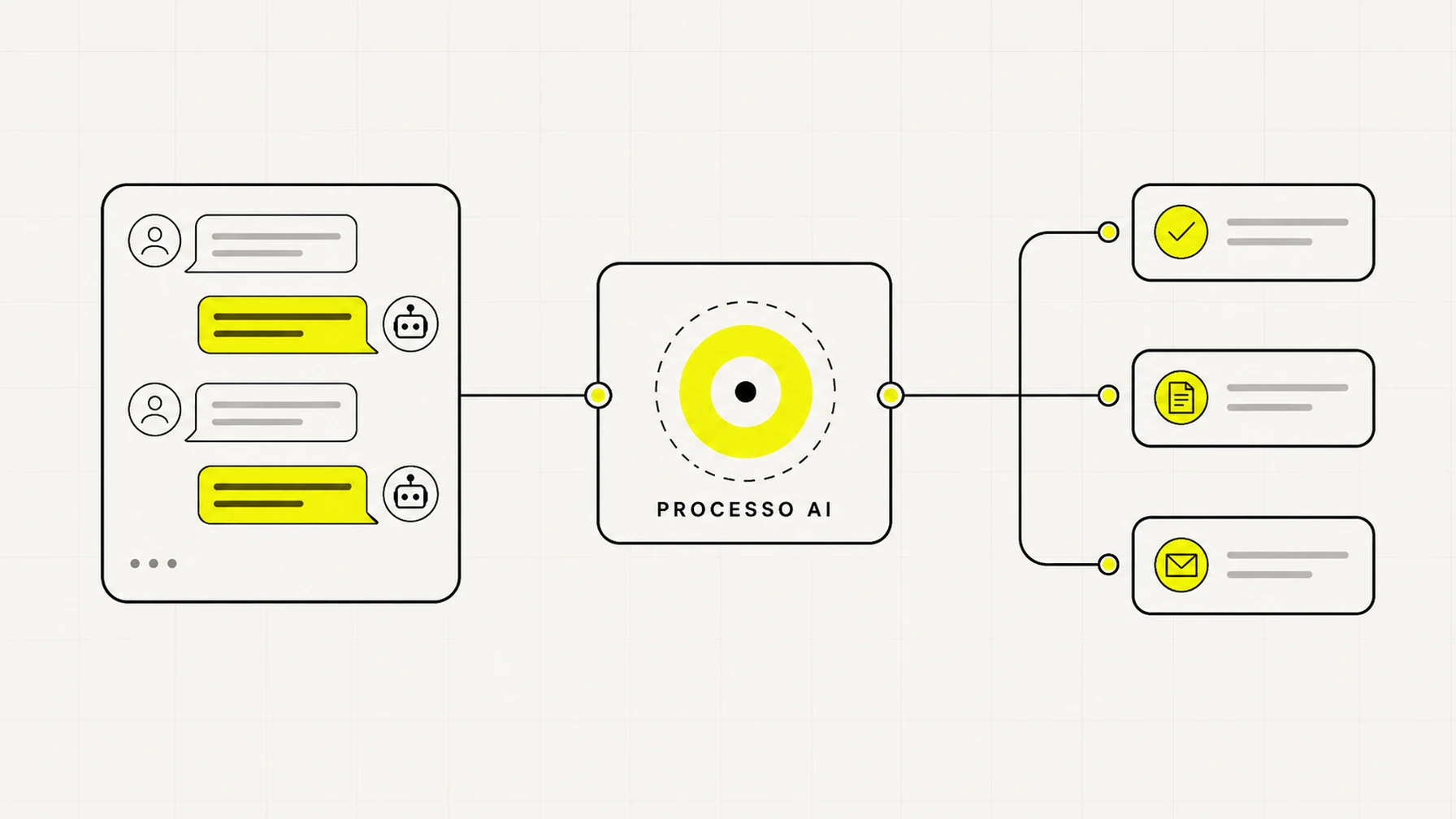 Automazione AI: cos'è e come funziona
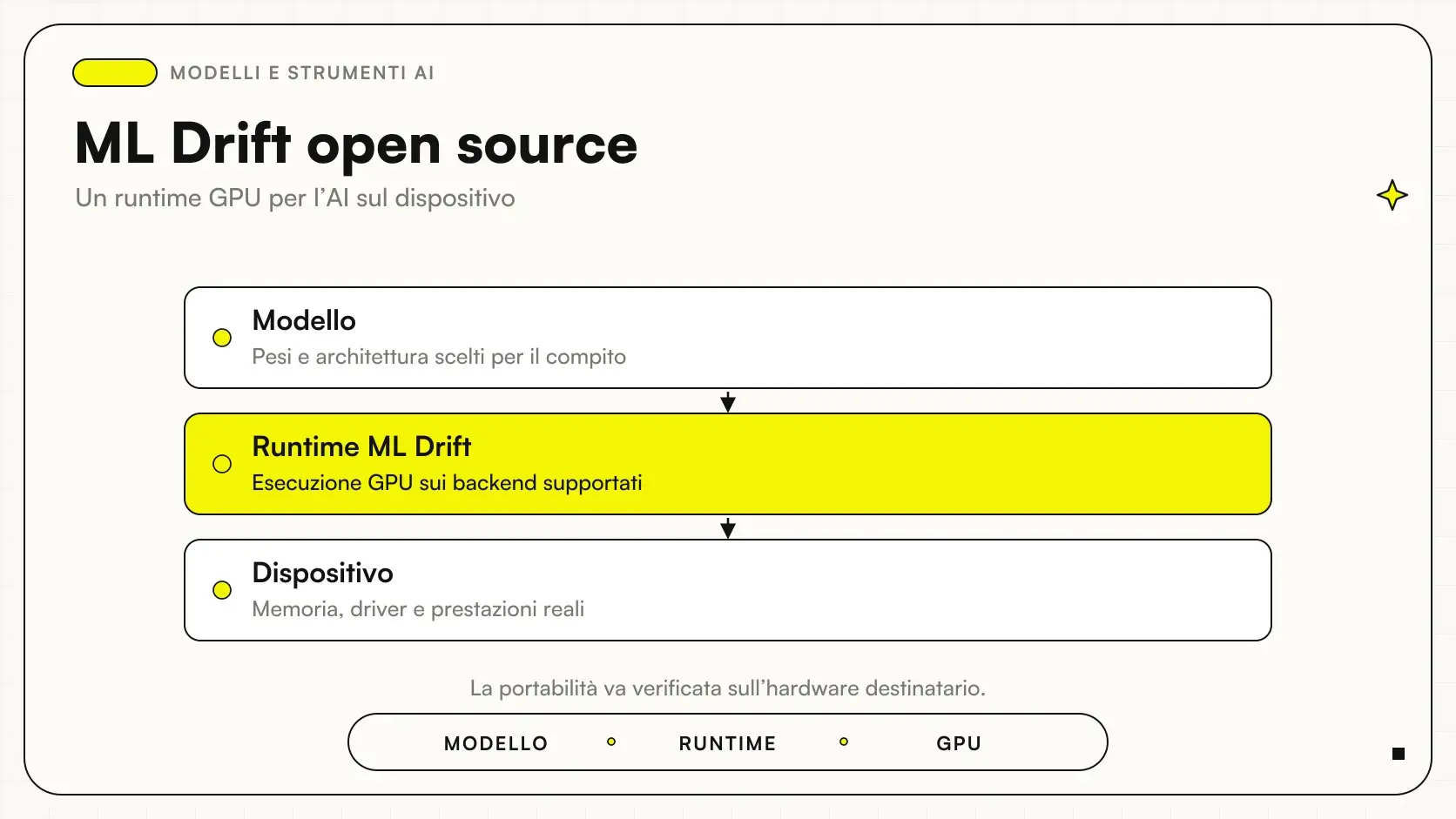 ML Drift diventa open source: AI locale su smartphone, browser e desktop
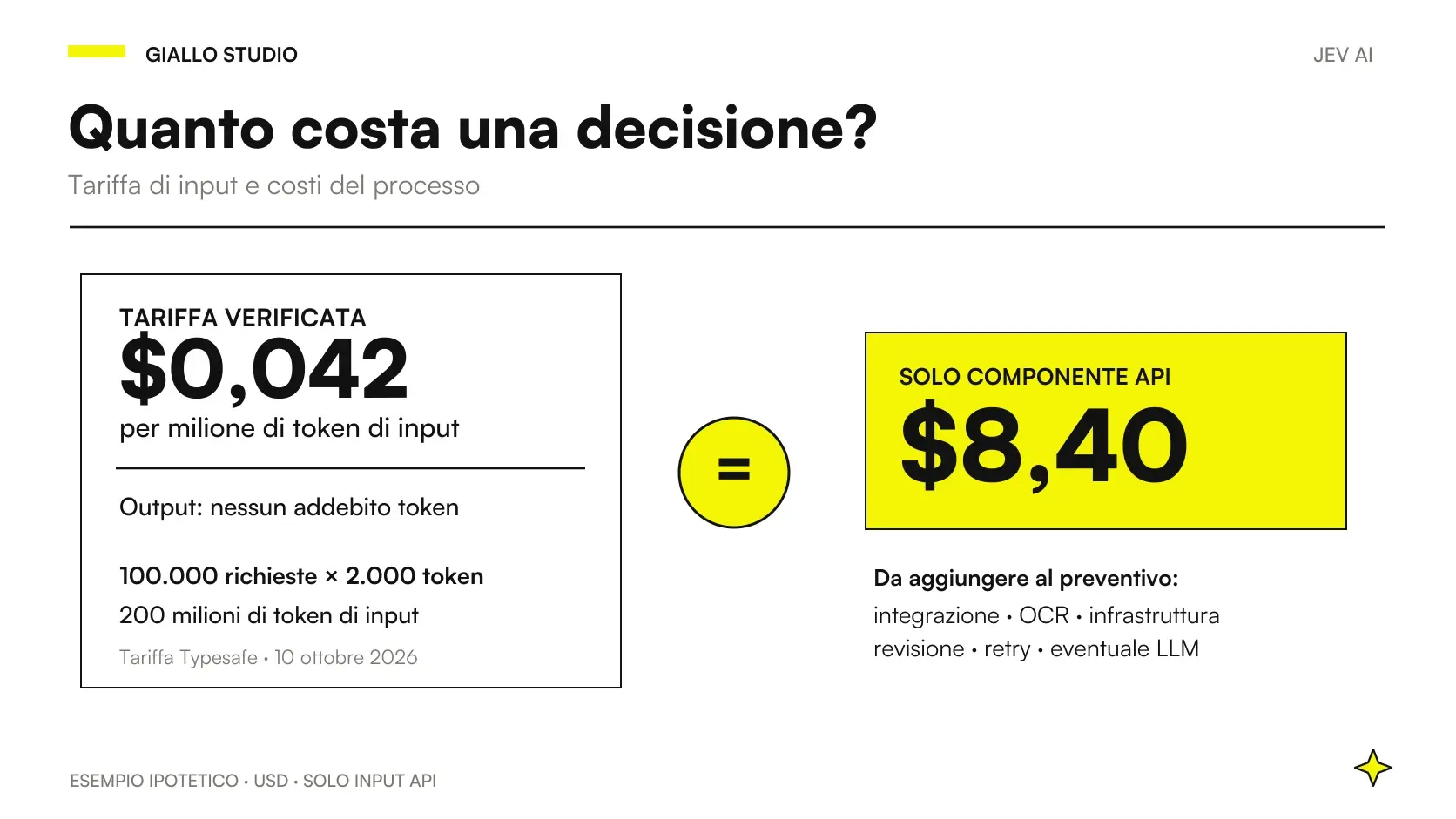 Jev AI: prezzi API e costo di un’automazione aziendale
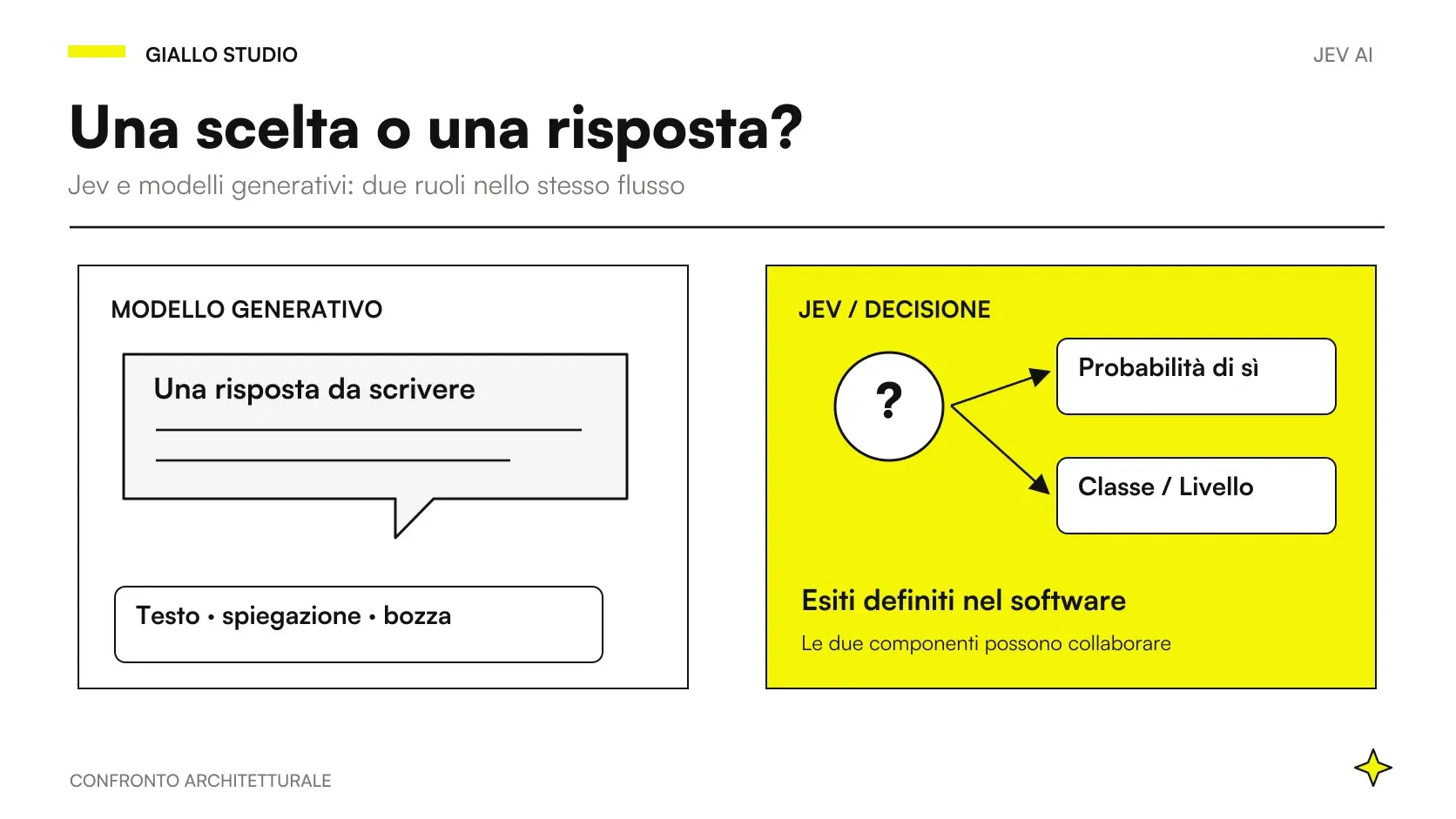 Jev AI vs LLM: come scegliere il modello giusto
FAQ
Cosa fa Copilot per Microsoft 365?
Può assistere bozze, analisi, presentazioni, posta e riunioni nelle applicazioni supportate. Le funzioni dipendono da licenza, piattaforma e tenant. Il contesto del file aperto è distinto dal recupero automatico delle informazioni organizzative.
Copilot funziona dentro Word, Excel e PowerPoint o è un'app separata?
Esistono sia funzioni nelle app sia un’app e una chat trasversali. Copilot Chat Basic, Microsoft 365 Copilot Basic e Premium hanno diritti differenti. Verifica il piano e la funzione, senza dedurli dalla posizione del pulsante.
Quanto costa Copilot per Microsoft 365?
La chat è inclusa in licenze aziendali idonee; l’add-on e gli eventuali agenti a consumo hanno condizioni diverse. Il budget deve distinguere licenza base, diritto Copilot, cadenza di pagamento, imposte e promozioni. Ricontrolla il listino Italia prima dell’acquisto.
Qual è la differenza tra Copilot e Gemini per Google Workspace?
Il punto di partenza è lo stack del team, ma le funzioni dei due piani non sono automaticamente equivalenti. Confronta lo stesso compito, le fonti autorizzate, gli errori e il tempo di revisione. Il vantaggio va dimostrato sul processo concreto.
Copilot può sbagliare o inventare dati?
Sì. Come ogni assistente basato su modelli linguistici, Copilot può produrre testi imprecisi, formule sbagliate o riassunti incompleti. Va trattato come una prima bozza da rivedere, non come una fonte di verità: controlla sempre numeri, formule e citazioni prima di inviare o pubblicare.
I dati aziendali messi in Copilot sono al sicuro?
Il percorso enterprise ha impegni di trattamento e controlli di accesso documentati, ma non rende conforme qualsiasi uso. Non-training, permessi e residenza geografica sono verifiche separate. Alcuni modelli e funzioni hanno condizioni specifiche che l’amministratore deve valutare.