
Copilot Chat e Microsoft 365 Copilot: cosa cambia
Copilot Chat e Microsoft 365 Copilot: account, licenze Basic e Premium, file aziendali e agenti. Come scegliere l’accesso utile per ogni ruolo della PMI.
Tempo di lettura: 11 min
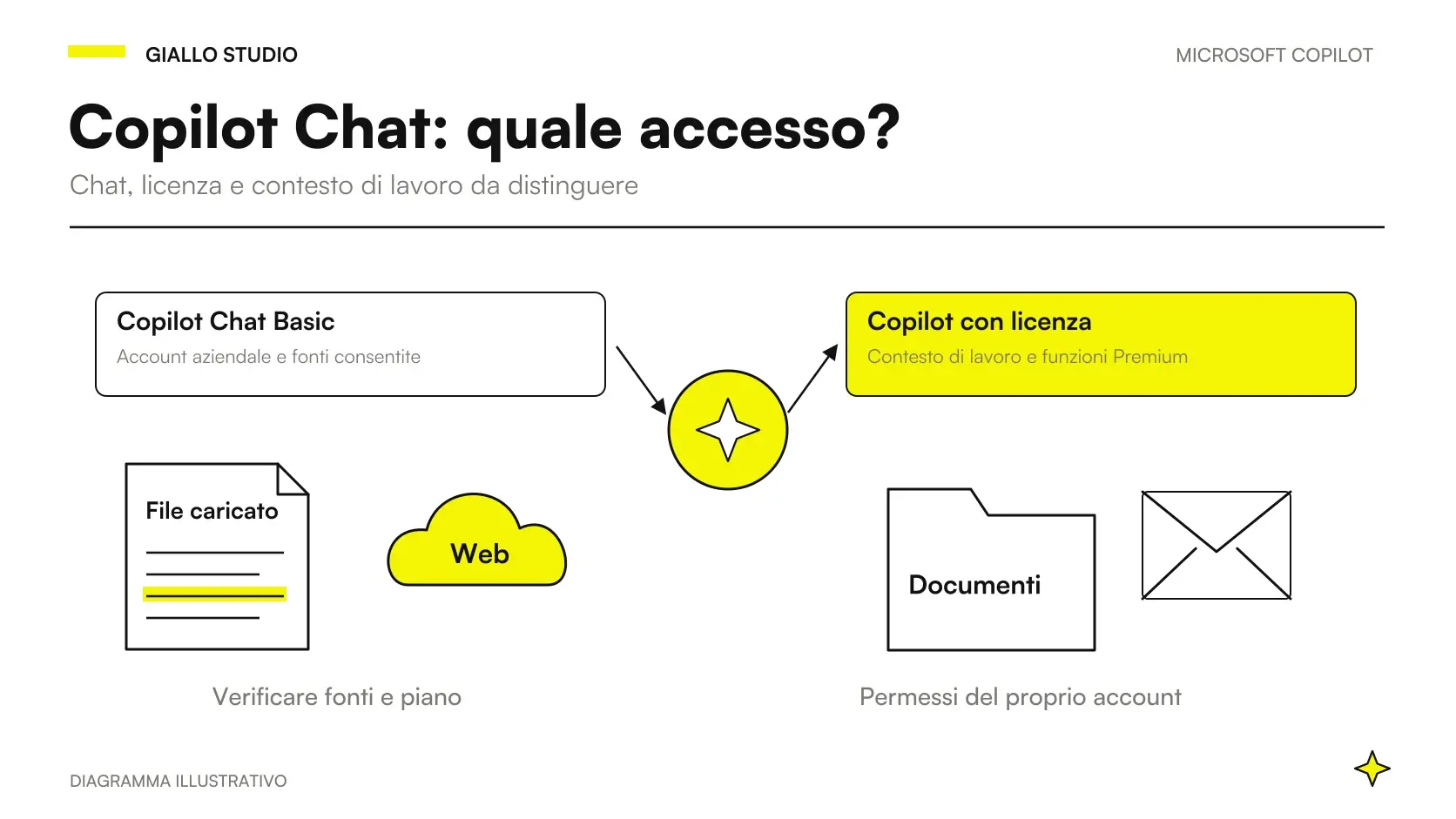
Copilot Chat e Microsoft 365 Copilot vanno confrontati attraverso il lavoro che permettono di svolgere, l’account utilizzato e la licenza assegnata. Avere una chat accessibile non prova di avere tutte le capacità nelle app o la ricerca nel contesto aziendale. La documentazione Microsoft distingue anche accesso standard e prioritario, con disponibilità influenzata dalla configurazione del tenant. Microsoft, verifica della licenza Copilot.
Per una PMI la domanda utile è concreta: il commerciale deve preparare una risposta da un documento che ha già aperto, ritrovare accordi in email e riunioni diverse oppure aggiornare un’opportunità nel CRM? Sono compiti differenti. Può essere sensato assegnare esperienze diverse a persone che lavorano nello stesso ufficio, purché ciascuna sappia quali fonti può usare e come controllare il risultato.
Questa guida separa quei percorsi e propone un metodo di scelta. Le informazioni di prodotto sono state verificate il 10 ottobre 2026; le prove suggerite sono esempi operativi, non risultati misurati su clienti Giallo.
Perché i nomi che trovi nelle schermate possono essere diversi
Microsoft sta aggiornando i nomi: nelle guide amministrative Microsoft 365 Copilot diventa Microsoft Copilot e Microsoft 365 Copilot Chat diventa Microsoft Copilot Chat. Alcune licenze e funzioni mantengono i nomi precedenti durante la transizione. Anche l’accesso web dell’app aggiornata cambia verso copilot.cloud.microsoft. Microsoft Learn, requisiti Copilot.
È quindi possibile che una pagina di acquisto riporti Microsoft 365 Copilot Business e una schermata dell’app presenti un nome più breve. Per descrivere una configurazione aziendale conviene conservare il nome esatto della licenza acquistata e aggiungere il contesto: account di lavoro, piano base, applicazione e compito. Una frase come “abbiamo Copilot” lascia aperte troppe interpretazioni.
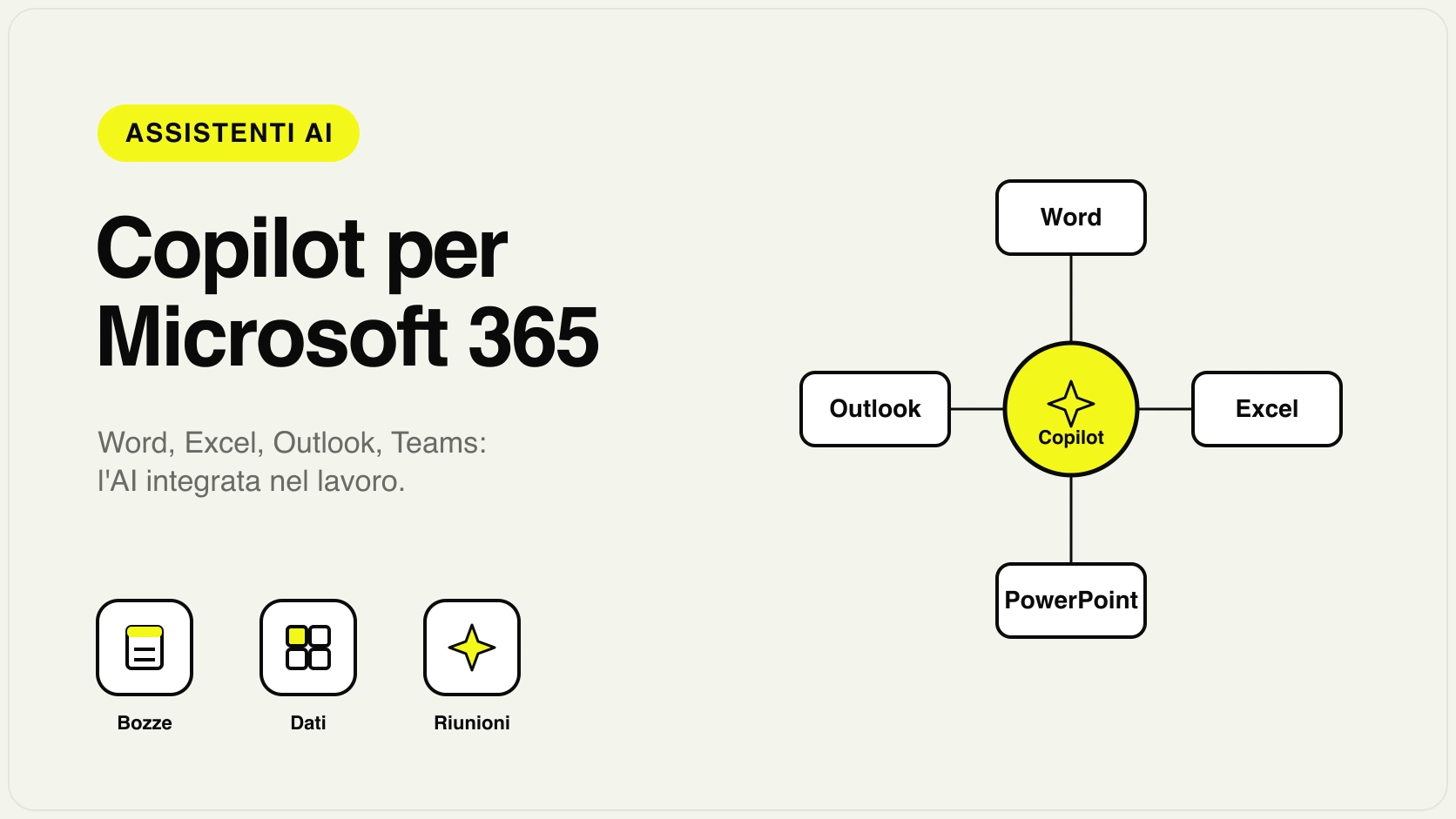
Anche il dispositivo offre poche informazioni da solo. Un’app installata sul computer non dimostra che siano disponibili documenti aziendali, riunioni o agenti approvati. Per il quadro generale delle app puoi partire da Copilot per Microsoft 365; qui il confronto riguarda soprattutto quale accesso serve a ciascun ruolo.
Un inventario utile può stare in una pagina: reparto, account di lavoro, licenza presente, applicazioni usate, due compiti prioritari. Se chi acquista e chi prova lo strumento compilano lo stesso inventario, si evita di discutere di due esperienze diverse usando un unico nome.
Leggere Basic e Premium senza dedurre troppo
La guida ufficiale invita a controllare l’etichetta associata all’account, accessibile entrando nell’esperienza Microsoft 365 con l’account di lavoro. La distinzione documentata è quella della tabella seguente; l’etichetta serve a orientarsi, mentre il comportamento concreto va verificato nell’app interessata. Microsoft Support, quale licenza possiedo.
| Etichetta documentata | Indicazione principale | Verifica pratica prima di assegnare un compito |
|---|---|---|
| Copilot Chat (Basic) | Nessun add-on e nessun accesso a Copilot in Word, Excel, PowerPoint e OneNote nel percorso descritto | Controllare quali attività sono disponibili nella chat e in Outlook |
| M365 Copilot (Basic) | Nessun add-on, ma accesso standard nelle app | Provare la funzione richiesta nel client e nel tenant dell’azienda |
| M365 Copilot (Premium) | Add-on Copilot e accesso prioritario all’esperienza completa nelle app indicate | Verificare fonti disponibili, configurazione e modalità supportate |
La tabella non dice che Basic sia adatto soltanto a un uso occasionale o che Premium renda corretta ogni risposta. Sono valutazioni da collegare al processo. Chi produce poche bozze da un file scelto potrebbe avere un bisogno diverso da chi deve mettere insieme mesi di comunicazioni e preparare documenti continuamente.
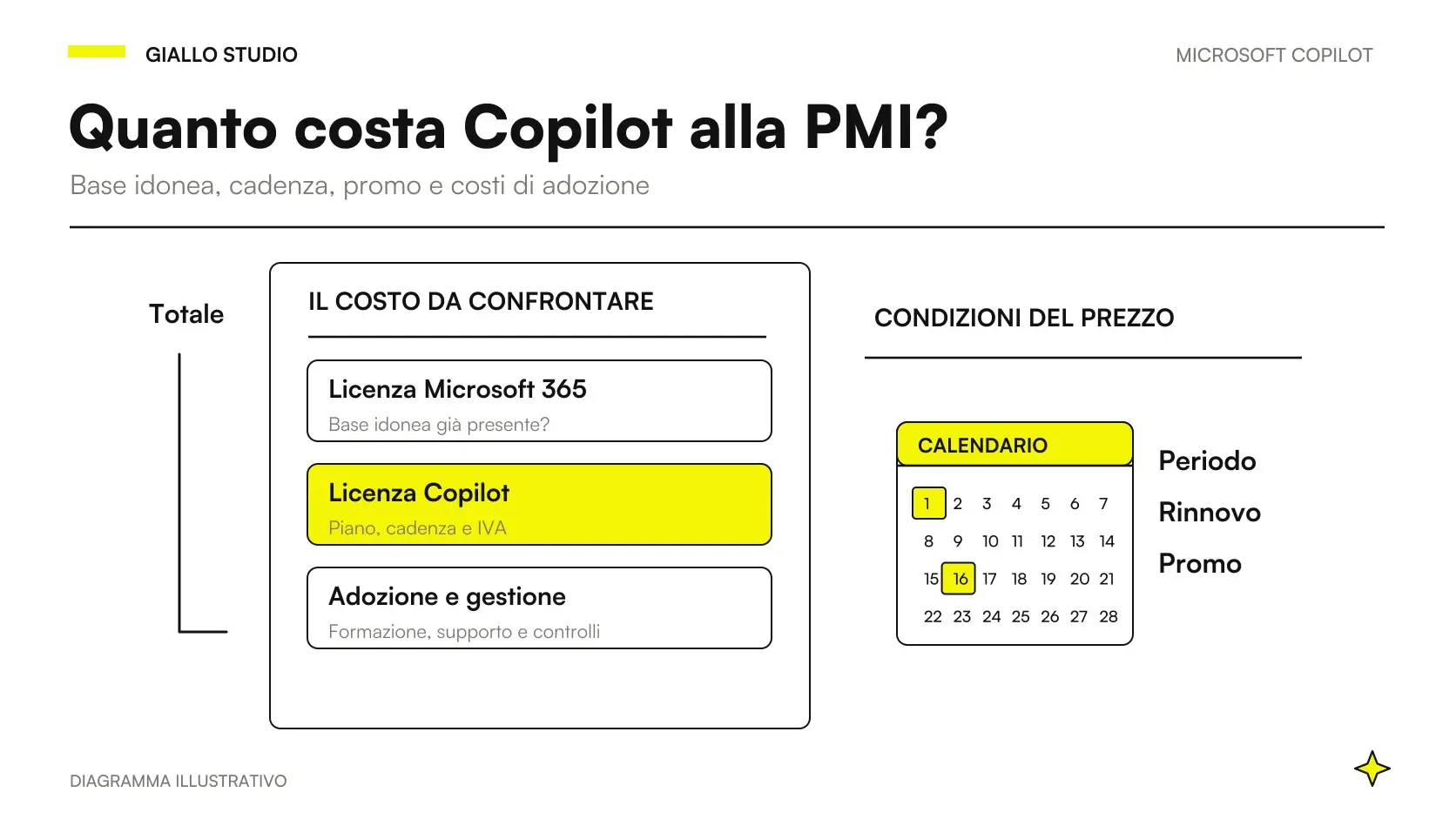
Per confrontare i costi di quelle decisioni c’è la guida ai prezzi e alle licenze Copilot per PMI. Il costo dovrebbe arrivare dopo la verifica del compito: un add-on economico ma inutilizzato resta una spesa, mentre una funzione aggiuntiva ha valore quando risolve una dipendenza precisa.
Tre modi diversi di dare informazioni a Copilot
Il primo percorso consiste nel fornire una fonte scelta: un listino, una procedura o gli appunti di una telefonata. Nel test conviene indicare chiaramente quale materiale usare, quale risultato produrre e cosa fare quando manca un dato. La risposta può essere valutata contro un insieme di informazioni conosciuto, senza aspettarsi che lo strumento ricostruisca il resto dell’azienda.
Il secondo percorso è lavorare nel documento o nell’app. Qui interessano le operazioni disponibili: una bozza dentro Word, una modifica del workbook, una sintesi del thread. Microsoft precisa che le esperienze nelle app variano per licenza e tenant. Perciò la verifica va fatta nella posizione effettiva in cui la persona lavorerà, non soltanto in una chat separata. Microsoft Learn, requisiti per le esperienze applicative.
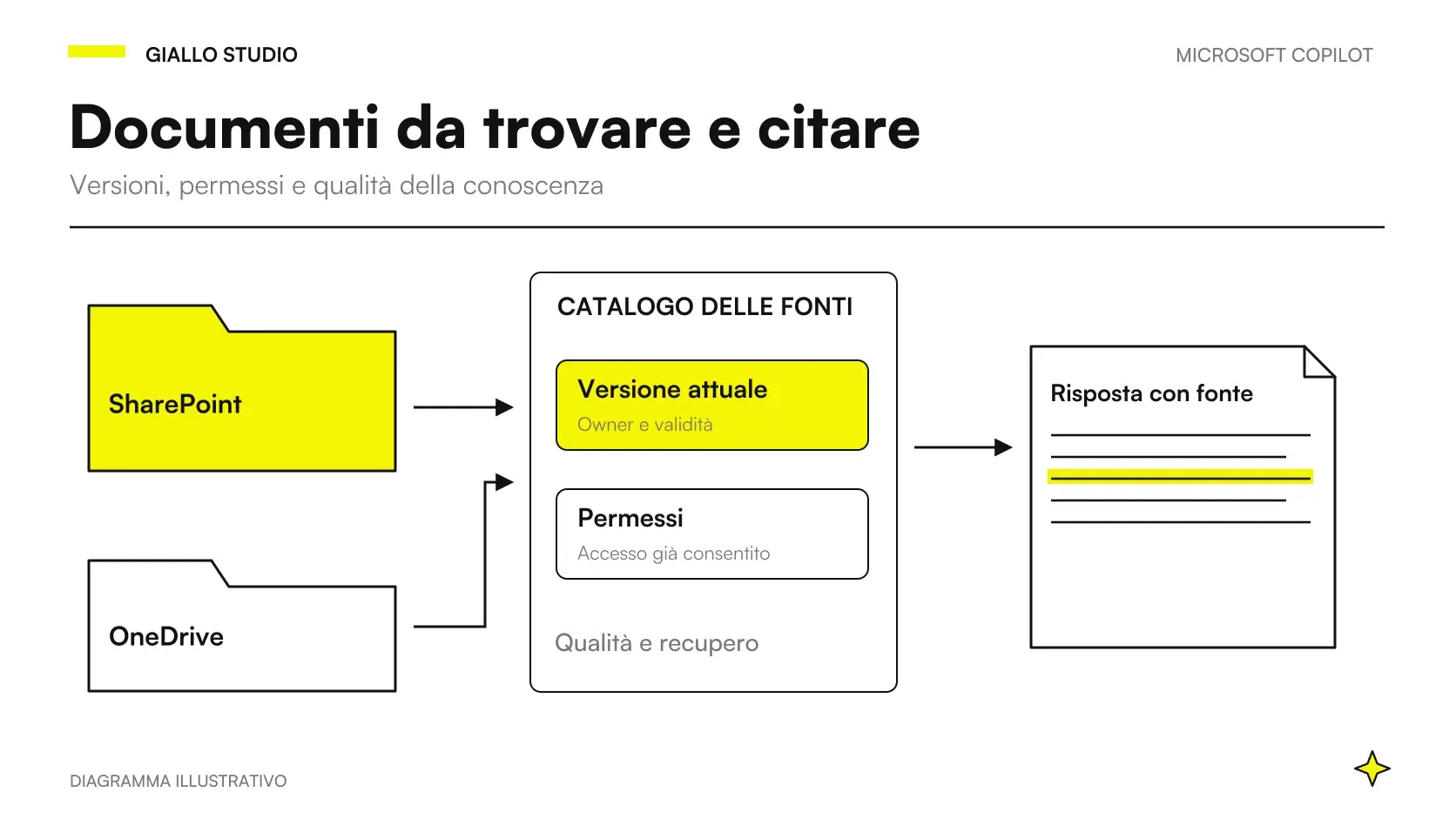
Il terzo percorso riguarda il contesto lavorativo trasversale. Microsoft descrive l’uso di contenuti autorizzati in Graph, come documenti, email, riunioni e chat. Questo contesto non coincide con qualunque file presente in un computer o qualsiasi applicazione acquistata dall’impresa. Le informazioni utilizzabili dipendono da servizi, permessi e integrazioni disponibili. Microsoft Learn, dati organizzativi e Copilot.
La guida Copilot, SharePoint e OneDrive approfondisce la preparazione dei documenti. Il criterio comune è rendere esplicito il perimetro: “usa il file selezionato” e “trova gli accordi autorizzati relativi al progetto” sono richieste con requisiti e criteri di riuscita diversi.
Un ufficio commerciale con quattro bisogni differenti
Immaginiamo un’impresa che vende componenti tecnici. L’esempio è ipotetico. Il responsabile deve decidere come introdurre Copilot senza assegnare subito la stessa configurazione a tutti.
Una persona prepara risposte ricorrenti sulle condizioni di consegna. Possiede una procedura approvata e pochi casi particolari. La prima prova può essere una richiesta basata su quel materiale: riassumere la condizione pertinente, segnalare eccezioni e proporre una bozza. Il risultato atteso comprende il riferimento alla fonte e l’assenza di promesse commerciali aggiunte.
Una seconda persona scrive offerte più complesse. Deve trasformare appunti e schede prodotto in un documento con sezioni già definite. La prova dovrebbe avvenire nel suo flusso Word, distinguendo il tempo di prima stesura da quello della revisione. Le possibilità applicative e il lavoro sulle fonti sono spiegati nella guida a Copilot in Word per documenti e proposte.
Una terza persona gestisce le trattative aperte. Il suo problema è ritrovare informazioni disperse: ultimo accordo, richiesta ancora senza risposta, consegna discussa in riunione. Qui una dimostrazione basata su un singolo allegato non basta. Occorre verificare se l’esperienza disponibile recupera il contesto autorizzato pertinente, se distingue le versioni e se cita passaggi davvero applicabili.
La quarta persona deve cambiare uno stato nel gestionale. Questa è un’azione su un sistema, non semplicemente una risposta. Servono strumenti, autorizzazioni e un processo per confermare il cambiamento. Il percorso è quello delle integrazioni Copilot con CRM ed ERP, da progettare sulla piattaforma concreta.
Nessuno dei quattro bisogni dimostra da solo quale acquisto sia corretto. La distinzione serve a costruire una prova sensata: per il primo conta la fedeltà alla procedura; per il secondo la qualità del documento; per il terzo il recupero delle fonti; per il quarto l’esecuzione controllata. Quando le prove sono diverse, la scelta delle licenze diventa più leggibile.
Account personali e account aziendali: controllare il contesto attivo
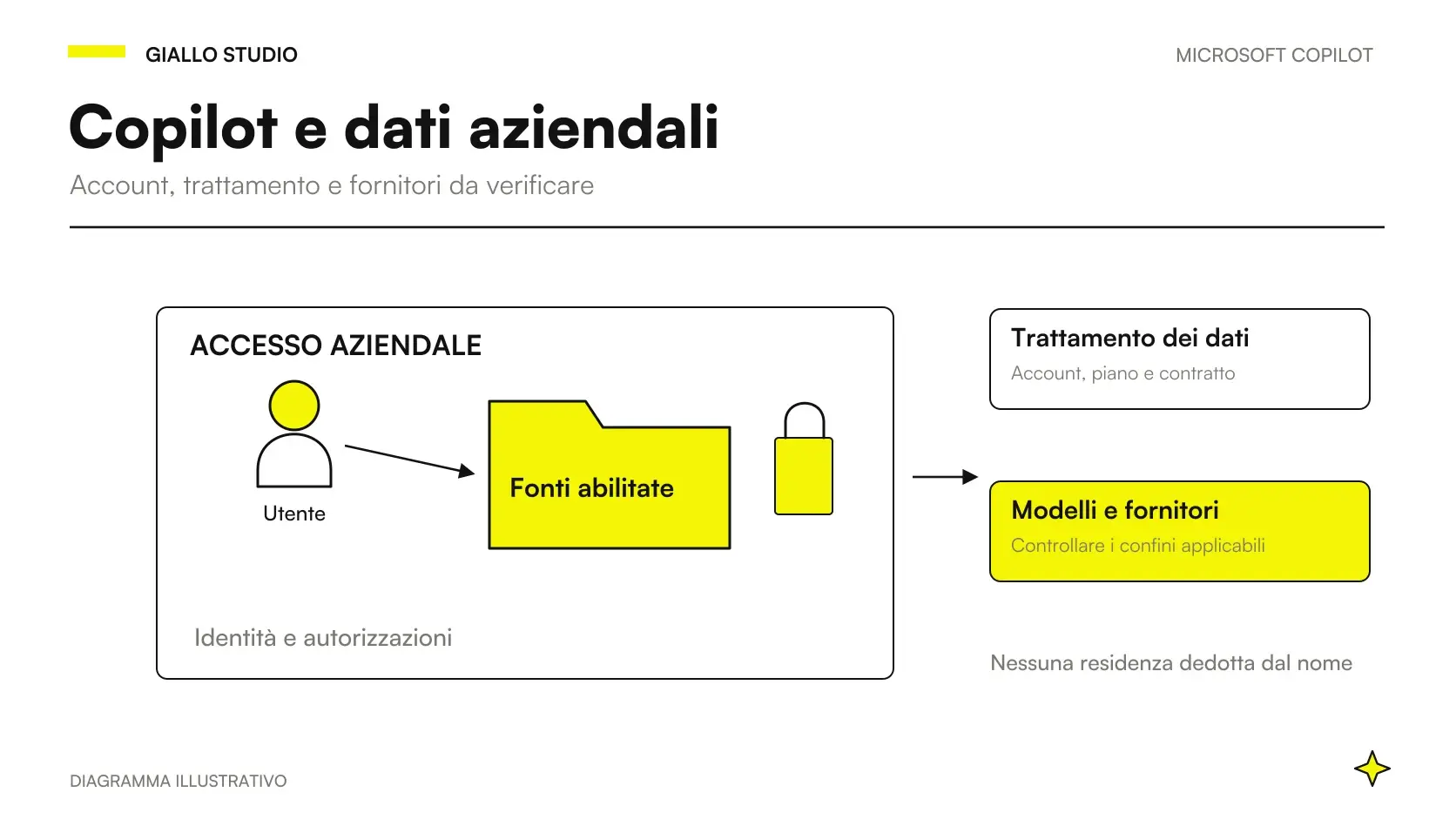
L’app Copilot aggiornata mantiene separate le esperienze degli account Microsoft personali e degli account Entra di lavoro. Microsoft dichiara che i dati non passano dall’una all’altra attraverso il cambio account. La nuova interfaccia non elimina quindi la necessità di riconoscere l’account attivo. Microsoft Support, aggiornamenti dell’app Copilot.
Nel lavoro quotidiano è utile una convenzione semplice. Prima di una prova con materiali aziendali, il partecipante annota l’account usato e la fonte che ha selezionato. Se il risultato è diverso da quello di un collega, questi due elementi aiutano a capire se la differenza nasce da permessi, fonti, licenze o richieste differenti.
La valutazione del trattamento dei dati richiede poi domande proprie: quale esperienza è stata usata, quali fornitori intervengono e quali regole di conservazione valgono? La guida sulla privacy di Copilot per dati aziendali separa questi aspetti. Una scelta sul prezzo non risolve automaticamente una scelta sui dati.
Quando la parola agente cambia la valutazione
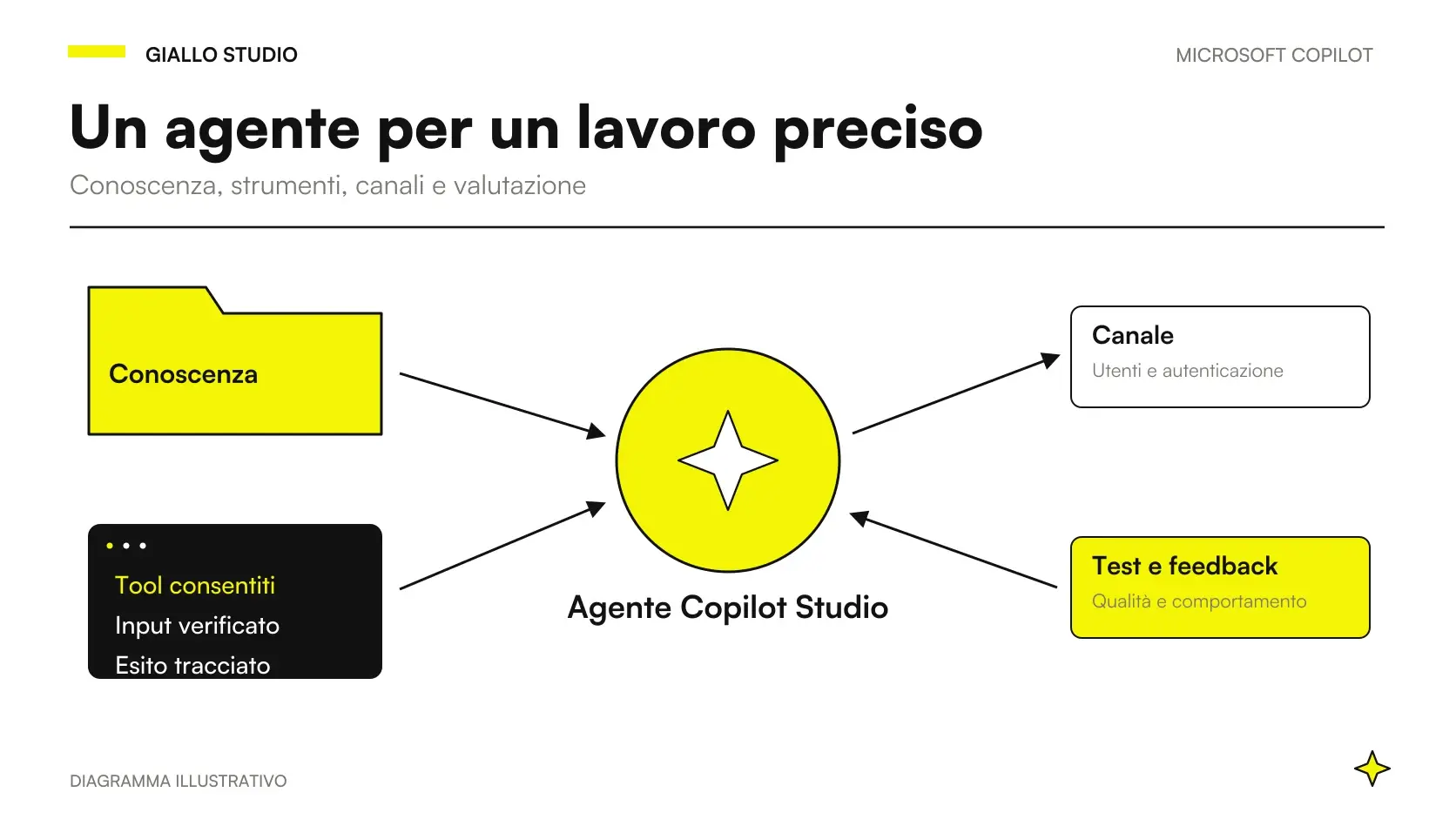
Microsoft distingue Agent Builder, adatto a Q&A personali o di piccoli team su contenuti esistenti, da Copilot Studio per workflow, integrazioni, pubblicazione più ampia e controlli di gestione. Le inclusioni dipendono dal contesto di utilizzo e non significano che ogni agente abbia lo stesso costo. Microsoft Learn, scegliere Agent Builder o Studio.
Per esempio, un assistente che spiega una procedura deve trovare il documento corretto e indicare il passo pertinente. Un agente che prende una richiesta, raccoglie dati e avvia un’approvazione ha altre responsabilità. Per il secondo serve descrivere anche cosa accade quando il dato è incompleto, quando l’utente non può vedere una pratica e quando il sistema destinatario è indisponibile.
La guida creare un agente aziendale con Copilot Studio aiuta a delimitare quel progetto. È preferibile arrivarci con un processo descritto, un responsabile e pochi casi rappresentativi, invece di usare la presenza di un catalogo di agenti come motivo sufficiente per attivarli tutti.
Se un collega non trova lo stesso pulsante
Prima di concludere che una licenza non funziona, controllare l’accesso nel punto corretto. La guida Microsoft di luglio 2026 indica il Dynamic Action Button in basso a destra e poi suggerisce di verificare versione, licenza, canale aggiornamenti e impostazioni privacy. I client aziendali possono essere gestiti dall’amministratore. Microsoft Support, pulsante Copilot mancante.
Per una verifica ripetibile annotare applicazione, piattaforma, account, etichetta di accesso e nome della funzione cercata. “Non vedo Copilot” è una segnalazione troppo ampia: può riferirsi alla posizione del pulsante, a una capacità specifica o a un’esperienza che non è prevista in quella configurazione.
Il test può proseguire con materiali dimostrativi finché si chiarisce la configurazione. Evitare invece di trasferire documenti aziendali in un account diverso solo per aggirare la mancanza del pulsante: così si cambia il contesto della prova e non si risolve la domanda iniziale.
Una scheda per confrontare due esperienze Copilot
Compila la stessa scheda per ciascun account: applicazione e piattaforma, etichetta di licenza, compito, fonti selezionate, operazioni disponibili, riferimenti restituiti e parti che richiedono revisione.
Ripeti una richiesta con dati dimostrativi noti. Registra il risultato atteso prima di provarla: un confronto è utile quando misura una capacità richiesta, non quando sceglie la risposta scritta meglio.
Se le fonti o i permessi sono diversi, segnala la differenza prima di confrontare tempi e qualità.
Scegliere un percorso e misurarlo nel lavoro reale
Prima di una richiesta trasversale, prepara una piccola risposta di riferimento. Nel caso di una trattativa potrebbe contenere l’accordo più recente, la data, il documento applicabile e una domanda ancora aperta. La persona che conosce il progetto conferma questi elementi prima del test, senza mostrarli come risposta già pronta a Copilot. Si può così osservare il recupero delle informazioni richieste, oltre alla qualità del testo.
Prepara anche un caso incompleto: una consegna non confermata o due documenti con condizioni diverse. La riuscita non consiste nel produrre comunque una frase sicura. Può consistere nell’indicare il conflitto, citare le versioni e chiedere una decisione. Questo secondo caso aiuta a scegliere un’esperienza adatta al lavoro reale, nel quale una parte dei dati arriva tardi o cambia durante la trattativa.
Il punto di partenza più utile è l’esperienza già disponibile, applicata a un compito frequente e verificabile. Se manca una capacità essenziale, la richiesta di upgrade può spiegare quella mancanza: ricerca trasversale, funzione applicativa, priorità o integrazione. Questo rende il confronto più concreto anche per chi approva la spesa.
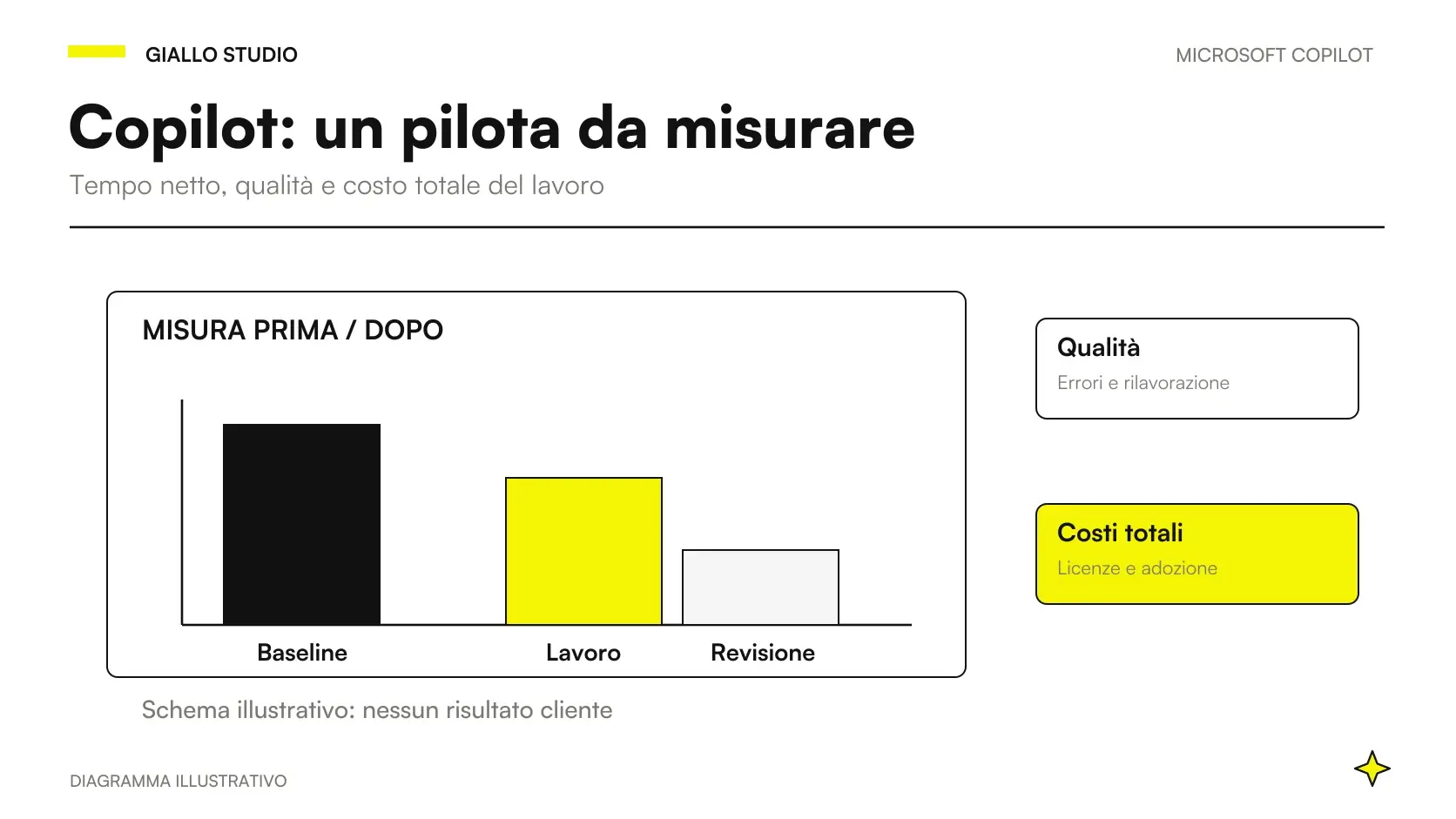
Durante la prova conteggiare preparazione, generazione, lettura e correzione. Un riassunto rapido può far risparmiare poco se richiede di riaprire tutte le fonti; una bozza meno spettacolare può essere utile se riproduce correttamente una struttura approvata. La guida Copilot per PMI: pilota, adozione e ROI propone come raccogliere quelle evidenze.
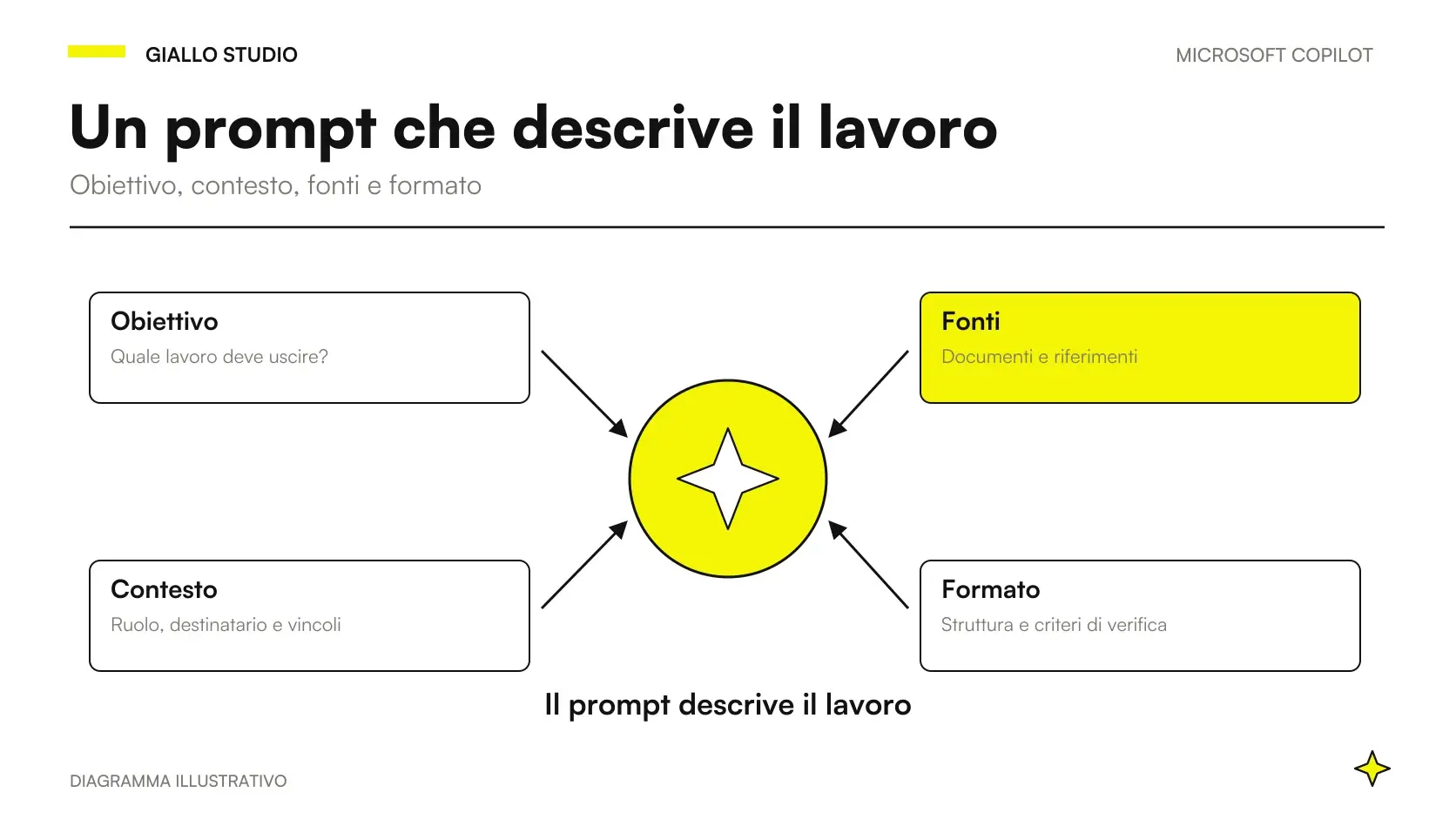
Le richieste Copilot per il lavoro in ufficio aiutano a rendere le prove comparabili. Prima fissare obiettivo, fonti e formato; poi osservare se l’esperienza scelta soddisfa davvero il compito. Le possibilità generali di Copilot per aziende diventano così un insieme di decisioni specifiche.
Giallo può aiutarti a scegliere dove introdurre Copilot nella tua PMI e quali integrazioni progettare. Parti dal processo e dai documenti che usi ogni giorno: richiedi una consulenza AI per impostare un confronto tra accessi, costi e prove di lavoro.
Metodo e fonti delle guide di Giallo Studio
Come lo applichiamo in azienda
Risorse correlate
 Microsoft Copilot: prezzi e licenze per una PMI italiana
 Prompt per Copilot: esempi per il lavoro in ufficio
 Copilot, SharePoint e OneDrive: trovare documenti affidabili
 Microsoft Copilot e dati aziendali: privacy e permessi
 Copilot Studio: creare un agente AI per l’azienda
 Copilot per PMI: progetto pilota, adozione e ROI
 Copilot per Microsoft 365
 Copilot per aziende
Altri confronti diretti
Gli stessi criteri applicati alle altre coppie di modelli.
- Make vs Zapier vs n8n: quale scegliere per la tua azienda
- Mistral vs Llama: confronto tra i due modelli a pesi aperti
- Kimi AI vs Claude: documenti, codice e costi
- Claude Opus 5 vs Fable 5.1
- Kimi AI vs ChatGPT: quale scegliere per il lavoro
- Claude Opus 5 vs Gemini 3.1 Pro
- Jev AI vs LLM: come scegliere il modello giusto
- Claude Opus 5 vs GPT-6 Astra
- Claude Haiku 4.5 vs GPT-5.6 Luna
- Claude Opus 5 vs Sonnet 5
- Claude Haiku 4.5 vs Gemini Flash-Lite
- Perplexity vs Google: risposta con fonti o lista di link
FAQ
Copilot Chat e Microsoft 365 Copilot sono la stessa cosa?
Condividono parte dell’esperienza, ma l’accesso a funzionalità, contesto lavorativo e priorità dipende da account, licenza e tenant. I nomi sono in transizione verso Microsoft Copilot e Microsoft Copilot Chat; alcune licenze conservano Microsoft 365.
Copilot Chat è gratuito per un’azienda?
È disponibile senza add-on Copilot per utenti con piani Microsoft 365 idonei. Questo non significa che ogni funzionalità, agente o consumo sia gratuito: vanno verificati piano base, etichetta di accesso e servizi utilizzati.
Che cosa significano Copilot Chat Basic e M365 Copilot Basic?
La guida Microsoft distingue Copilot Chat Basic, senza accesso a Copilot in Word, Excel, PowerPoint e OneNote, da M365 Copilot Basic, che offre accesso standard nelle app. M365 Copilot Premium indica add-on e accesso prioritario.
Serve una licenza per cercare nei documenti aziendali?
La possibilità di usare file forniti o il documento aperto non coincide con la ricerca trasversale nel contesto di lavoro. Occorre verificare l’esperienza disponibile, la licenza, le fonti configurate e i permessi dell’utente.
L’app Copilot unificata mescola dati personali e aziendali?
Microsoft documenta che account Microsoft personali e account Entra di lavoro restano separati anche nell’app aggiornata. È comunque necessario controllare quale account sia attivo quando si usano documenti dell’azienda.
Come scelgo Copilot per un piccolo team?
Parti da compiti e dati concreti: bozza da file fornito, ricerca tra documenti di lavoro o azioni su sistemi. Prova l’esperienza già disponibile e valuta l’add-on sulle capacità richieste, non sul nome del pulsante.