
Copilot, SharePoint e OneDrive: trovare documenti affidabili
Come preparare SharePoint e OneDrive per Copilot: documenti approvati, versioni, permessi e prove di ricerca. Un metodo concreto per gli archivi delle PMI.
Tempo di lettura: 14 min
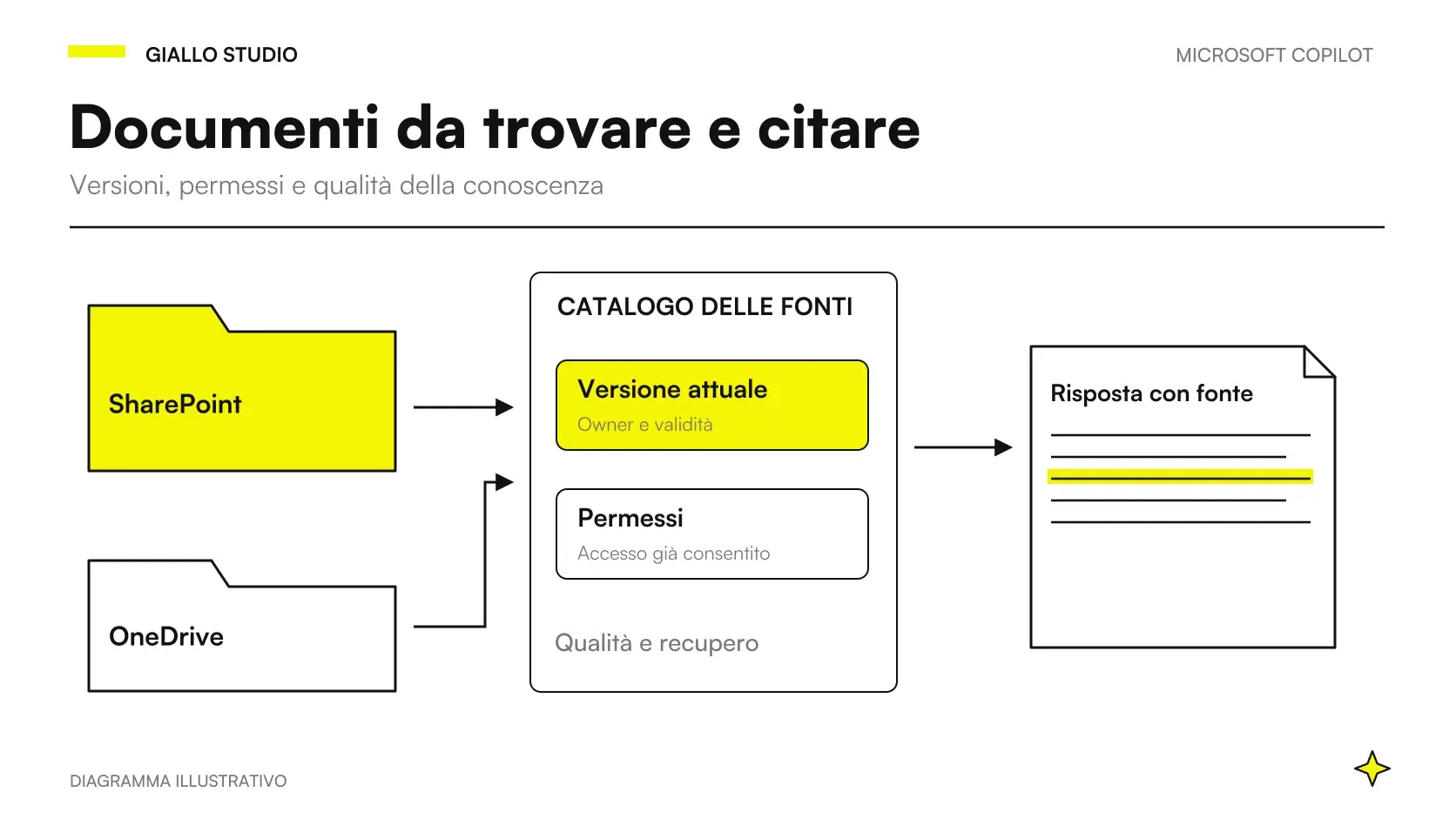
Per usare Copilot con SharePoint e OneDrive servono fonti pertinenti, una versione riconoscibile e accessi corretti. Microsoft documenta che Copilot e gli agenti recuperano informazioni rispettando permessi, condivisioni e criteri esistenti. Questa base permette di progettare un assistente utile; la qualità del risultato va comunque verificata sui documenti dell’impresa. Microsoft Learn, preparare SharePoint per Copilot.
Il bisogno di una PMI raramente è “far leggere tutti i file all’AI”. È trovare la procedura applicabile, ricostruire un accordo o preparare una proposta usando condizioni aggiornate. Partire da quella domanda evita di trasformare l’archivio in un progetto infinito e permette di scegliere una prima area di lavoro concreta.
Le informazioni sul prodotto sono verificate il 10 ottobre 2026. Il caso utilizzato di seguito è ipotetico: un’impresa di manutenzione vuole rendere più semplice la consultazione dei propri documenti. Il metodo proposto serve a costruire e valutare una prova; non rappresenta risultati di clienti Giallo.
Dal file selezionato al contesto aziendale
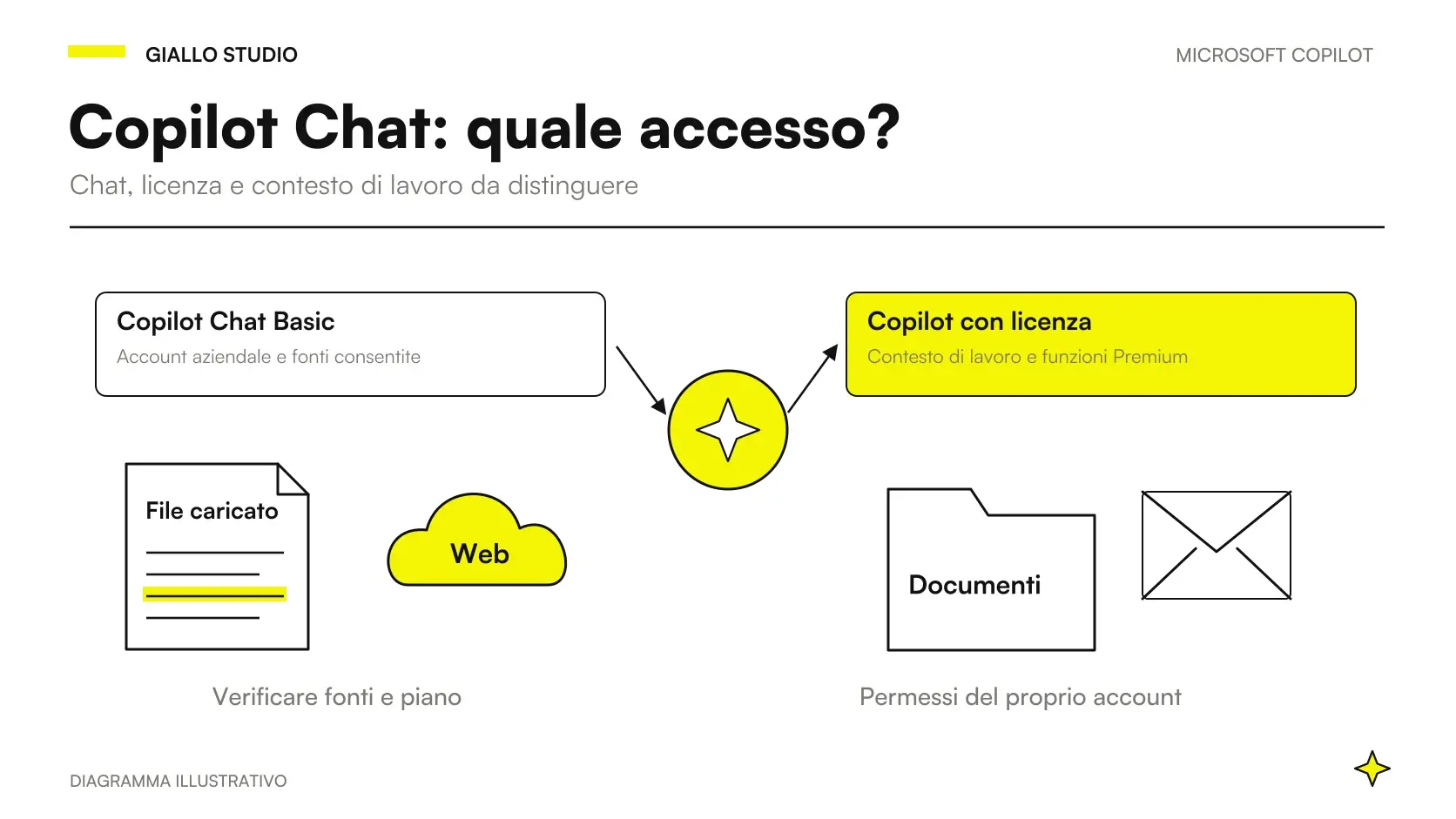
Prima di sistemare l’archivio, identifica l’esperienza che userà il team. Una chat a cui viene fornito un file e un’esperienza con accesso al contesto aziendale risolvono lavori diversi. La disponibilità dipende da licenza, account e configurazione; non ogni pulsante Copilot offre lo stesso insieme di fonti. Microsoft Learn, requisiti Copilot.
La distinzione tra Copilot Chat e Microsoft 365 Copilot è quindi il primo passaggio. Se vuoi riassumere una procedura nota, puoi progettare la prova attorno a quel documento. Se vuoi ricostruire le informazioni pertinenti a una commessa, devi chiarire quali fonti siano effettivamente disponibili nell’esperienza utilizzata.
Scrivi il compito prima della ricerca: “individuare la procedura di presa in carico approvata per questo servizio”. È più verificabile di “dimmi tutto sulla manutenzione”. Stabilire il risultato atteso permette di distinguere un problema di reperimento da un problema di interpretazione, senza attribuire ogni insuccesso al modello.
Una commessa, tre documenti, una risposta da controllare
Nel nostro esempio il responsabile operativo conserva una procedura approvata, una bozza della revisione successiva e un riepilogo commerciale. I tre documenti citano lo stesso servizio, ma hanno scopi diversi. La bozza anticipa un passaggio ancora da approvare; il riepilogo semplifica le condizioni per una presentazione.
Prima della prova, il responsabile indica quale fonte descrive la procedura in vigore. Il commerciale identifica invece il documento che definisce il perimetro del servizio. Non serve inventare una classificazione complessa: serve evitare che due testi simili sembrino equivalenti a chi li incontra per la prima volta.
La richiesta dimostrativa può essere questa:
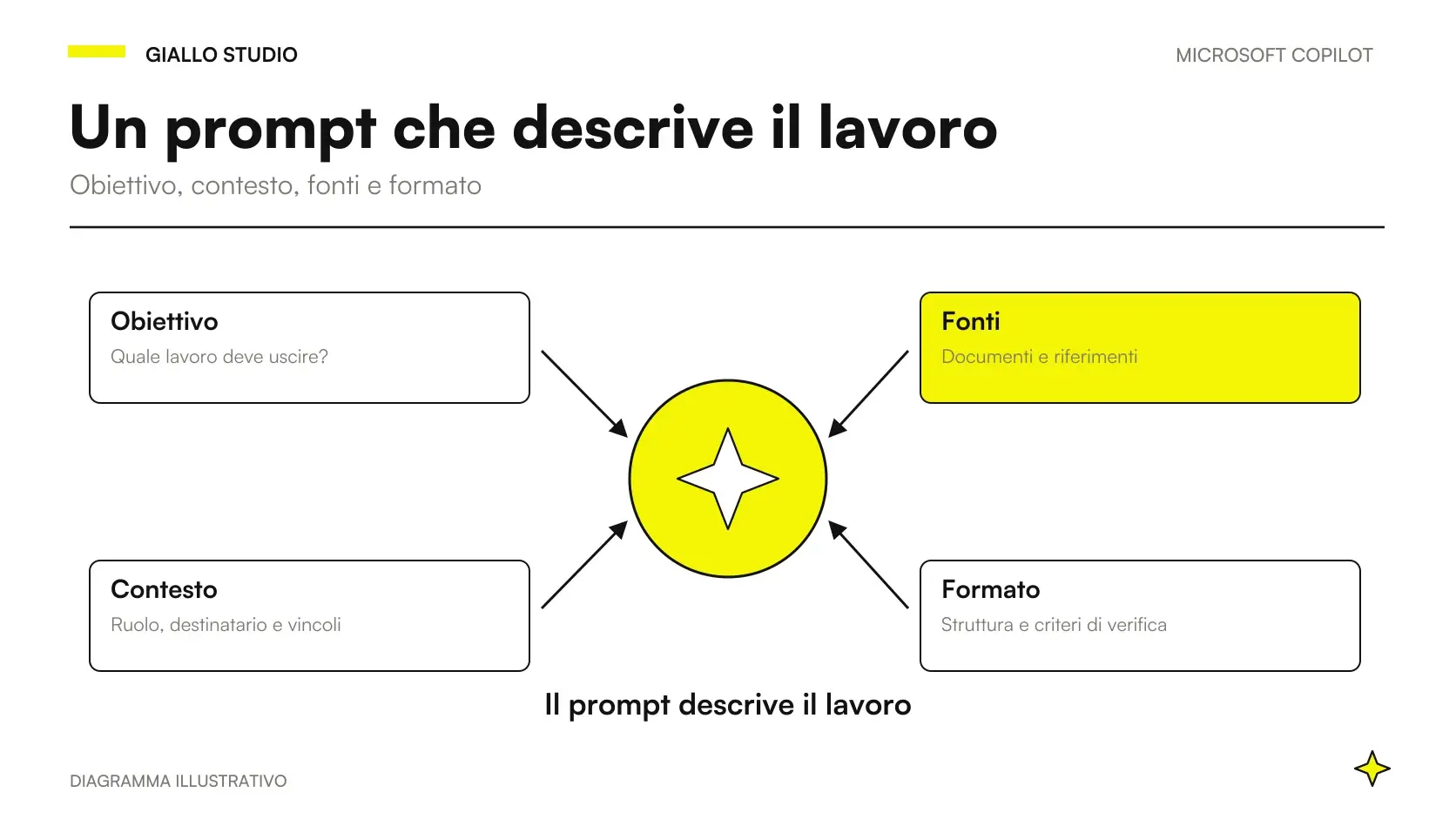
Usa la procedura approvata selezionata per descrivere come prendere in carico una richiesta di manutenzione. Indica i passaggi, il responsabile previsto e le informazioni da raccogliere. Se trovi una bozza con condizioni differenti, segnala il conflitto senza sostituire la procedura approvata. Riporta la fonte delle condizioni operative e indica ciò che non è specificato.
La verifica confronta il risultato con tre elementi noti: il documento applicabile, l’ordine dei passaggi e le condizioni assenti. Una risposta elegante che combina bozza e versione approvata non supera questa prova. Una risposta che rende visibile il conflitto consente invece al responsabile di decidere il passo successivo.
Gli altri prompt Copilot per l’ufficio mostrano come adattare la richiesta a commerciale, acquisti e amministrazione. Qui il punto centrale è preparare le fonti affinché la stessa domanda abbia un riferimento verificabile.
Rendere riconoscibile il documento applicabile
Puoi organizzare la prima raccolta usando poche informazioni comprensibili al team. Lo schema seguente è una proposta operativa, non un requisito tecnico universale imposto da Microsoft.
| Informazione | Perché aiuta il lavoro | Esempio ipotetico |
|---|---|---|
| Titolo comprensibile | Distingue l’argomento senza aprire ogni file | Presa in carico manutenzione programmata |
| Stato del contenuto | Evita di trattare una bozza come una regola approvata | Approvato, bozza, materiale storico |
| Responsabile del contenuto | Chiarisce chi risolve dubbi e conflitti | Responsabile operativo |
| Ambito di applicazione | Separa servizi o situazioni simili | Contratti di manutenzione programmata |
| Riferimento alla revisione | Permette di confrontare due testi diversi | Revisione indicata nel documento |
| Destinatari previsti | Aiuta a verificare accessi e utilizzo | Gruppo operativo autorizzato |
Non aggiungere colonne che nessuno aggiornerà. Se il team mantiene già stato e revisione dentro i documenti, valuta come renderli facili da riconoscere senza duplicare informazioni incoerenti. Una convenzione breve e seguita vale più di una tassonomia perfetta abbandonata dopo una settimana.
Scegli anche come trattare il materiale storico. Conservare una versione precedente può essere necessario per ricostruire il passato; presentarla come applicabile al presente è un’altra cosa. Il criterio va deciso dal proprietario del processo, tenendo distinguibili consultazione storica e lavoro corrente.
Per un’area condivisa, concorda una destinazione riconoscibile per il materiale approvato. Per il lavoro personale, chiarisci quando una bozza diventa documento del team. La raccomandazione è organizzativa: evitare che la risposta dipenda da una copia rimasta nell’area di una sola persona senza un passaggio definito verso chi deve usarla.
Provare gli accessi con persone diverse
Un assistente documentale deve essere utile alle persone previste. Il primo controllo è verificare che ciascun utente di prova possa aprire direttamente le fonti che dovrebbe utilizzare. In caso contrario, una risposta incompleta potrebbe dipendere dagli accessi, anziché dalla formulazione della domanda.
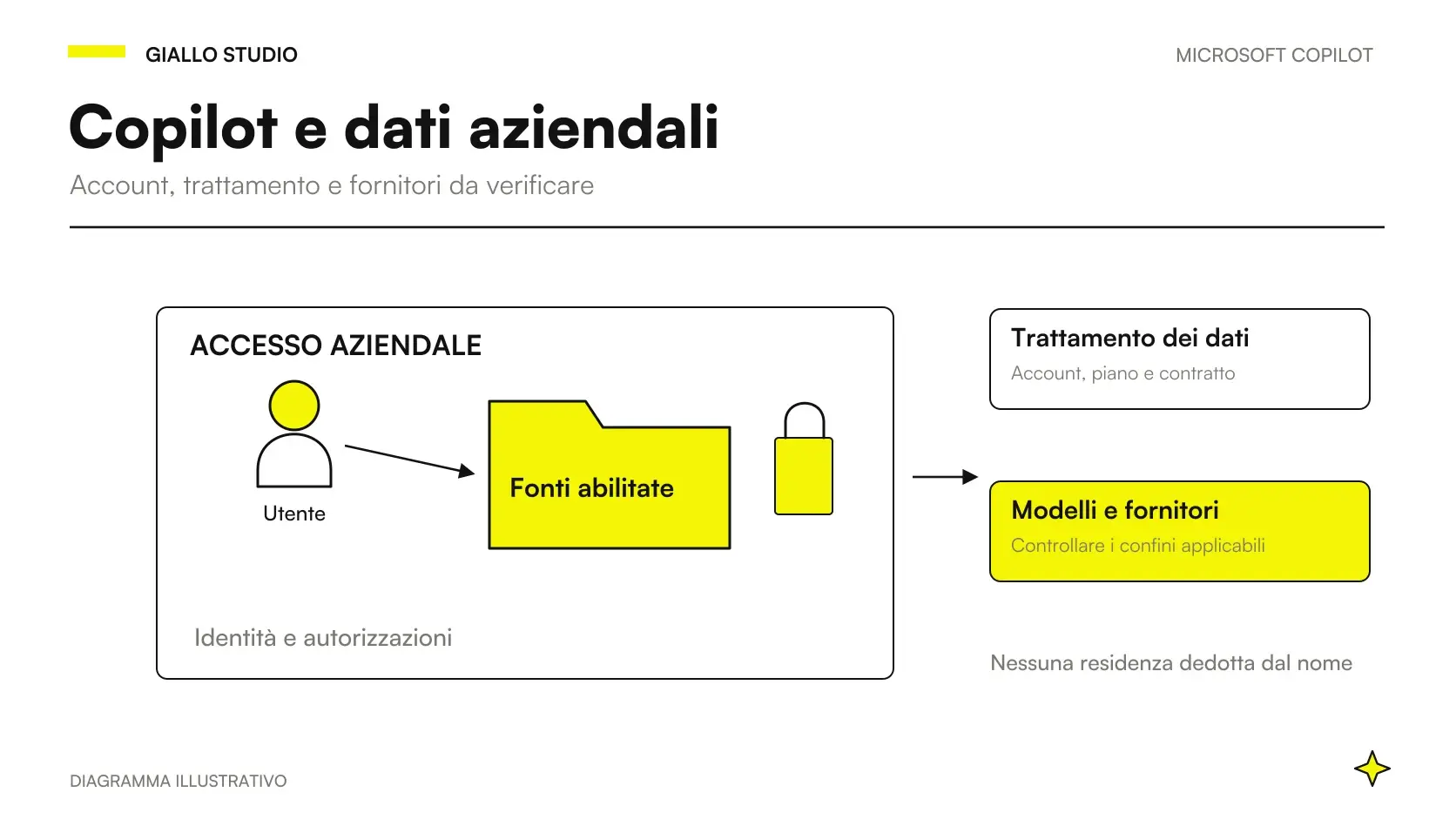
Microsoft descrive Copilot come un sistema che utilizza i dati a cui l’utente è già autorizzato ad accedere. Questo implica anche che una condivisione eccessiva nell’archivio non viene corretta scrivendo “mantieni la riservatezza” nel prompt. Microsoft Learn, privacy e accesso ai dati.
Prepara due ruoli dimostrativi. Il responsabile operativo deve consultare la procedura; un collaboratore coinvolto soltanto nella comunicazione deve usare il materiale approvato per quel compito. Verifica sia la disponibilità delle fonti previste sia l’assenza delle fonti escluse, usando contenuti di prova privi di informazioni personali reali.
Se una domanda rivela un accesso troppo ampio, torna alla condivisione del documento o del contenitore. Se manca un accesso necessario, valuta l’autorizzazione con chi gestisce quel materiale. Non allargare indiscriminatamente i permessi per far funzionare una demo: descrivere il bisogno specifico rende più semplice scegliere l’accesso corretto.
La guida privacy e dati aziendali in Copilot approfondisce le differenze tra permessi, conservazione e servizi coinvolti. Sono questioni connesse, ma richiedono risposte distinte.
Una matrice di ricerca prima della distribuzione al team
Il modo più utile per valutare il reperimento è preparare domande prima di vedere le risposte. Per ogni domanda stabilisci quale documento dovrebbe sostenere il risultato e quale errore renderebbe la risposta inutilizzabile.
| Prova | Domanda dimostrativa | Che cosa controllare |
|---|---|---|
| Fonte nota | Quali dati raccogliere per aprire una richiesta? | Corrispondenza con la procedura approvata |
| Termine alternativo | Come avvio la presa in carico di un intervento? | Reperimento dello stesso contenuto pertinente |
| Conflitto | La bozza modifica i tempi rispetto alla procedura corrente? | Distinzione tra stato approvato e proposta |
| Informazione assente | Qual è il termine massimo se il documento non lo indica? | Assenza esplicita, senza numero inventato |
| Accesso differente | Quali condizioni può consultare questo ruolo? | Rispetto del perimetro previsto |
| Contesto storico | Che cosa prevedeva la revisione precedente selezionata? | Separazione tra passato e regola corrente |
Apri i riferimenti restituiti e verifica i passaggi decisivi. La presenza di una citazione aiuta a controllare, ma non dimostra da sola che il documento sostenga ogni affermazione. Annota anche quando manca un riferimento sufficiente: quel risultato richiede una verifica prima di essere riutilizzato.
Conserva gli esiti in un registro semplice: domanda, esperienza usata, account di prova, fonte attesa, risultato e modifica proposta. Non serve trasformarlo in una pagella dell’AI. Serve sapere se un miglioramento deriva dall’archivio, dalla richiesta o da un accesso corretto.
Ripeti le prove interessate quando cambi una fonte importante. Se aggiorni la procedura, controlla le domande che dipendono da quella revisione. Se aggiungi un reparto, prova i suoi ruoli. Questo rende la manutenzione proporzionata al cambiamento, invece di ricominciare ogni volta dall’intero archivio.
Agenti SharePoint: scegliere le fonti senza allargare il tema
Un agente dedicato può rendere più riconoscibile il punto di accesso per un insieme di domande ricorrenti. Microsoft documenta agenti personalizzati creati da siti moderni con permessi di modifica, con utilizzo soggetto a licenza Copilot o al modello di pagamento dell’organizzazione. Microsoft, FAQ sugli agenti SharePoint.
La stessa FAQ indica fino a venti elementi di origine. Un elemento può essere un sito, una raccolta, una cartella o un file: interpretare il limite come venti documenti porta a progettare un perimetro sbagliato. Valuta i contenuti effettivi del contenitore e le domande a cui l’agente deve rispondere.
Nell’esempio, il primo agente può concentrarsi sulla presa in carico e sulle procedure pertinenti. Aggiungere tutta la documentazione commerciale, storica e amministrativa soltanto perché disponibile non aiuta a definire il compito. Scegliere un perimetro circoscritto facilita il controllo dei risultati e la manutenzione delle fonti.
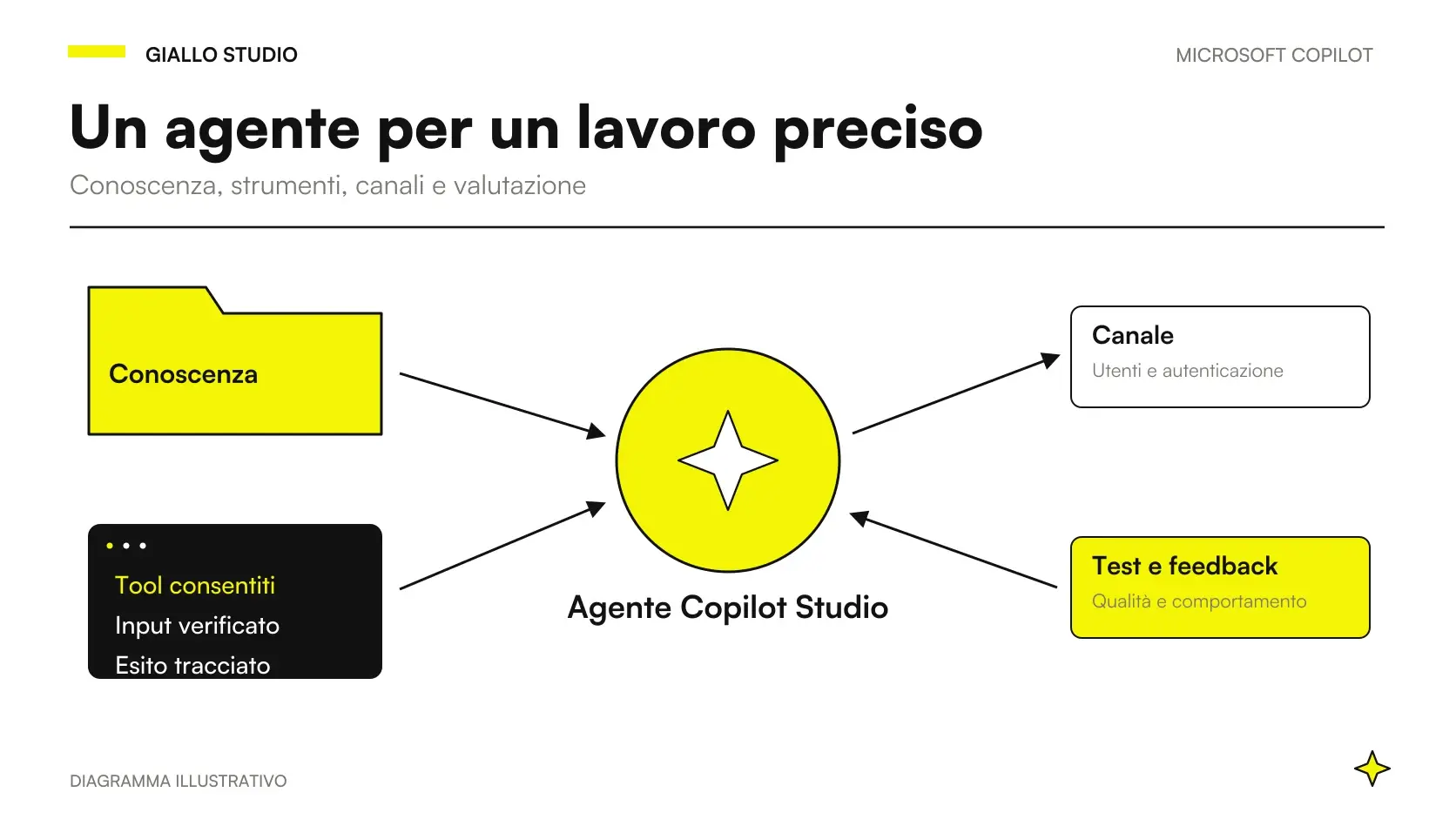
Quando il bisogno comprende integrazioni articolate o processi su più sistemi, la scelta va rivalutata. Microsoft distingue l’esperienza Agent Builder da Copilot Studio per possibilità di personalizzazione e distribuzione. Microsoft Learn, Agent Builder e Copilot Studio. La guida agenti aziendali con Copilot Studio aiuta a definire quel passaggio.
Collegare archivi esterni senza confondere ricerca e azione
I documenti aziendali possono trovarsi anche fuori da Microsoft 365. Microsoft distingue connettori sincronizzati, che indicizzano contenuti, e federati, che interrogano la fonte in tempo reale. La configurazione concreta va valutata per il servizio utilizzato. Microsoft Learn, panoramica dei connettori.
Prima del collegamento, chiarisci quali record siano necessari e con quale identità vengano letti. Per i connettori sincronizzati, Microsoft documenta scelte di visibilità e autorizzazioni da configurare: rendere un contenuto visibile a tutti è una decisione diversa dal mantenere gli accessi della fonte. Microsoft Learn, autorizzazioni dei connettori.
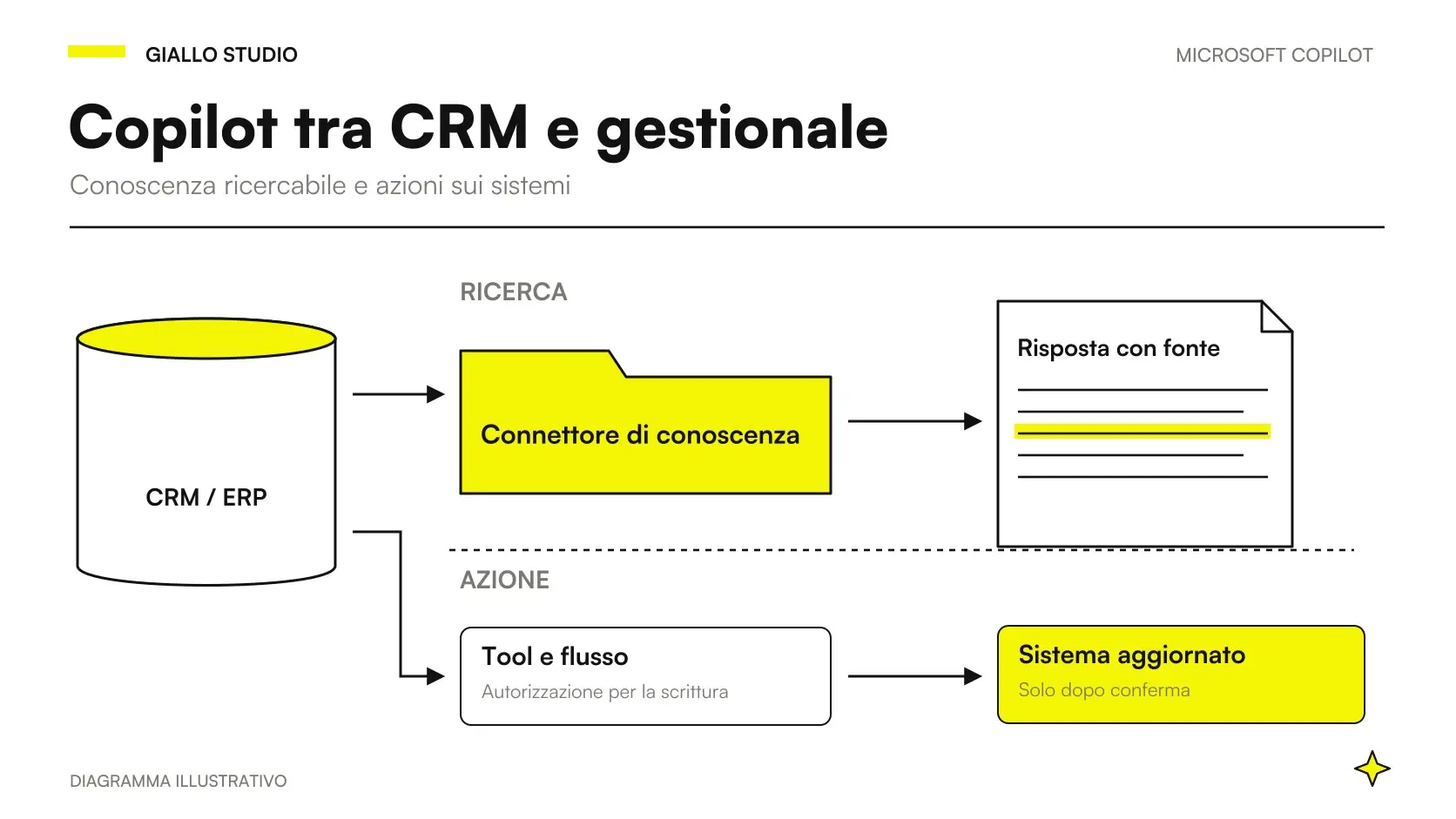
Un record recuperato per rispondere a una domanda non equivale a un’autorizzazione a modificarlo. Se il progetto deve aggiornare una commessa, crea un requisito separato: operazione consentita, campi coinvolti, approvazione e verifica dell’esito. Le integrazioni meritano una prova dedicata anche quando la ricerca documentale funziona bene.
La guida Copilot con CRM, ERP e connettori affronta questa progettazione. Per l’archivio, il primo obiettivo resta ottenere una risposta sostenuta da una fonte utilizzabile; le azioni vengono definite in base al processo.
Se una fonte non viene trovata, da dove partire?
Apri il documento con lo stesso account usato nella prova. Se l’accesso manca, chiarisci i permessi con il responsabile della fonte. Se il documento è disponibile, verifica l’esperienza Copilot utilizzata e prova una domanda circoscritta con la fonte selezionata. Poi confronta titolo, contenuto e stato del documento con la domanda iniziale.
Annota quale passaggio cambia il risultato. Non attribuire un tempo universale di aggiornamento all’archivio e non spostare copie ovunque per tentativi: serve identificare se il problema riguarda accesso, reperimento o interpretazione.
Dalla risposta verificata al lavoro quotidiano
Quando il risultato supera le prove, identifica chi lo userà e come. Una sintesi interna può aiutare l’operatore a trovare il passaggio del manuale. Una proposta per un cliente richiede anche il controllo delle condizioni commerciali. Una checklist deve conservare le responsabilità previste dalla procedura.
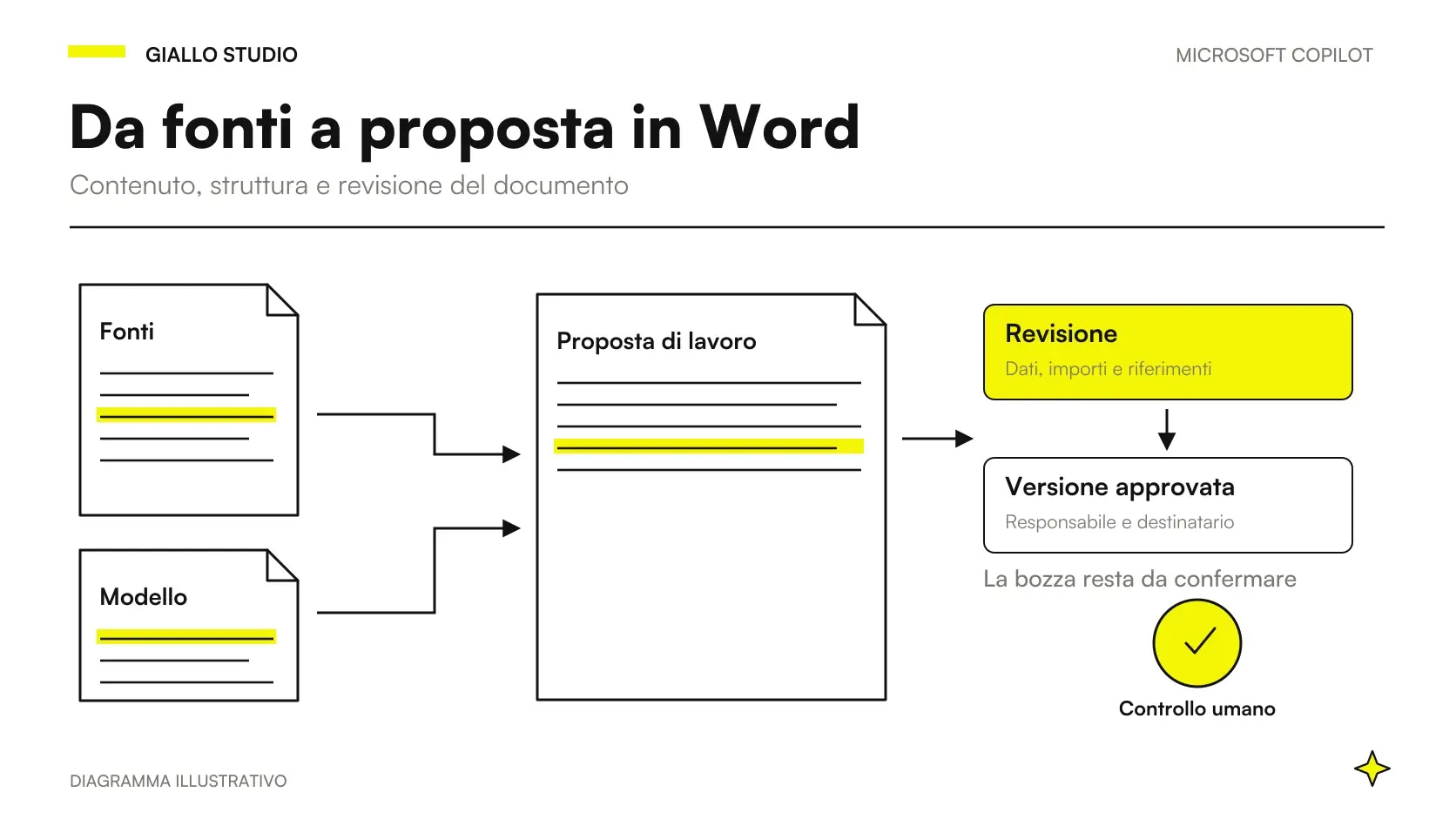
La guida Copilot in Word per documenti e proposte mostra come portare il materiale verificato nella redazione. Il passaggio funziona meglio se il documento finale mantiene riferimenti e punti da confermare, invece di trasformare una risposta preliminare in una regola implicita.
Per distribuire l’esperienza, prepara una spiegazione breve: quali domande sono previste, quali fonti costituiscono il perimetro e chi contattare quando una risposta è dubbia. Un collega deve poter iniziare senza conoscere tutta l’architettura Microsoft. I dettagli tecnici restano utili a chi configura; all’utente serve capire il compito.
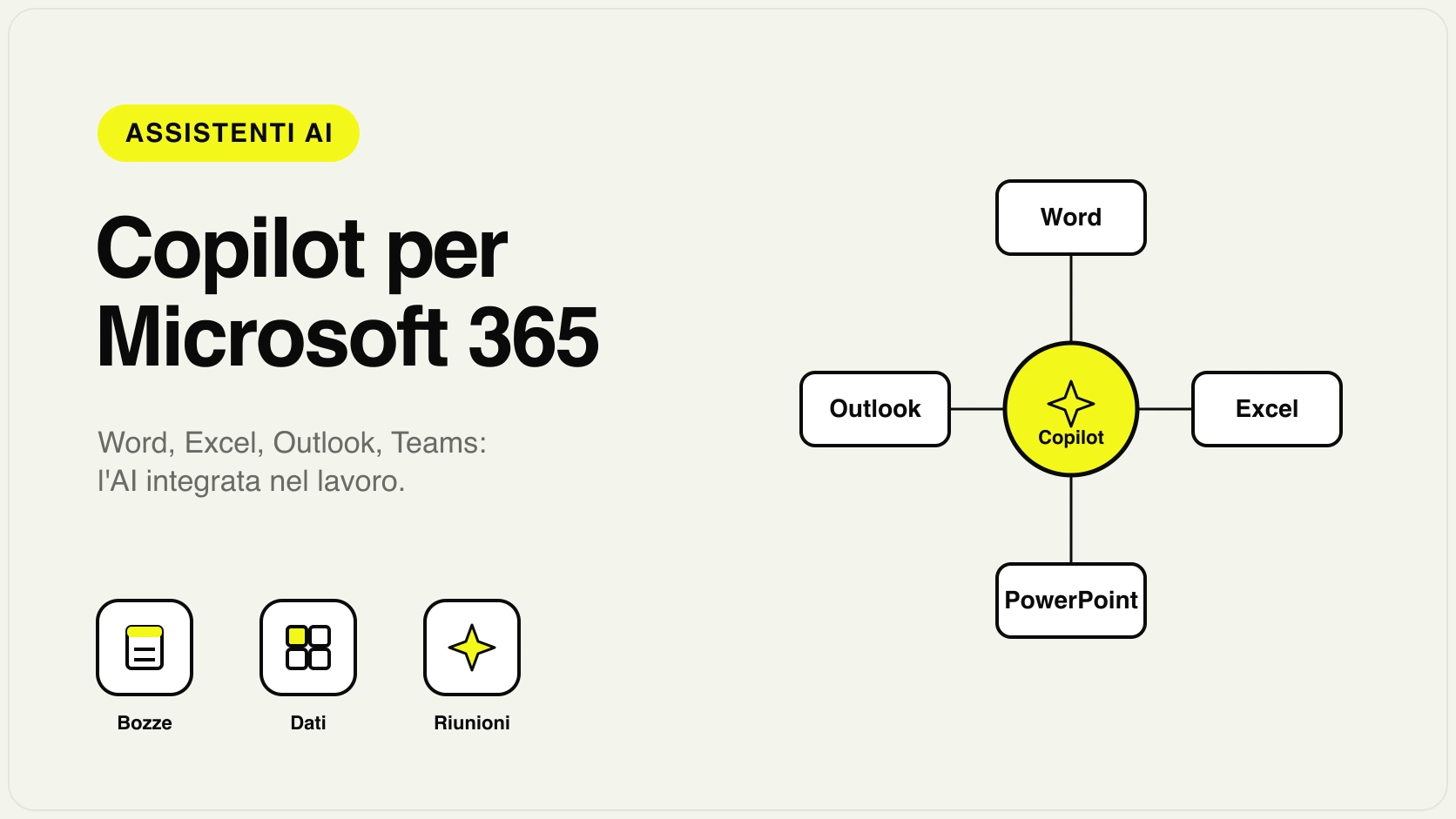
Il quadro di Copilot per Microsoft 365 collega questo lavoro alle altre app. Per scegliere la prima area dell’impresa, puoi partire dagli obiettivi descritti nella guida Copilot per aziende: una procedura consultata spesso o un insieme di offerte da confrontare sono prove più concrete di un archivio aperto senza domanda.
Vuoi rendere consultabili i documenti della tua PMI con Copilot? Con la consulenza AI di Giallo possiamo definire il caso d’uso, selezionare fonti e accessi e progettare una prova con risposte attese. Il primo risultato è un percorso verificabile dai tuoi documenti al lavoro del team.
Metodo e fonti delle guide di Giallo Studio
Come lo applichiamo in azienda
Risorse correlate
 Copilot Chat e Microsoft 365 Copilot: cosa cambia
 Copilot in Word: documenti e proposte dalle fonti
 Prompt per Copilot: esempi per il lavoro in ufficio
 Microsoft Copilot e dati aziendali: privacy e permessi
 Copilot Studio: creare un agente AI per l’azienda
 Copilot con CRM e gestionale: connettori e azioni
 Copilot per Microsoft 365
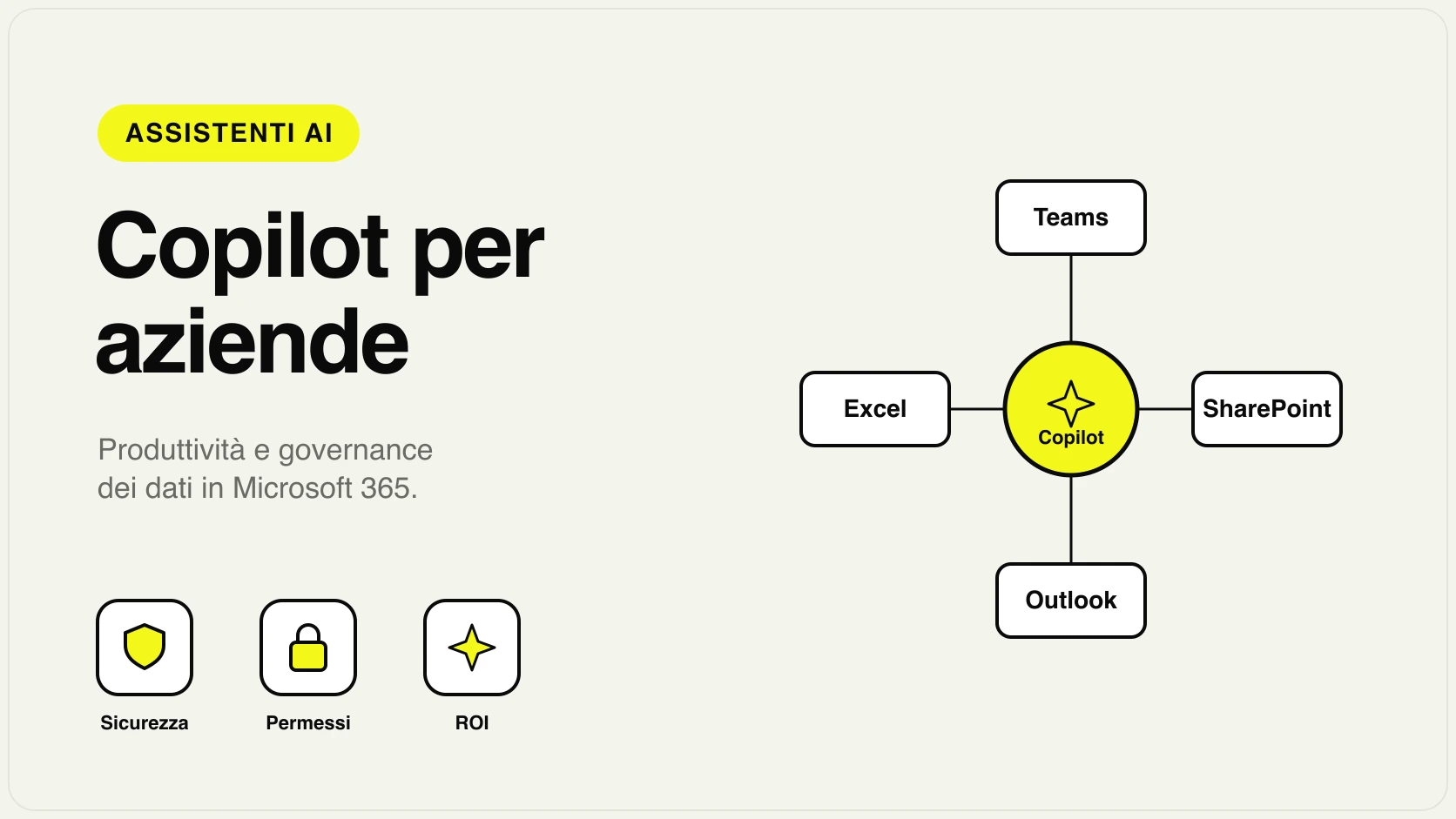 Copilot per aziende
FAQ
Copilot può trovare documenti in SharePoint e OneDrive?
Nelle esperienze con accesso al contesto aziendale può utilizzare fonti Microsoft 365 autorizzate. Il risultato dipende da account, licenza, esperienza e permessi: selezionare un file per una richiesta è diverso dall’interrogare l’intero contesto di lavoro disponibile.
Copilot vede anche file a cui non ho accesso?
Microsoft documenta il rispetto delle autorizzazioni esistenti. Una condivisione troppo ampia nell’archivio resta però troppo ampia: prima della prova occorre verificare chi può aprire le fonti e quali gruppi le ricevono.
Un agente SharePoint è limitato a venti documenti?
La FAQ Microsoft indica fino a venti elementi di origine, che possono essere anche siti, raccolte o cartelle. Il numero non equivale automaticamente a venti singoli file; bisogna valutare il contenuto effettivo dei contenitori selezionati.
Come controllo se Copilot usa la versione corretta di un documento?
Prepara domande con risposta nota, indica la fonte approvata e controlla i riferimenti restituiti. Aggiungi una prova con una bozza differente: il risultato deve rendere riconoscibile il documento applicabile, senza fondere condizioni incompatibili.
Posso collegare documenti esterni a Microsoft 365?
Microsoft documenta connettori sincronizzati, che indicizzano contenuti, e federati, che interrogano fonti in tempo reale. Ogni collegamento richiede una verifica specifica di supporto, identità, accessi e operazioni consentite.
Basta organizzare le cartelle per ottenere risposte corrette?
No. Un archivio più chiaro aiuta la prova, ma non garantisce accuratezza o copertura completa. Servono contenuti aggiornati, fonti riconoscibili e controlli su ciò che la risposta afferma, soprattutto per condizioni commerciali e procedure operative.