
Copilot in Outlook: email, thread e caselle condivise
Copilot Outlook: riassumi thread, prepara email e lavora sulle caselle condivise. Funzioni documentate, limiti attuali e controlli prima dell’invio.
Tempo di lettura: 12 min
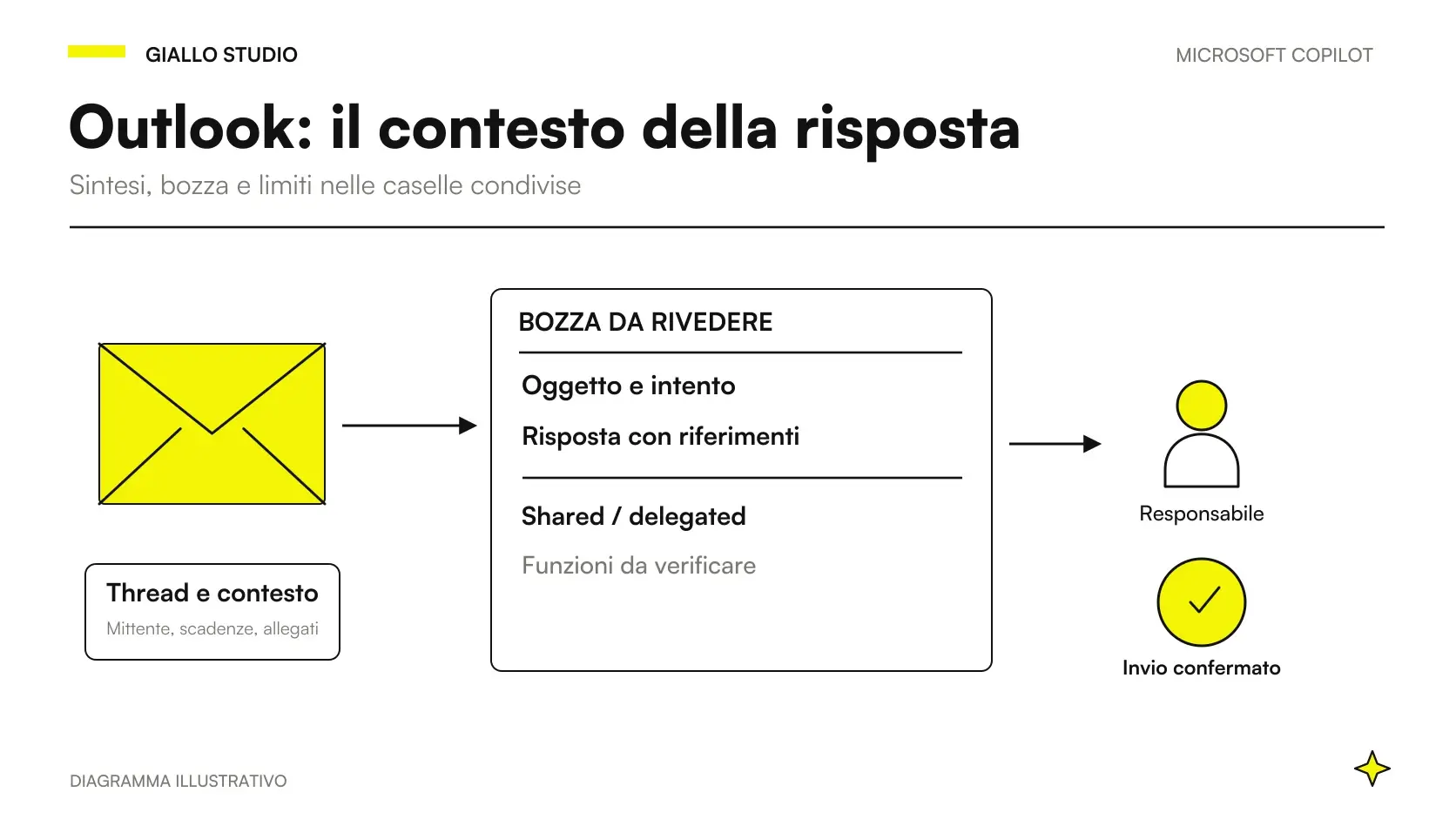
Copilot in Outlook aiuta a leggere conversazioni e preparare email, ma la bozza va verificata prima dell’invio. Per una PMI il vantaggio possibile nasce dalla riduzione del lavoro di ricostruzione: capire che cosa è stato chiesto, che cosa è già stato deciso e quale risposta manca. Il messaggio finale deve mantenere corretti destinatari, condizioni e responsabilità.
Microsoft documenta riassunti, stesura e suggerimenti sul testo, insieme a funzioni di organizzazione nelle esperienze supportate. Per gli scenari collegati alla casella sono importanti Exchange Online, client e licenza; alcune protezioni dei messaggi limitano l’accesso. Non basta che l’app si chiami Outlook. FAQ Microsoft su Copilot in Outlook.
Un punto nuovo riguarda le caselle condivise e delegate: la guida dedicata descrive già sintesi e bozze, mentre distingue le azioni non ancora disponibili. Questa distinzione è cruciale per chi lavora da indirizzi come assistenza o commerciale. Copilot Chat nelle caselle condivise e delegate.
Prima di usare Copilot, riconosci la casella e il risultato atteso
Un’email può appartenere alla casella personale del dipendente, a quella condivisa di un reparto oppure alla posta gestita per delega. Il lavoro quotidiano appare simile, ma accesso e funzioni non vanno dedotti per analogia. Il primo test deve dichiarare in quale casella si opera e quale esperienza Copilot viene utilizzata.
Stabilisci poi se vuoi leggere, preparare o agire. Riassumere un thread produce un testo; preparare una risposta produce una bozza; archiviare un messaggio o inviare una mail cambia lo stato del lavoro. Queste operazioni hanno conseguenze differenti. Una buona sintesi non dimostra che il sistema possa eseguire ogni azione successiva.
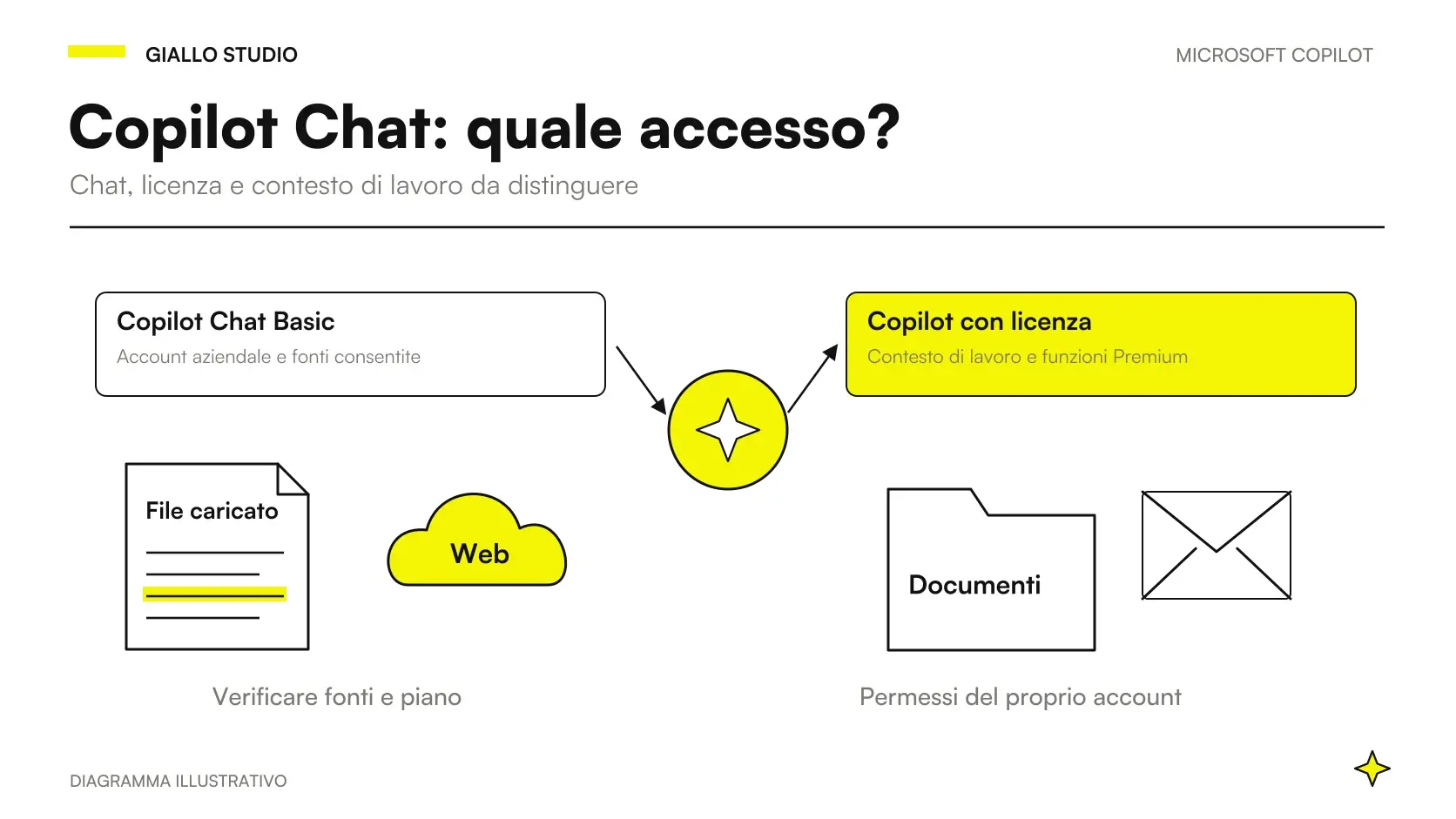
La guida Copilot Chat e Microsoft 365 Copilot aiuta a interpretare gli accessi. Per il costo effettivo serve invece la guida su prezzi e licenze Microsoft Copilot. Nel pilota conviene registrare account e client, così un’esperienza vista da un collega non diventa una promessa per tutti gli utenti.
Un primo caso adatto può essere la risposta a una richiesta standard per cui il team possiede le informazioni necessarie. Un caso con molte eccezioni non documentate richiede più giudizio. Il criterio di scelta è la possibilità di controllare contenuto e risultato, insieme al lavoro che oggi viene ripetuto.
Riassumere un thread distinguendo richieste, accordi e punti aperti
Un riassunto generico può essere troppo compatto per un uso commerciale. «Il cliente conferma la consegna» potrebbe nascondere che il cliente ha chiesto una consegna diversa e aspetta conferma. Chiedi quindi una sintesi che separi le categorie decisionali invece di comprimere soltanto la lunghezza.
Esempio ipotetico: un distributore riceve una catena di messaggi su una fornitura. La quantità è concordata, il luogo di consegna è cambiato e una data proposta non è stata approvata. Il team deve capire che cosa può confermare nella risposta. L’esempio non rappresenta dati o risultati di un cliente reale.
Riassumi questo thread separando richieste del cliente, accordi espliciti, proposte ancora aperte e informazioni mancanti. Per ogni punto importante indica il messaggio da verificare. Non trasformare una data proposta in una data confermata. Chiudi con le domande necessarie per preparare una risposta operativa.
Il revisore apre i messaggi relativi a quantità, luogo e data. Se la sintesi attribuisce un accordo inesistente, corregge il punto prima di generare la risposta. Aggiungere «controlla sempre» al prompt non sostituisce questa prova: il criterio è che gli accordi riportati siano effettivamente presenti nella conversazione.
Guarda anche l’ordine temporale. In un thread una condizione nuova può sostituirne una vecchia, oppure riferirsi solo a una parte dell’ordine. Una sintesi utile conserva quell’ambito invece di mescolare le versioni. Se non è chiaro quale proposta sia corrente, lascia il punto aperto e chiedi conferma al responsabile.
Preparare la risposta senza assumere impegni mancanti
La bozza deve partire dai fatti verificati, non direttamente da una sintesi non controllata. Puoi scrivere una breve nota interna con gli accordi che il reparto autorizza a confermare e le domande che deve porre. In questo modo il prompt riguarda la formulazione di una risposta, mantenendo esplicite le decisioni già prese.
Prepara una risposta professionale e breve. Conferma soltanto quantità e destinazione già verificate. Chiedi la conferma della nuova data, senza promettere che sia disponibile. Non aggiungere sconti, condizioni economiche o garanzie. Chiudi indicando che aggiorneremo il riepilogo quando la data sarà concordata. Restituisci una bozza da revisionare.
Dopo la generazione controlla il verbo usato per ogni impegno. «Provvederemo», «garantiamo» e «è incluso» possono cambiare il significato rispetto a «verifichiamo» o «proponiamo». Una regolazione del tono non dovrebbe modificare il perimetro della risposta. Il testo può diventare più cortese mantenendo esattamente le stesse condizioni.
Per una proposta allegata, il messaggio deve coincidere con il documento. La guida Copilot Word per documenti e proposte aiuta a costruire quella fonte controllata. Prima dell’invio cerca discrepanze tra email e allegato: un’eccezione introdotta nella mail può cambiare l’offerta anche se il documento è corretto.
Caselle condivise: le funzioni attuali e il confine delle azioni
La pagina specifica Microsoft descrive sintesi e bozze nelle caselle condivise o delegate secondo permessi di cartella e accesso completo. La conversazione Copilot resta associata al singolo account principale. Invio, triage diretto e modifica degli appuntamenti in queste caselle sono invece indicati come non ancora supportati. Guida Microsoft per shared e delegated mailboxes.
Questo evita due errori opposti: escludere ogni uso perché una vecchia guida lo vietava, oppure estendere a una casella condivisa tutte le azioni viste altrove. Nel reparto verifica la funzione precisa e conserva un esempio di prova. Il test deve includere un utente con il perimetro di accesso effettivamente previsto, senza ampliarlo soltanto per rendere la demo più semplice.
| Lavoro del reparto | Prova utile | Controllo sul risultato |
|---|---|---|
| Orientarsi in un thread | Sintesi delle richieste e dei punti aperti | Accordi verificati nei messaggi originali |
| Preparare una risposta | Bozza basata su condizioni confermate | Nessun nuovo impegno o destinatario improprio |
| Passare il caso a un collega | Riepilogo operativo condiviso dal team | Responsabile e stato registrati fuori dalla sola chat personale |
| Cambiare stato della pratica | Workflow definito e autorizzato | Azione, approvazione e gestione dell’errore |
| Rispondere da casella condivisa | Percorso specifico disponibile nel client | Distinguere bozza da invio e permessi da responsabilità |
La cronologia personale non risolve il passaggio di consegne
Una casella condivisa ha bisogno di un processo condiviso. Anche se due colleghi possono leggere la stessa mail, non significa che sappiano chi sta preparando la risposta, che cosa sia stato verificato e quale scelta sia stata approvata. La conversazione personale con l’assistente non deve diventare l’unico posto in cui queste informazioni esistono.
Puoi definire una scheda breve per la pratica: oggetto, richiesta corrente, responsabile, punti verificati, domande aperte e prossima azione. Conserva il riferimento alla mail pertinente. Il passaggio di consegne deve consentire a un collega di continuare senza ricostruire una chat alla quale non ha accesso.
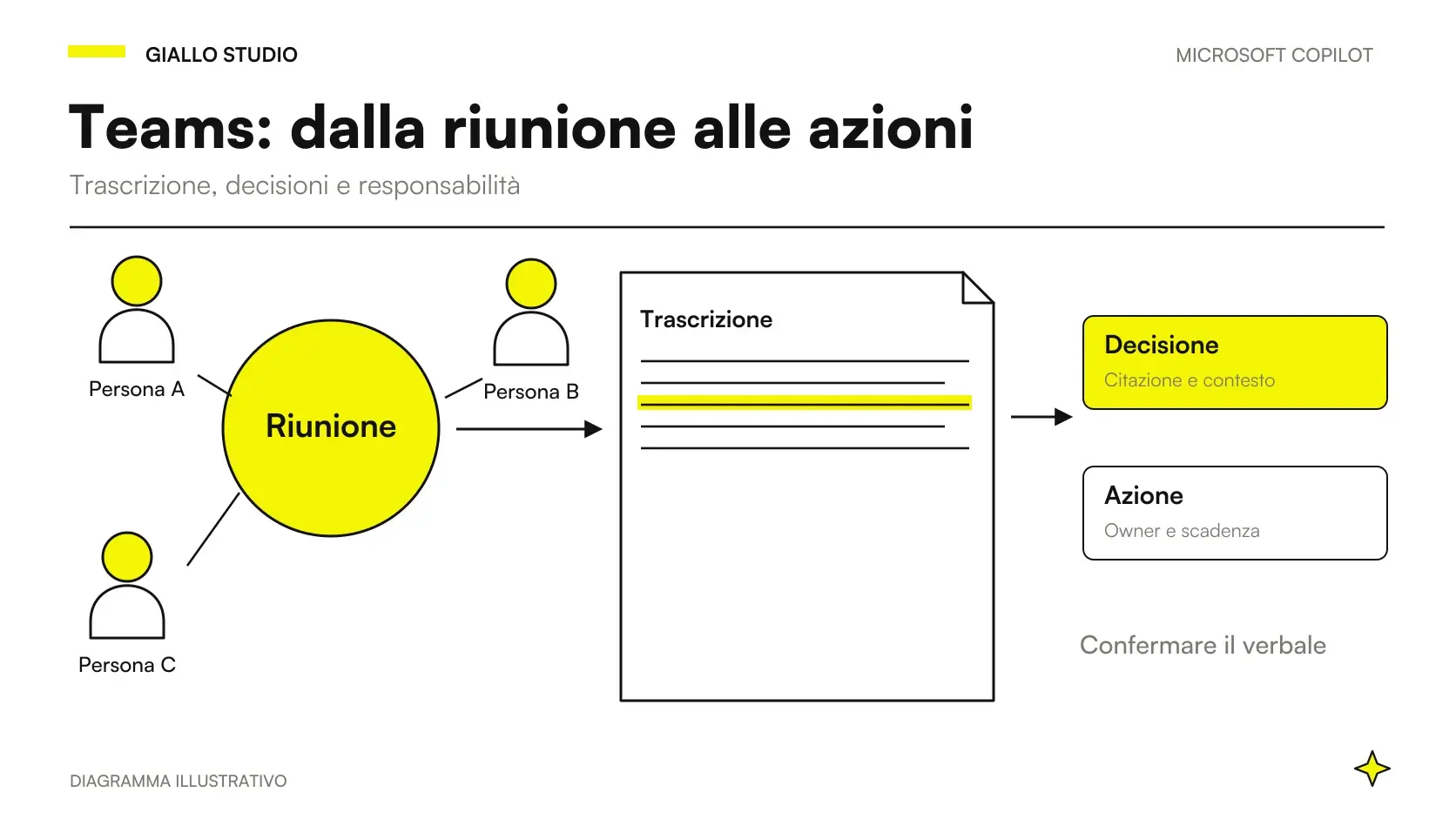
Se una decisione è stata presa in riunione, raccorda la scheda al verbale approvato. La guida Copilot Teams per riunioni e azioni spiega perché un’azione suggerita va confermata prima di trasformarsi in un impegno del reparto. Il valore della sintesi è aiutare quel raccordo, senza creare una seconda versione non controllata delle decisioni.
Quando il numero di pratiche cresce, valuta uno stato strutturato nel sistema usato dall’azienda. «Risposta pronta» e «risposta inviata» non sono sinonimi; anche «cliente informato» e «cliente ha confermato» devono rimanere distinti. Queste definizioni rendono misurabile il lavoro e riducono ambiguità tra colleghi.
Cosa verificare prima di premere Invia
Il primo controllo riguarda destinatari e ruolo. La mail potrebbe includere persone esterne, un indirizzo simile a quello previsto o una lunga lista in copia. Verifica che ogni contenuto sia appropriato per chi lo riceve. Il testo corretto nel thread sbagliato rimane un errore, e il prompt non è il posto giusto per assumere automaticamente l’invio.
Il secondo controllo è sugli allegati. Apri la versione che vuoi mandare e verifica che contenga condizioni correnti. Non basta citare «la proposta allegata» se il file manca o è quello precedente. La bozza può richiamare un documento senza aver risolto la scelta della versione da condividere.
Il terzo controllo riguarda impegni, date e importi. Leggi ciascuno rispetto alla fonte verificata, includendo eventuali dipendenze. Un messaggio breve può perdere una condizione essenziale come la disponibilità del materiale o l’approvazione tecnica. Chiedere una riduzione ulteriore del testo richiede quindi un nuovo controllo del significato.
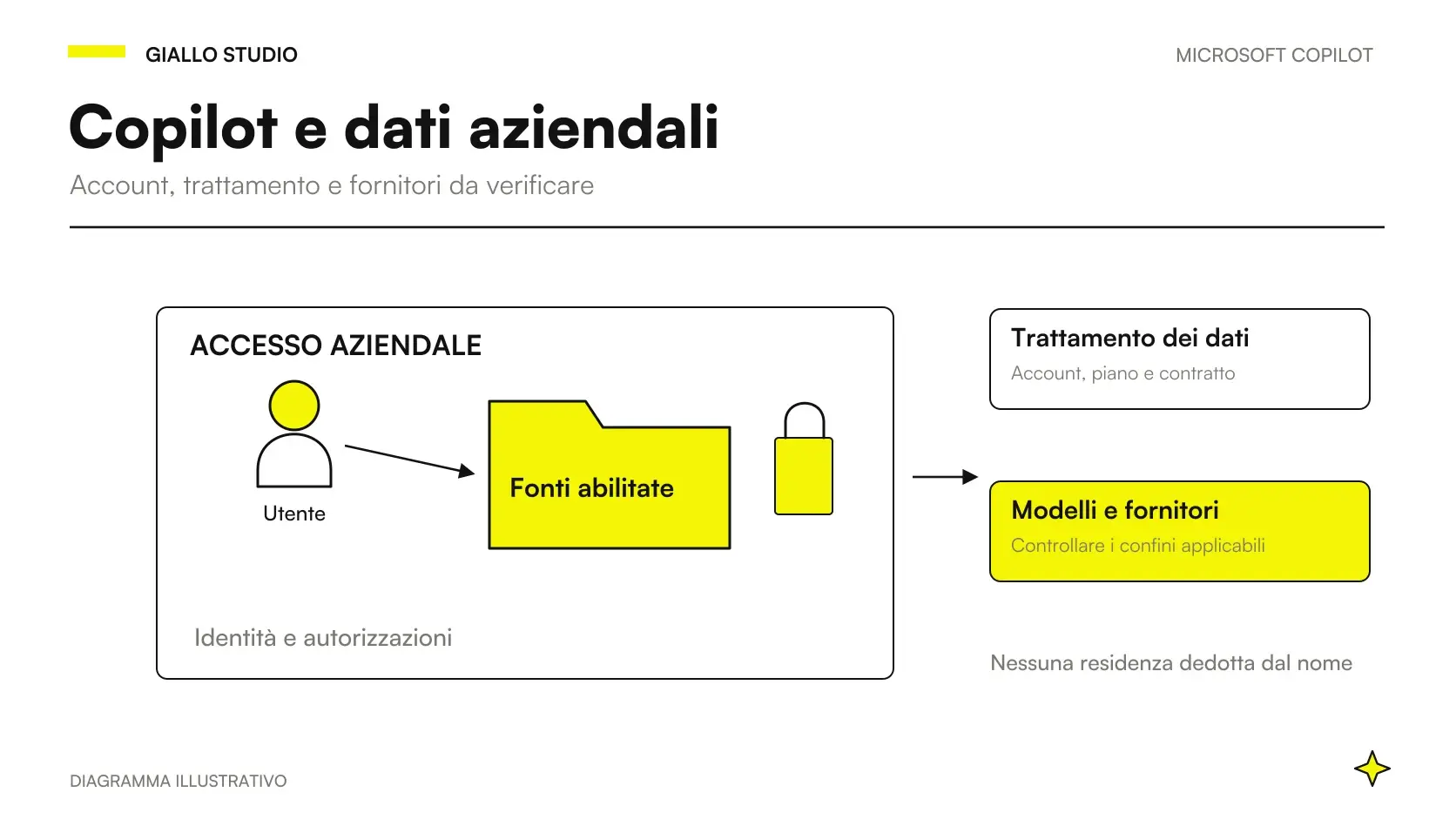
Il quarto controllo riguarda le informazioni interne. Una nota pensata per il collega non deve finire nella risposta al cliente. Se usi un documento interno come riferimento, estrai solo i contenuti appropriati per il destinatario. La guida privacy e dati aziendali in Microsoft Copilot colloca questa scelta nel perimetro di utilizzo dei materiali, senza promettere conformità automatica.
Una scheda per revisionare una risposta di reparto
Controlla casella e destinatari, riferimento al thread, allegato corretto, condizioni confermate e domande aperte. Assegna la responsabilità dell’invio e registra lo stato effettivo della pratica nel luogo condiviso previsto dal team.
Se una condizione non è verificata, mantieni la bozza sospesa. Una frase prodotta dall’assistente non autorizza un nuovo prezzo, una garanzia o una scadenza. Dopo una modifica sostanziale, rileggi anche oggetto, apertura e conclusione del messaggio.
Quando la gestione email richiede Power Automate o un agente
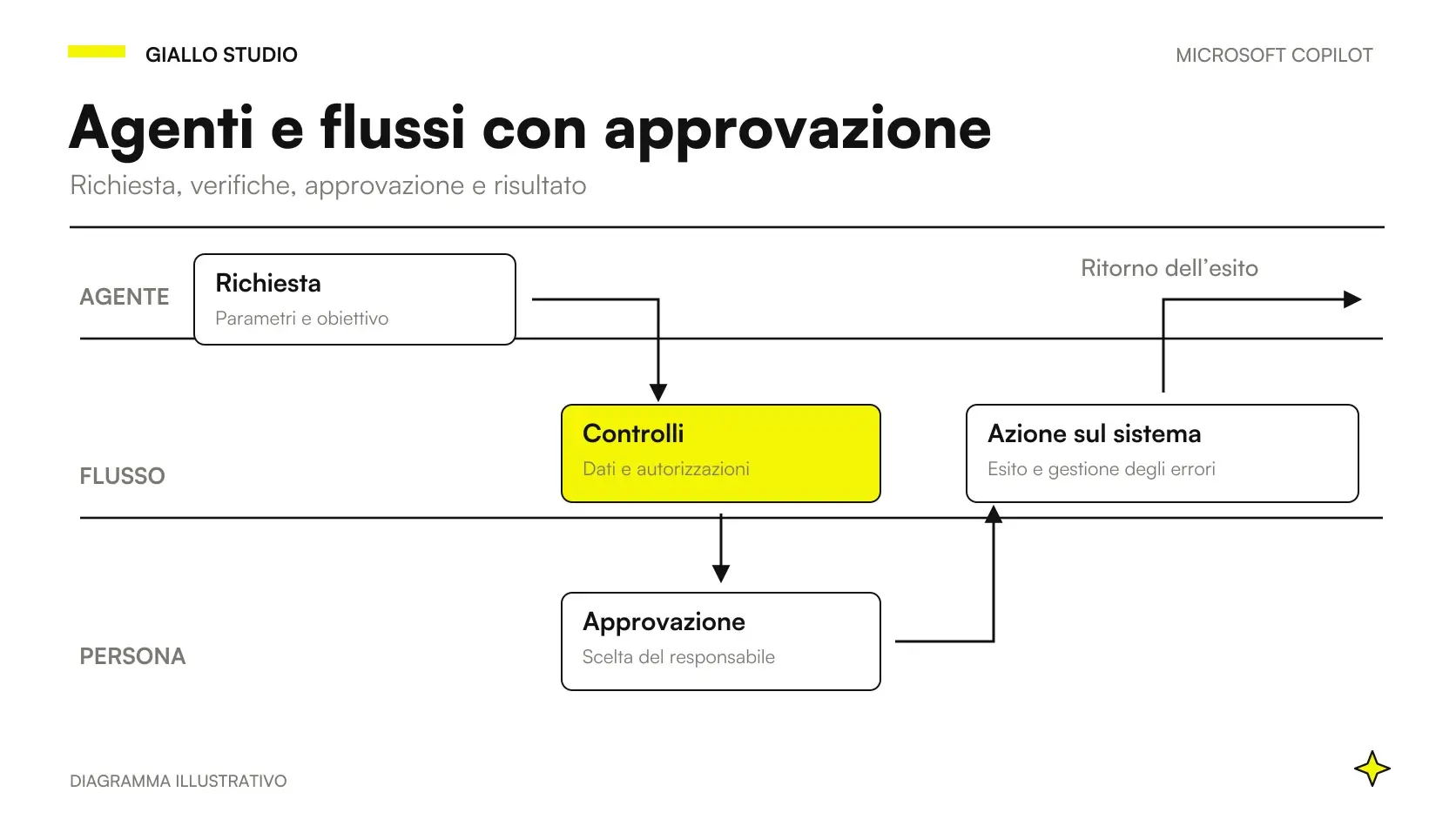
Scrivere una risposta è diverso da orchestrare il processo. Se vuoi creare una pratica nel gestionale, controllare una disponibilità o assegnare un responsabile, occorre definire quale sistema possiede quel dato e quale identità può compiere l’azione. La posta può essere l’ingresso del flusso, ma non deve diventare una fonte inventata dello stato aziendale.
La guida Copilot Studio e Power Automate affronta il collegamento tra conversazione e workflow. Per dati commerciali, Copilot con CRM e gestionale distingue recupero delle informazioni e scrittura. Il progetto dovrebbe includere conferma dell’operatore, risposta del sistema e gestione dei casi che non possono essere completati.
Un primo passo può restare semplice: raccogliere i campi necessari e preparare un riepilogo per chi deve approvare. Non serve automatizzare subito l’invio per produrre un beneficio. Una raccolta ordinata può rendere più veloce la verifica, purché gli input estratti siano confrontati con la richiesta originale.
Stabilire quali richieste devono passare direttamente a una persona
Il reparto può definire categorie che richiedono una decisione specifica: condizioni fuori listino, reclami con conseguenze economiche, dati incompleti o un destinatario che contesta l’accordo precedente. Il criterio deve essere comprensibile a chi gestisce la casella. «Caso complesso» è troppo vago; «richiesta di una condizione non presente nella fonte approvata» rende riconoscibile il passaggio.
Puoi usare la bozza per raccogliere il contesto anche in questi casi, senza generare una risposta definitiva. Chiedi un riepilogo della richiesta e delle informazioni mancanti per il responsabile. Il valore possibile sta nel preparare meglio la decisione, mantenendo la responsabilità a chi può assumere quell’impegno. Una sospensione ben documentata è un esito valido del processo.
Non attribuire priorità solo in base al tono urgente del messaggio. Per il lavoro aziendale possono contare una scadenza effettiva, lo stato della pratica e l’impatto della mancata risposta. Puoi definire questi criteri con il team e usarli nel controllo dei casi, distinguendo ciò che il testo dichiara da ciò che il sistema operativo conferma.
Quando una richiesta arriva in più thread, collega la scheda di lavoro alle conversazioni pertinenti. Non assumere che l’ultima mail contenga tutta la storia. Il revisore deve riconoscere accordi precedenti e modifiche successive, poi scegliere quale contenuto usare nella risposta. Se il perimetro non è ricostruibile, la bozza deve chiedere un chiarimento invece di risolvere il conflitto con una frase plausibile.
Una prova con queste categorie permette di capire dove la sintesi è utile e dove il lavoro resta soprattutto decisionale. Il team può così adottare Copilot su un perimetro realistico, prima di tentare una gestione indistinta di tutta la posta.
Un test che misura risposte corrette e lavoro complessivo
Scegli un campione di conversazioni ordinarie e uno di eccezioni. Conta lettura, ricostruzione, bozza, revisione e correzioni. Registra separatamente condizioni inventate, omissioni e destinatari da correggere. Se il testo viene generato rapidamente ma richiede una verifica più lunga, il confronto deve mostrarlo.
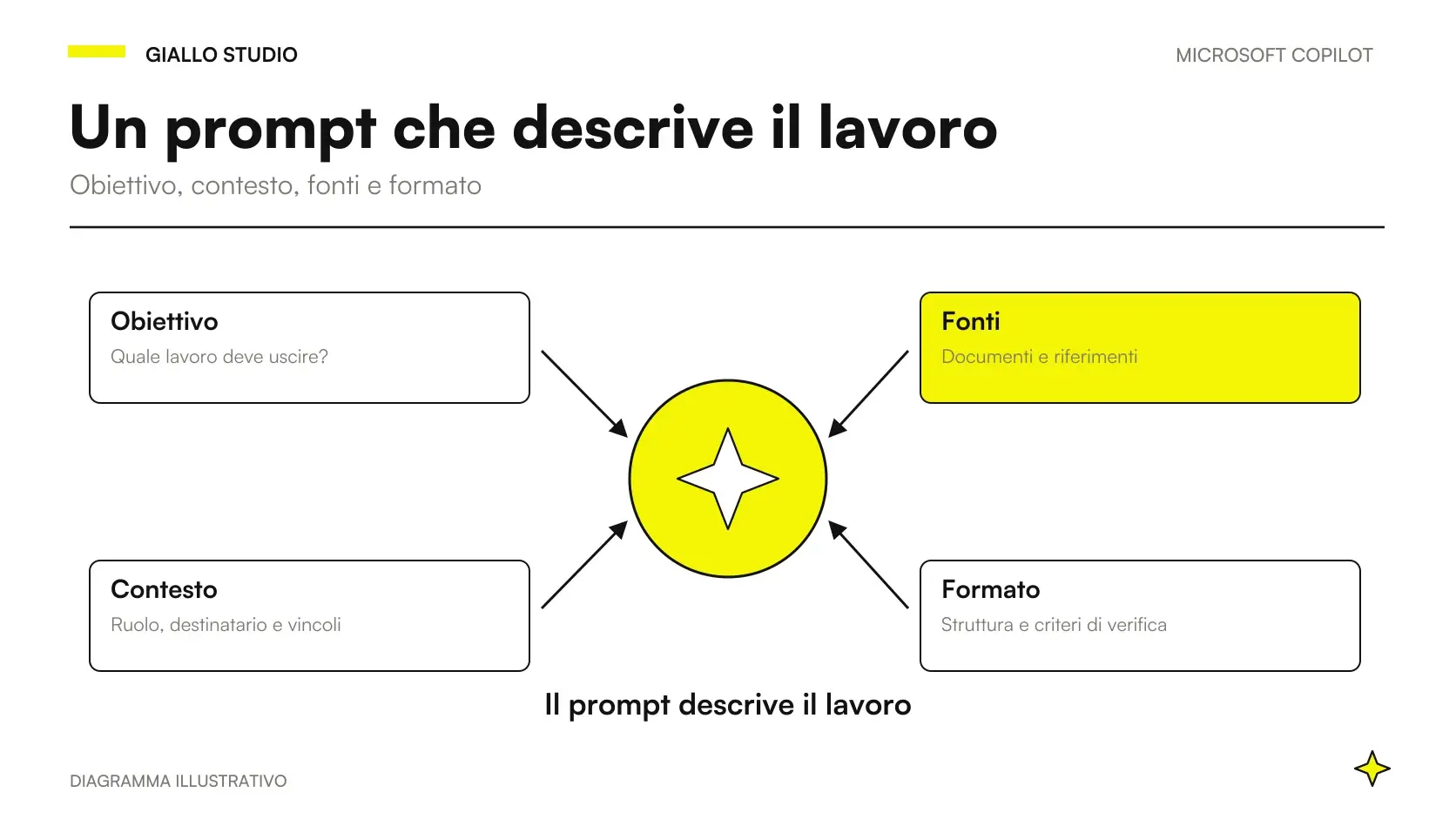
La guida ai prompt Copilot per il lavoro in ufficio aiuta a standardizzare il primo tentativo; il pilota Copilot per PMI collega qualità e costi. Il risultato utile è capire quali conversazioni il team riesce a trattare meglio e quali richiedono ancora una gestione diretta.
Porta una casella tipo, un thread ordinario e un’eccezione alla consulenza AI di Giallo. Possiamo definire il percorso tra sintesi, bozza e approvazione, oppure progettare un’integrazione quando il vero collo di bottiglia è il passaggio dalla posta al sistema operativo dell’azienda.
Metodo e fonti delle guide di Giallo Studio
Come lo applichiamo in azienda
Risorse correlate
 Copilot Chat e Microsoft 365 Copilot: cosa cambia
 Copilot in Teams: riunioni, verbali e azioni da confermare
 Prompt per Copilot: esempi per il lavoro in ufficio
 Microsoft Copilot e dati aziendali: privacy e permessi
 Copilot Studio e Power Automate: agenti e workflow
 Copilot per Microsoft 365
 Copilot per aziende
 Gemini vs Copilot: quale scegliere
FAQ
Che cosa fa Copilot in Outlook per le email aziendali?
Microsoft documenta sintesi di thread, bozze e suggerimenti sul testo, oltre a funzioni di organizzazione della posta nelle esperienze supportate. La disponibilità dipende da account, licenza, client e tipo di casella.
Copilot funziona nelle caselle condivise e delegate di Outlook?
La guida Microsoft specifica più recente documenta sintesi e bozze in caselle condivise e delegate, nel rispetto dei permessi. La vecchia esclusione generale della FAQ non descrive tutte le funzioni attuali. Verifica il percorso nel tenant.
Copilot può inviare o classificare email da una casella condivisa?
Nella guida specifica consultata, invio, triage diretto e modifiche agli appuntamenti nelle caselle condivise o delegate non sono ancora supportati. Sono diversi dalla sintesi e dalla preparazione di una bozza.
La cronologia Copilot di una casella condivisa è visibile a tutti?
Microsoft indica che le conversazioni avviate da una casella condivisa restano associate all’account principale del singolo utente. Non vanno considerate una cronologia operativa condivisa del reparto.
Un riassunto email sostituisce la lettura della conversazione?
Serve a orientarsi, ma condizioni, allegati e impegni devono essere verificati nei messaggi originali. Una richiesta, un’ipotesi e una decisione possono apparire simili in una sintesi troppo breve.
Quando serve un workflow oltre a Copilot Outlook?
Quando il processo deve registrare una pratica, assegnare un responsabile o aggiornare un sistema con regole ripetibili. Occorre progettare autorizzazioni, approvazione ed errori; preparare un testo non completa quel flusso.