
Prompt per Copilot: esempi per il lavoro in ufficio
Prompt Copilot originali per commerciale, acquisti, amministrazione e operations: obiettivo, fonti e formato. Come verificare risposte, numeri e dati mancanti.
Tempo di lettura: 12 min
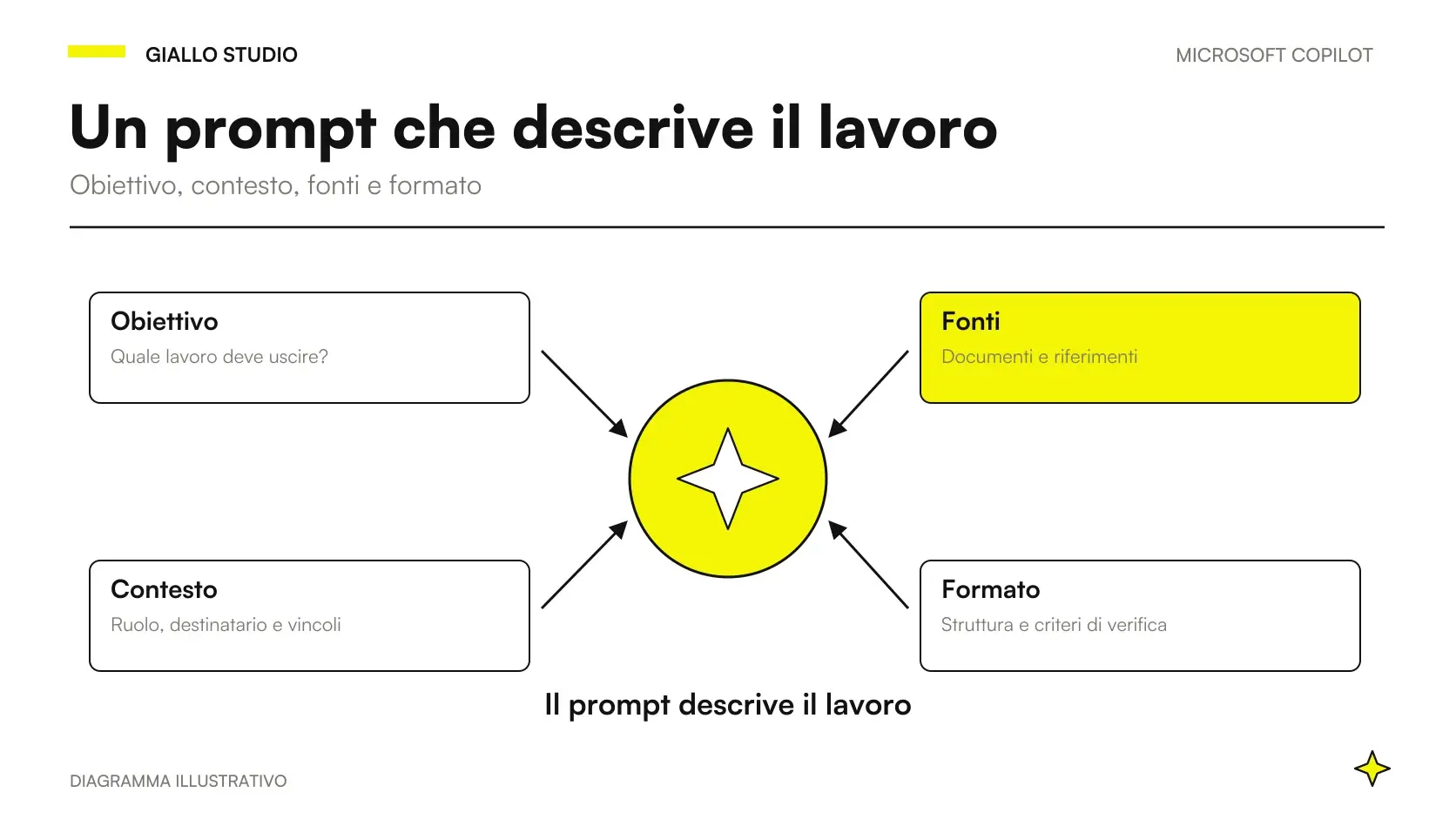
Un prompt efficace per Copilot indica il risultato richiesto, il contesto, le fonti e il formato atteso. Microsoft propone proprio questi quattro elementi come struttura delle richieste; la fonte utilizzabile dipende dall’account e dall’esperienza disponibile. Il punto non è trovare una frase magica, ma dare al lavoro confini abbastanza chiari da poter controllare il risultato. Microsoft, scrivere prompt in Copilot.
In una PMI una richiesta utile può essere breve: confrontare tre offerte usando criteri definiti, costruire una tabella di scadenze da un file selezionato o distinguere decisioni e proposte in un verbale. Diventa più completa quando precisa che cosa fare se la fonte non basta. Una risposta che evidenzia una data assente può essere più utile di una risposta apparentemente finita che la presume.
Gli esempi seguenti sono originali e dimostrativi. Non rappresentano clienti o risultati Giallo. Le informazioni Microsoft sono verificate il 10 ottobre 2026; file, nomi e contenuti dei prompt vanno adattati ai materiali autorizzati dell’impresa.
Prima della richiesta, scegliere il punto in cui lavorare
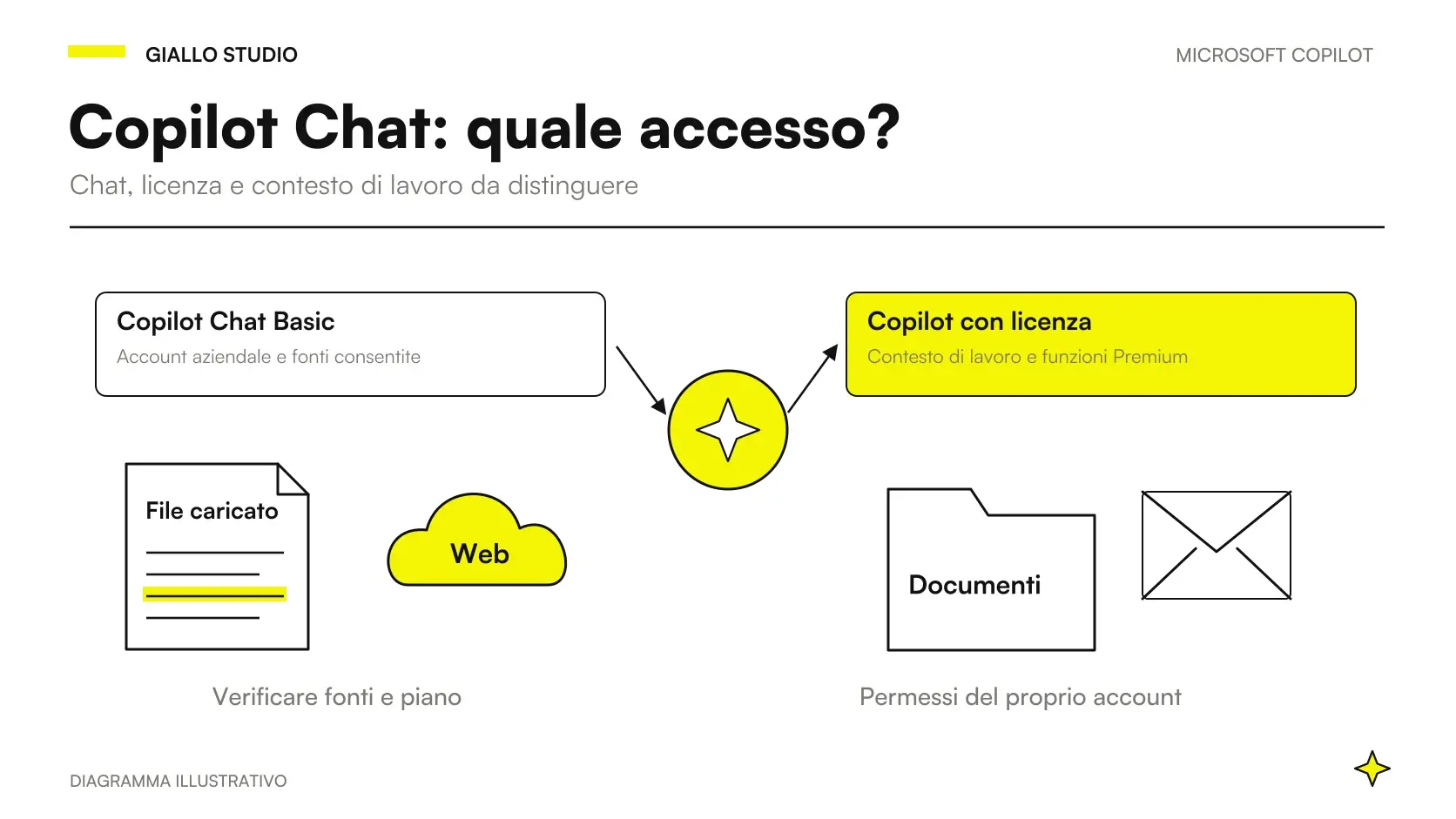
Un prompt non cambia la licenza né i permessi dell’utente. Microsoft documenta esperienze differenti nelle app in base a piano, account e configurazione. Prima della prova serve quindi identificare se vuoi una risposta in chat, una modifica del documento aperto o un lavoro che attraversa più fonti. Microsoft Learn, requisiti Copilot.
Il confronto Copilot Chat e Microsoft 365 Copilot chiarisce questo passaggio. Se l’azienda sta confrontando due licenze, usa lo stesso compito con dati dimostrativi e annota dove è stato eseguito. In caso contrario una prova potrebbe misurare una funzione diversa, pur usando parole identiche.
Prima di chiedere, prepara anche la fonte. Un documento approvato, un export con colonne chiare o un verbale completo rendono più leggibile il risultato. La guida Copilot, SharePoint e OneDrive spiega come organizzare quel materiale: il prompt definisce la richiesta, l’archivio definisce che cosa si può ritrovare.
Un metodo che si adatta a ogni reparto
La struttura della richiesta si può rendere pratica con quattro domande e una verifica. Non devi compilare ogni volta un modulo lungo: devi sapere quali elementi siano indispensabili per quel compito.
| Elemento | Domanda da risolvere | Esempio di informazione utile |
|---|---|---|
| Obiettivo | Quale lavoro deve essere concluso? | Preparare una matrice di confronto fornitori |
| Contesto | Chi userà il risultato e per quale decisione? | Responsabile acquisti che valuta una prima shortlist |
| Fonte | Quali materiali autorizzati sono pertinenti? | Tre offerte selezionate e requisiti approvati |
| Aspettative | Quale forma e quali limiti deve avere la risposta? | Tabella, citazioni, assenze esplicite, nessuna scelta automatica |
| Verifica del team | Come capiremo se il risultato è utilizzabile? | Confronto di prezzo, tempi e condizioni con i documenti originali |
La quinta riga è un criterio operativo proposto qui: il controllo resta distinto dalla generazione. Se devi confrontare preventivi, stabilisci prima quali campi non possono essere sbagliati. Se devi preparare un testo, definisci condizioni e affermazioni da conservare. Questi criteri aiutano anche un collega a valutare la stessa prova.
Commerciale: preparare una proposta senza aggiungere condizioni
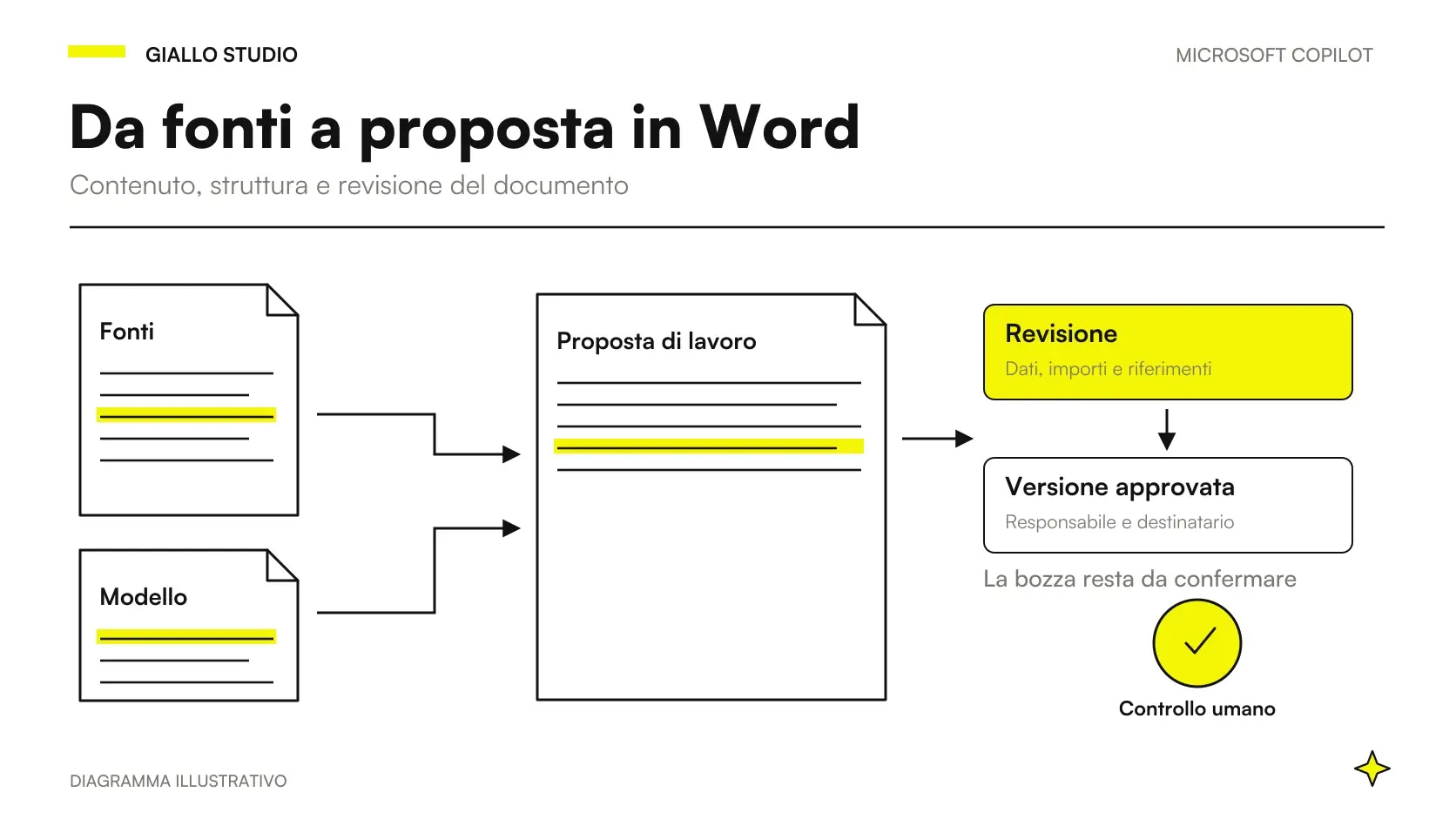
Il commerciale ha appunti di una chiamata e un modello approvato. Il suo bisogno è trasformare quel materiale in una struttura coerente, lasciando visibili gli elementi ancora da confermare.
Nel documento aperto prepara una bozza di proposta usando il modello e gli appunti selezionati. Mantieni le sezioni obiettivo, perimetro, attività e punti da confermare. Riporta prezzi e tempi solo se presenti nelle fonti; quando mancano scrivi “da confermare”. Indica per ogni condizione commerciale la fonte utilizzata. Non aggiungere garanzie o servizi nuovi.
Questo prompt separa il lavoro redazionale dalla decisione commerciale. Dopo la risposta, controlla almeno tre cose: corrispondenza del perimetro, trattamento delle informazioni assenti e conservazione delle condizioni approvate. Se il modello ha inserito una garanzia non richiesta, non basta sostituire una parola: occorre capire se la fonte era ambigua o il criterio insufficiente.
La guida Copilot in Word per proposte e documenti approfondisce il lavoro nell’app. Per una seconda richiesta scegli un cambiamento circoscritto, ad esempio rendere più chiara la sezione attività conservando tutti i dati già verificati. Così la revisione non riapre inutilmente l’intero contenuto.
Acquisti: confrontare offerte con criteri dichiarati
Un confronto fornitori diventa difficile quando le offerte usano unità o perimetri diversi. Prima di domandare una raccomandazione, chiedi di rendere evidenti quelle differenze. Il risultato dovrebbe aiutare il responsabile a formulare le domande mancanti.
Confronta le tre offerte selezionate rispetto ai requisiti del file “Requisiti acquisto”. Crea una riga per fornitore e colonne per quantità inclusa, unità di prezzo, trasporto, tempi dichiarati, esclusioni e dati mancanti. Cita il documento che sostiene ogni valore. Non normalizzare unità incompatibili senza spiegare l’ipotesi. Chiudi con le domande da inviare ai fornitori, senza scegliere il vincitore.
Per la verifica, controlla una condizione critica di ciascuna offerta e tutte le normalizzazioni proposte. Se una cifra è mensile e un’altra annuale, il confronto deve conservare questa informazione. Un prezzo apparentemente conveniente può riferirsi a un volume o servizio diverso.
Quando il lavoro richiede indagine su più fonti, Researcher è l’esperienza Microsoft progettata per ricerca multistep con report e citazioni, disponibile secondo licenza e account. Non è necessario per ogni piccola tabella. Microsoft, iniziare con Researcher.
Amministrazione: controllare un export prima di calcolare
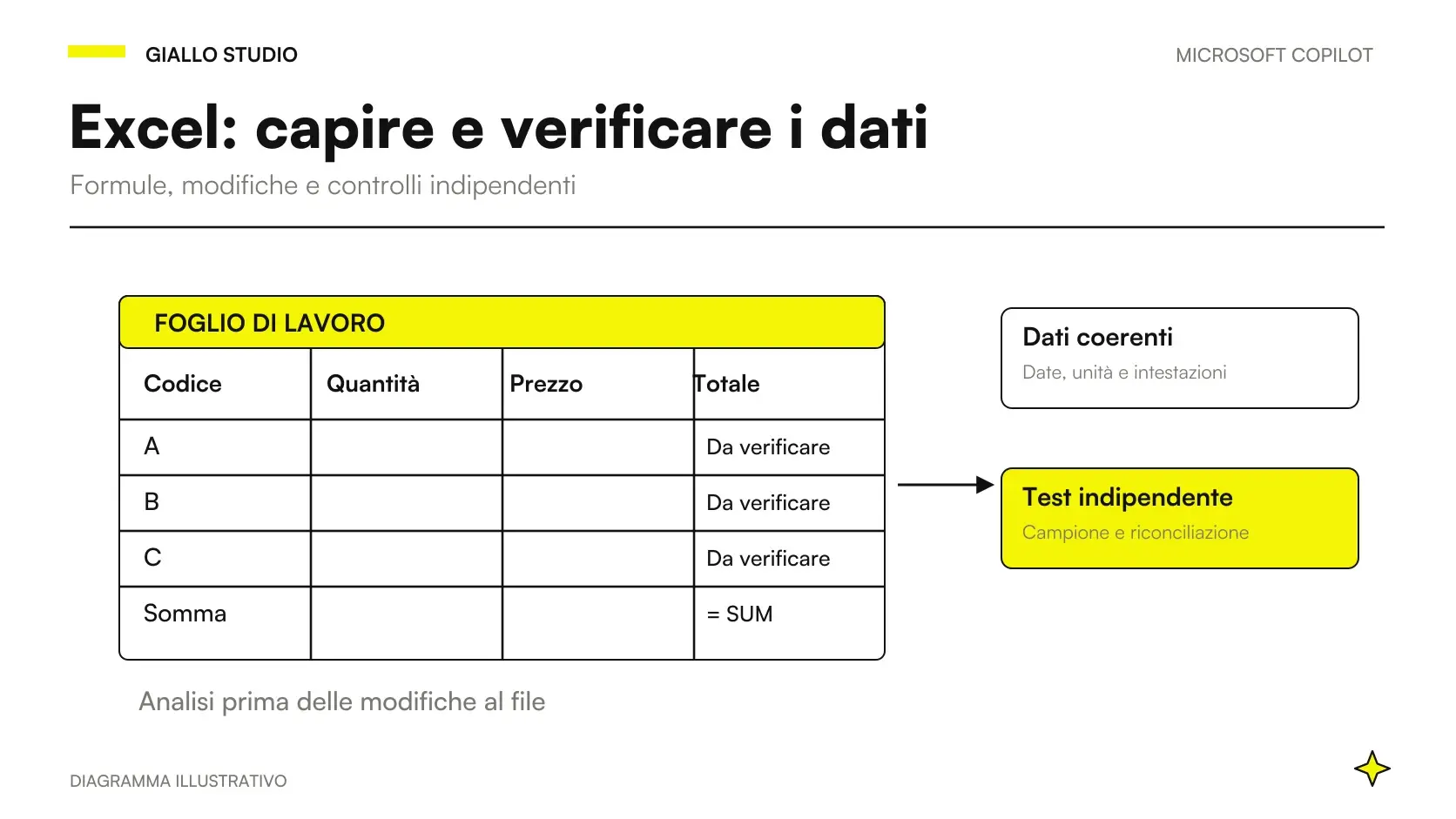
Nel reparto amministrativo una richiesta può riguardare la qualità dei dati, prima ancora di una formula. Su un export dimostrativo di scadenze, un controllo iniziale può evitare di aggregare valori incompleti o periodi non confrontabili.
Usa la tabella selezionata delle scadenze. Identifica date vuote, importi non numerici, possibili righe duplicate e valute diverse. Restituisci un elenco delle righe coinvolte con il motivo della segnalazione. Non cancellare righe e non riempire valori mancanti. Prima di sommare gli importi, indica quali anomalie devono essere risolte e quale periodo copre l’export.
Il risultato atteso è un elenco di problemi verificabili, non un totale presentato come definitivo. Puoi predisporre appositamente una riga duplicata e una data mancante nel dataset di prova, in modo da sapere se vengono individuate. Dopo la pulizia approvata dal team, una seconda richiesta può applicare il criterio di aggregazione concordato.
Copilot in Excel documenta modalità di editing, pianificazione e chat; scegliere la modalità adatta evita di confondere una risposta descrittiva con una modifica del workbook. Microsoft, FAQ Excel. La guida analisi dati e formule con Copilot in Excel affronta i controlli del risultato.
Operations: trasformare un manuale in una procedura leggibile
Una procedura per il personale deve mantenere le condizioni del manuale applicabile. Qui il prompt dovrebbe preservare i passaggi che richiedono competenza, autorizzazione o intervento di un responsabile, invece di inventare una semplificazione.
Dal manuale selezionato prepara una checklist per la verifica iniziale del prodotto, limitata alle attività descritte nella sezione indicata. Per ogni passaggio riporta prerequisito, azione, risultato atteso e riferimento alla fonte. Se il manuale richiede personale autorizzato, mantieni tale indicazione. Se un passaggio è ambiguo, segnalalo come domanda aperta senza completarlo per ipotesi.
Il responsabile della procedura confronta la checklist con la versione approvata. Nel test può includere due manuali con codici di prodotto diversi e verificare che il documento applicabile sia riconosciuto. Il successo non consiste nell’eliminare ogni dubbio: consiste nel rendere più facile eseguire la procedura corretta e riconoscere quando serve una conferma.
Se la richiesta diventa ricorrente per molti utenti, il passo successivo può essere un agente aziendale in Copilot Studio. Prima è utile stabilire fonti, casi e condizioni di risposta, che resteranno importanti anche nell’agente.
Responsabile di progetto: distinguere accordi e proposte in riunione
Un verbale diventa operativo quando separa ciò che è stato deciso dalle possibilità soltanto discusse. Il prompt deve evitare di attribuire una responsabilità o una scadenza che nessuno ha confermato.
Sul contenuto della riunione disponibile, prepara tre sezioni: decisioni confermate, azioni con responsabile e scadenza espliciti, questioni ancora aperte. Riporta un riferimento per ogni elemento. Se il responsabile o la data non sono dichiarati, scrivi “non assegnato” o “non definita”. Evidenzia eventuali proposte alternative senza trasformarle in decisioni.
Nel controllo, il coordinatore rilegge in particolare nomi, date e formulazioni che possono sembrare impegni. Il verbale può essere condiviso per conferma del team prima di usarlo come elenco di attività. La richiesta prepara un artefatto; non prova che tutte le attività siano già state assegnate in un sistema.
In Teams il contenuto utilizzabile dopo la riunione dipende anche dalla trascrizione: Microsoft distingue l’utilizzo soltanto durante l’incontro da quello successivo. Microsoft, Copilot senza trascrizione. La guida Copilot in Teams e verbali chiarisce il percorso.
Comunicazione: costruire una presentazione con una tesi verificabile
Una presentazione commerciale non deve limitarsi a spezzare un documento in slide. Il prompt può chiedere una sequenza coerente con il destinatario e separare evidenze da ipotesi.
Prepara la struttura di una presentazione per il responsabile operations usando il report selezionato. Organizza le slide in problema osservato, evidenze, proposta, condizioni e prossima decisione. Per ciascuna indica un messaggio principale, la fonte e gli eventuali dati ancora da validare. Non introdurre percentuali o casi aziendali assenti dal report. Il tono deve essere chiaro e concreto.
La verifica riguarda la tesi di ogni slide, non soltanto l’aspetto grafico. Se un grafico dimostrativo viene presentato come risultato reale, la struttura va corretta prima della rifinitura. Per il percorso applicativo consulta Copilot in PowerPoint; per una mail che accompagna il materiale, la guida Copilot in Outlook aiuta a mantenere il contesto del destinatario.
Assistenza clienti: preparare le domande prima della risposta
Una richiesta di assistenza può contenere sintomi, ipotesi del cliente e informazioni mancanti. Il primo lavoro utile è separare questi elementi, prima di proporre una soluzione. Nel materiale dimostrativo prepara una mail che descriva un problema senza specificare modello o versione del prodotto.
Dalla richiesta selezionata estrai il problema riferito dal cliente e i dati disponibili. Separa fatti descritti, ipotesi del cliente e informazioni mancanti rispetto alla procedura di assistenza selezionata. Prepara tre domande pertinenti per completare la presa in carico. Non formulare una diagnosi definitiva e non promettere tempi o sostituzioni assenti dalla procedura.
Il responsabile controlla che le domande siano necessarie e comprensibili, anziché un elenco generico di tutti i campi possibili. Se il modello attribuisce al cliente una prova che non ha eseguito, la risposta deve essere corretta. Una seconda richiesta può preparare la mail usando soltanto i dati verificati e le domande approvate.
Questo esempio misura la qualità della presa in carico: capire il bisogno, riconoscere il limite delle informazioni e proporre un passo utile. Il tempo di revisione resta parte della prova, come per gli altri ruoli.
Correggere la richiesta attraverso il tipo di errore
Quando la risposta non è utilizzabile, descrivi il problema osservato. “Falla meglio” modifica un obiettivo implicito; “separa gli importi imponibili dalle altre voci e conserva il riferimento” chiarisce quale risultato serve.
| Problema osservato | Revisione utile della richiesta |
|---|---|
| Una cifra non è rintracciabile | Chiedere la fonte del valore o marcarlo come assente |
| Due versioni vengono mescolate | Specificare documento applicabile e chiedere i conflitti |
| Il testo è lungo ma non orienta la decisione | Definire destinatario e domande cui rispondere |
| Sono aggiunti impegni commerciali | Limitare le condizioni ai passaggi documentati |
| Una modifica altera dati già verificati | Separare la revisione stilistica dal contenuto approvato |
Cambiare un elemento per volta aiuta a capire che cosa ha migliorato il risultato. Una seconda risposta resta comunque una nuova generazione, non una prova indipendente di correttezza: i dati decisivi vanno controllati sulla fonte o con un calcolo noto.
La scheda minima di un prompt riutilizzabile
Conserva nome del compito, ruolo, applicazione, input richiesto, testo del prompt e formato atteso. Aggiungi esempi dimostrativi con risultato noto e un caso in cui i dati non bastano.
Indica chi mantiene la scheda e quando occorre rivederla, per esempio dopo una modifica delle procedure o dei campi nell’export. Una libreria utile contiene anche i criteri di riuscita e le condizioni in cui la richiesta non va usata.
Dalla libreria di prompt a una prova aziendale
Scegli pochi compiti frequenti e raccogli esempi rappresentativi. Per ciascuno misura anche preparazione e revisione, non solo la generazione. La guida progetto pilota Copilot e ROI collega queste osservazioni alle decisioni di adozione.
Prima di usare materiali effettivi, chiarisci l’esperienza e le regole interne sui dati con la guida alla privacy Copilot aziendale. Una richiesta precisa migliora il perimetro del lavoro; non sostituisce i permessi o la valutazione delle fonti.
Giallo può aiutarti a trasformare le attività ricorrenti del tuo ufficio in richieste e prove riutilizzabili. Porta un documento, un export dimostrativo e il risultato che vuoi ottenere: richiedi una consulenza AI per costruire un metodo adatto ai ruoli della tua PMI.
Metodo e fonti delle guide di Giallo Studio
Come lo applichiamo in azienda
Risorse correlate
 Copilot Chat e Microsoft 365 Copilot: cosa cambia
 Copilot in Word: documenti e proposte dalle fonti
 Copilot in Excel: analisi, formule e modifiche da verificare
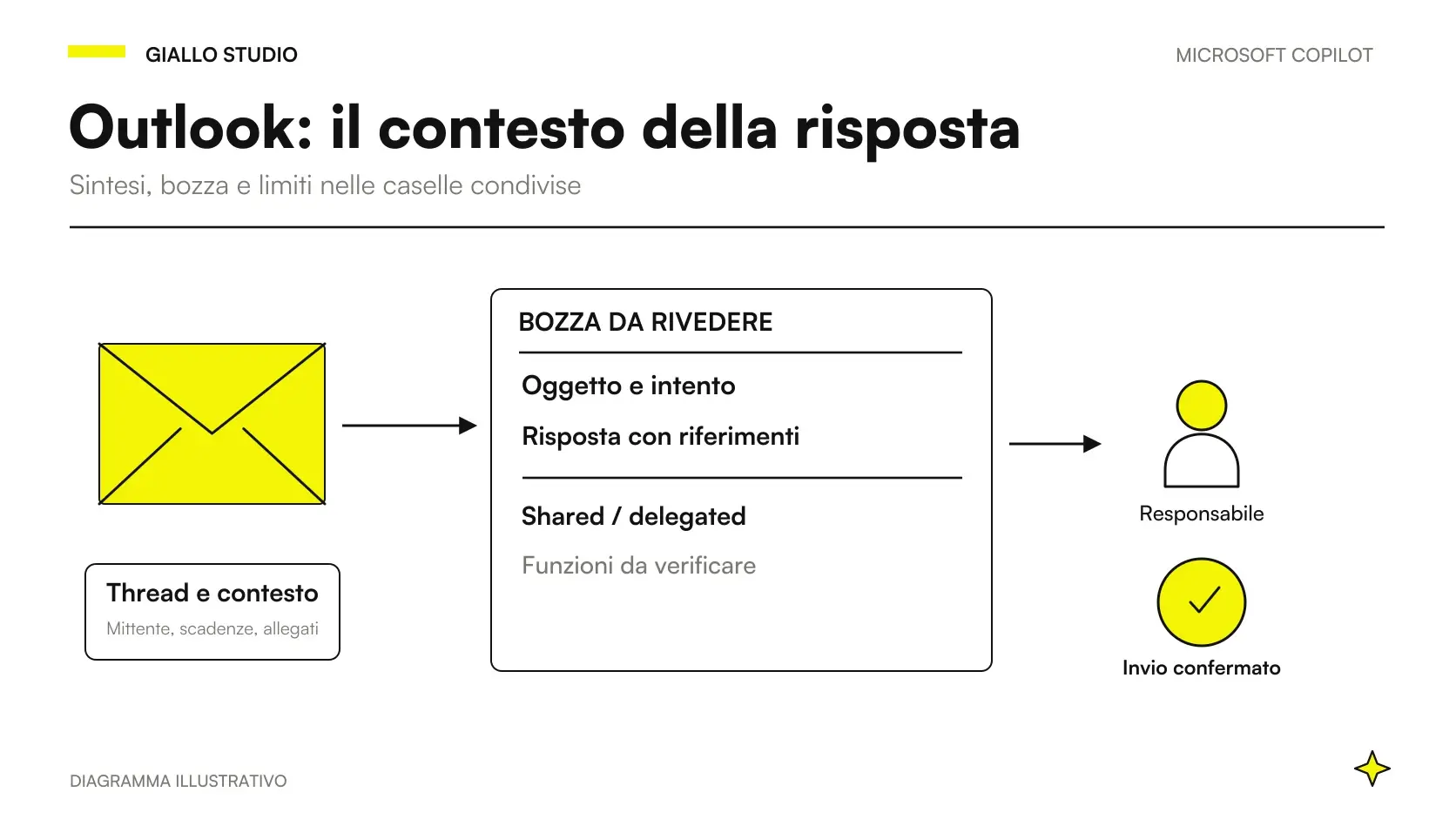 Copilot in Outlook: email, thread e caselle condivise
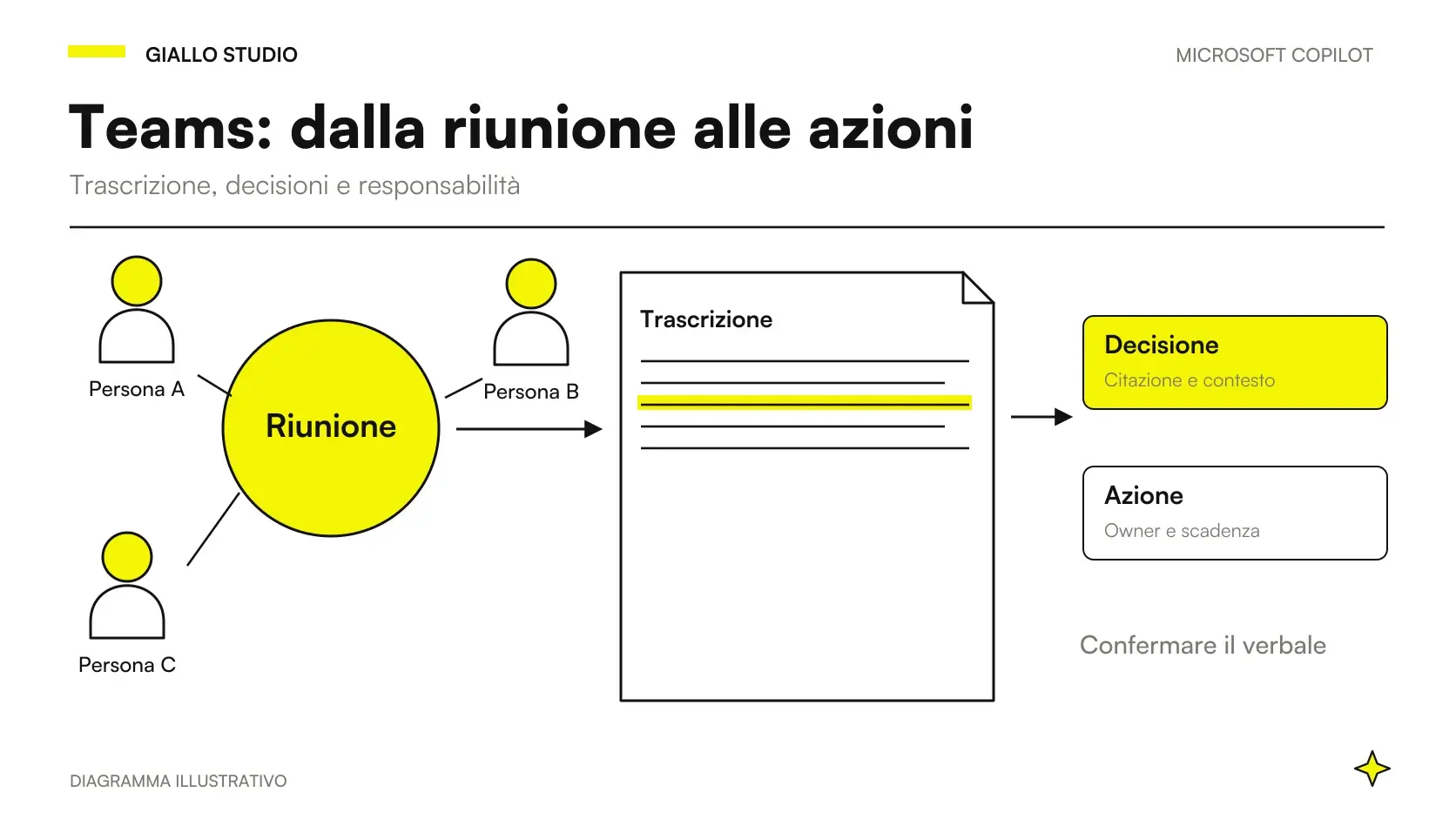 Copilot in Teams: riunioni, verbali e azioni da confermare
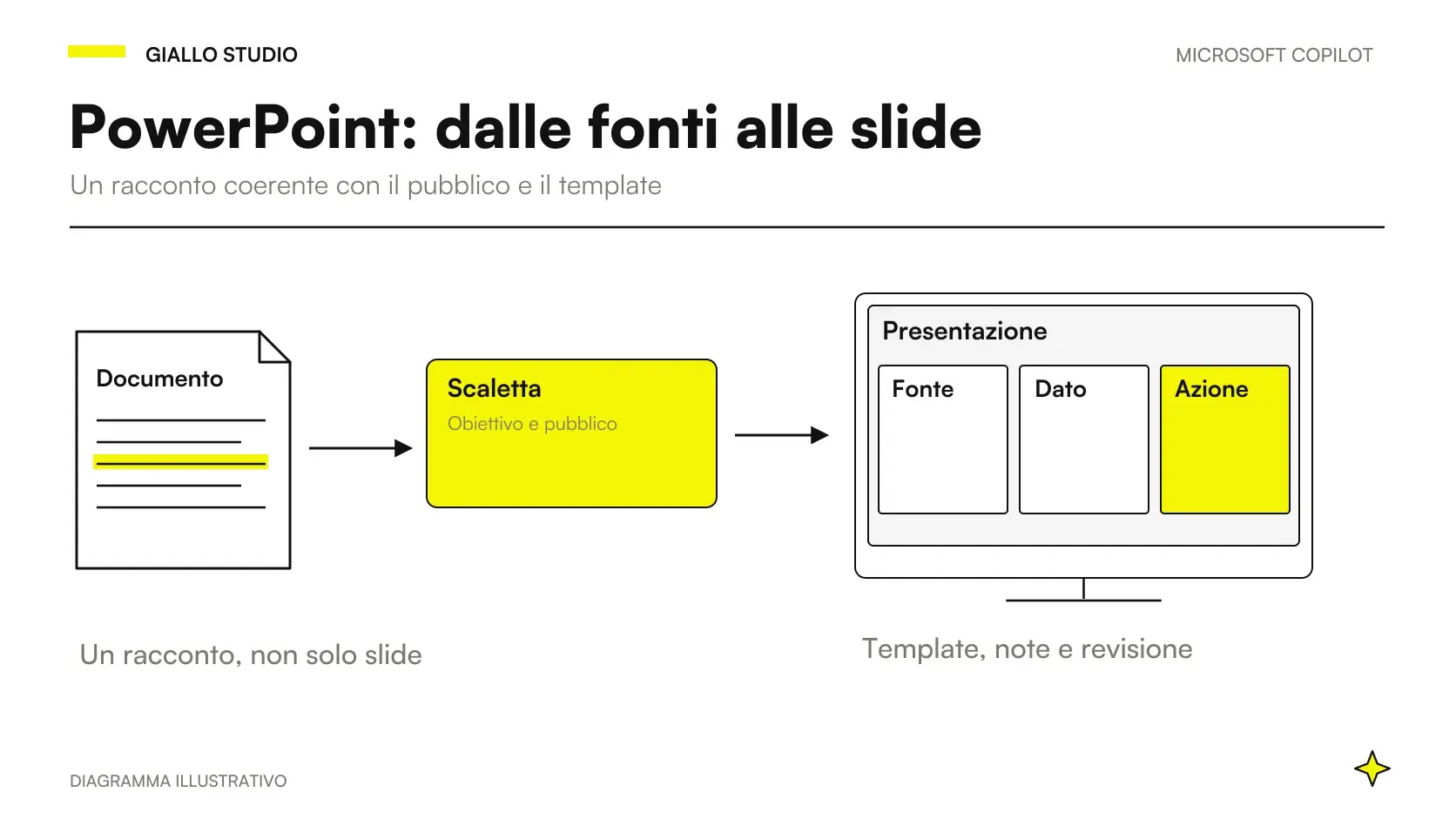 Copilot in PowerPoint: slide da documenti aziendali
 Copilot per Microsoft 365
 Copilot per aziende
FAQ
Come si scrive un buon prompt per Copilot?
Indica obiettivo, contesto, fonti e aspettative sul risultato. Aggiungi formato, periodo e criteri di verifica quando servono: una richiesta utile chiarisce anche che cosa fare se un’informazione manca.
Un prompt migliore permette di leggere file senza permesso?
No. I permessi e l’esperienza disponibile delimitano le fonti utilizzabili. Se Copilot non può accedere al documento corretto, occorre chiarire l’accesso o selezionare una fonte autorizzata, non insistere con istruzioni più forti.
Posso riutilizzare gli stessi prompt in Word ed Excel?
Puoi riutilizzare il metodo, ma l’operazione richiesta deve adattarsi all’app. In Word puoi chiedere una struttura o una revisione; in Excel devi specificare tabella, colonne, periodi e trattamento delle anomalie.
Copilot può confermare che le sue risposte sono corrette?
Una seconda risposta del modello non è una verifica indipendente. Per numeri, accordi e procedure occorre confrontare il risultato con valori noti, documenti approvati e criteri definiti prima della prova.
Quando usare Researcher invece di un prompt nella chat?
Researcher è progettato per ricerca multistep e report con citazioni. È utile quando devi raccogliere e confrontare più fonti; disponibilità e licenza vanno verificate. Per un riepilogo breve da un file noto può bastare la chat disponibile.
Gli esempi dell’articolo sono risultati di clienti?
No. Sono prompt originali e scenari dimostrativi per progettare prove in ufficio. Nomi, file e dati sono ipotetici e devono essere sostituiti con materiali autorizzati nella configurazione dell’azienda.