
Gemini per Fogli Google
Come usare Gemini per Fogli Google: generare formule, creare tabelle, pulire e categorizzare dati, analizzare. Esempi di prompt e errori da evitare.
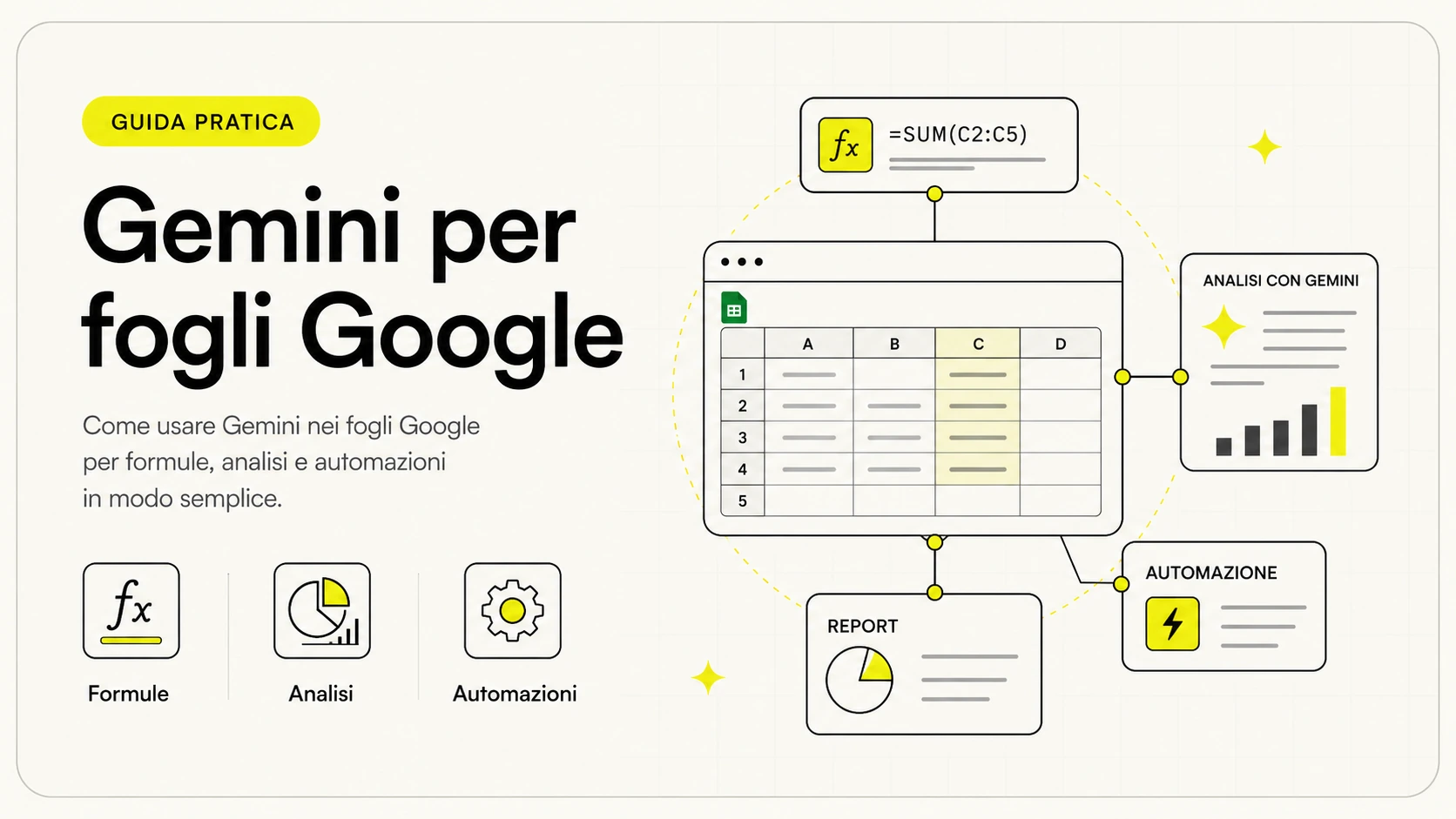
Gemini per Fogli Google è l'assistente AI di Google integrato dentro Google Sheets: ti permette di scrivere formule descrivendole a parole, generare tabelle pronte, pulire e categorizzare dati disordinati e ottenere una prima analisi di un intervallo, senza uscire dal foglio. In pratica trasformi una richiesta in italiano ("calcola il margine per ogni riga", "estrai la città dall'indirizzo") in una formula o in un blocco di dati utilizzabile.
È utile soprattutto per chi non ricorda la sintassi esatta delle funzioni o perde tempo in operazioni manuali ripetitive. Ma c'è una regola che vale per tutto questo articolo: Gemini propone, tu verifichi. L'AI genera la risposta più probabile, non quella certamente corretta, quindi ogni formula va testata e ogni numero riassunto va ricalcolato prima di fidarsi.
In questa guida pratica vediamo come usare Gemini nei Fogli Google passo per passo: dove si trova, come fargli scrivere formule, come generare e pulire tabelle, come analizzare dati, con esempi di prompt pronti da copiare e un confronto onesto con ChatGPT per Excel.
In sintesi
- Gemini per Fogli Google è l'AI di Google dentro Sheets: scrivi cosa ti serve in linguaggio naturale e ottieni formule, tabelle o sintesi.
- I quattro usi più solidi sono: generare formule, creare tabelle, pulire e categorizzare dati, analizzare un intervallo.
- Funziona meglio se gli dai contesto: descrivi le colonne, l'obiettivo e il formato di output che vuoi.
- Verifica sempre: testa le formule su dati reali e ricalcola i numeri riassunti, perché l'AI può sbagliare riferimenti o logica.
- Rispetto a ChatGPT per Excel, Gemini è integrato nativamente in Google Workspace; la scelta dipende da dove lavori già.
Cos'è Gemini per Fogli Google e dove si trova
Gemini è il modello AI di Google, integrato in tutta la suite Workspace (Gmail, Documenti, Presentazioni, Fogli). Dentro Google Sheets lo trovi in due forme principali:
- Il pannello laterale Gemini: l'icona in alto a destra apre un assistente in chat a cui chiedi formule, tabelle, sintesi e suggerimenti riferiti al foglio aperto.
- La funzione di foglio
=AI(): nei piani che la includono, è una funzione che genera o trasforma testo direttamente in una cella (per esempio categorizzare o riassumere il contenuto di altre celle), e si ricalcola come una formula normale.
La disponibilità dipende dal piano: alcune funzioni sono in Google Workspace Business/Enterprise, altre nei piani Google AI per account personali. I nomi dei piani, i prezzi e le funzioni cambiano spesso: prima di basarci una decisione, verifica la pagina ufficiale di Google Workspace. Per il quadro generale dell'assistente nella suite, vedi Gemini per Google Workspace; per capire cos'è il modello, Gemini AI: cos'è.
Come usare Gemini nei Fogli Google, passo per passo
Il flusso pratico è quasi sempre lo stesso, qualunque sia il compito.
- Prepara i dati. Metti i dati in colonne con un'intestazione chiara nella prima riga. Gemini lavora molto meglio quando capisce cosa contiene ogni colonna.
- Apri il pannello Gemini. Clicca l'icona Gemini in alto a destra nel foglio. Se usi la funzione, scrivila in una cella con =AI(...).
- Descrivi l'obiettivo, non la sintassi. Scrivi cosa vuoi ottenere in italiano semplice, indicando le colonne coinvolte e il risultato atteso (una formula, una tabella, una categoria).
- Aggiungi contesto e formato. Specifica intervallo, unità, valuta, lingua e in che forma vuoi l'output ("solo la formula", "una tabella con 3 colonne").
- Verifica il risultato. Incolla la formula, testala su righe di cui conosci già il valore, controlla i riferimenti di cella. Mai accettare al primo colpo.
- Itera. Se sbaglia, correggi il prompt ("usa SOMMA.PIÙ.SE invece di SOMMA", "considera anche le celle vuote") e riprova.
Generare formule con Gemini
È l'uso più immediato. Invece di ricordare la sintassi di CERCA.X, QUERY o SOMMA.PIÙ.SE, descrivi il calcolo a parole e Gemini propone la formula. Funziona bene per funzioni che molti usano di rado e ogni volta vanno ricontrollate sulla guida.
Il punto critico è la verifica: una formula può sembrare giusta e usare l'intervallo sbagliato, ignorare le celle vuote o confondere il separatore decimale. Testala sempre su almeno due o tre righe di cui conosci il risultato atteso.
Esempio prompt — formula condizionale
"Nel foglio ho la colonna A con la regione, la colonna B con il mese e la colonna C con il fatturato. Scrivimi una formula che sommi il fatturato della regione Nord solo per il mese di marzo. Dammi solo la formula in italiano per Fogli Google."
Esempio prompt — cerca un valore in un'altra tabella
"Ho i codici prodotto nella colonna A del foglio Ordini e una tabella prezzi nel foglio Listino (colonna A codice, colonna B prezzo). Scrivimi una formula CERCA.X che riporti il prezzo accanto a ogni ordine, e che restituisca 'da verificare' se il codice non esiste."
Esempio prompt — spiega una formula esistente
"Spiegami in parole semplici cosa fa questa formula e dimmi se ha un possibile errore: =ARRAYFORMULA(SE(B2:B='';'';C2:C/B2:B)). Indicami eventuali rischi con le celle vuote."
Generare e strutturare tabelle
Gemini può creare una tabella da zero o ristrutturare dati esistenti. Utile per impostare velocemente un modello: un budget mensile, un piano editoriale, un registro di scadenze, una matrice di confronto fornitori. Tu descrivi colonne e righe, lui propone la struttura e i dati di esempio, che poi adatti.
Esempio prompt — crea una tabella da zero
"Creami una tabella per un piano editoriale social di un mese con queste colonne: Data, Canale, Tema del post, Formato, Stato. Riempi 8 righe di esempio coerenti con un'officina meccanica in Italia. Mettila in formato tabella pronta da incollare nei Fogli Google."
Esempio prompt — trasforma testo in tabella
"Trasforma questo elenco disordinato in una tabella con colonne Nome, Telefono, Città. Se un dato manca, scrivi 'n.d.'. Ecco l'elenco: ..."
Pulire e categorizzare i dati
Qui Gemini è particolarmente utile, perché la pulizia dati è il lavoro manuale più noioso del foglio: nomi scritti in modi diversi, date in formati misti, categorie da assegnare a mano. Con il pannello o con la funzione =AI() puoi normalizzare e classificare in pochi passaggi. Se il foglio vive in Excel e non in Google, il confronto degli strumenti è nelle migliori AI per Excel.
Esempi di compiti tipici:
- Uniformare formati: "metti tutti i numeri di telefono nel formato +39 ...", "porta le date al formato gg/mm/aaaa".
- Estrarre un'informazione: ricavare la città da un indirizzo completo, separare nome e cognome, estrarre il dominio da un'email.
- Categorizzare: assegnare a ogni riga una categoria ("spesa: fissa/variabile", "lead: caldo/tiepido/freddo") in base al testo.
Esempio prompt — categorizzare una colonna
"Nella colonna A ho descrizioni di spese aziendali. Per ogni riga assegnami una categoria tra: Affitto, Utenze, Personale, Marketing, Software, Altro. Restituisci solo la colonna delle categorie, una per riga, nello stesso ordine."
Esempio prompt — pulizia con la funzione =AI()
"In una cella scrivi una formula =AI(...) che, data la cella B2 con un nome scritto in maiuscolo e minuscolo a caso, restituisca il nome con iniziali maiuscole. Dammi la formula pronta da trascinare verso il basso."
Analizzare i dati: sintesi, tendenze, grafici
Gemini può guardare un intervallo e darti una prima lettura: il totale, la media, l'andamento, le righe anomale, un suggerimento di grafico o di tabella pivot. È un punto di partenza per esplorare, non un report definitivo.
La cautela qui è massima: un riepilogo testuale generato dall'AI può contenere numeri imprecisi, perché il modello a volte "stima" invece di calcolare. La regola pratica è: usa Gemini per capire cosa guardare e quale formula serve, poi fai calcolare il foglio con quella formula. I numeri che metti in una decisione devono venire da una cella, non da una frase.
Esempio prompt — analisi esplorativa
"Guarda l'intervallo A1:D200 (Data, Prodotto, Quantità, Ricavo). Dimmi: i 3 prodotti con più ricavo, il mese migliore e se vedi un calo evidente. Per ogni affermazione dimmi quale formula usare per verificarla nel foglio."
Problema → prompt: una tabella di riferimento
Una scorciatoia per partire. Adatta nomi di colonna e intervalli al tuo foglio, e verifica sempre l'output.
| Problema nel foglio | Prompt da dare a Gemini | Cosa verificare dopo |
|---|---|---|
| Non ricordo la formula per una somma con condizioni | "Somma la colonna C dove la colonna A è 'Nord' e la B è 'Marzo'. Solo la formula." | Testa su righe di cui sai già il totale |
| Devo collegare due tabelle per codice | "Riporta il prezzo dal foglio Listino accanto a ogni ordine con CERCA.X; se manca scrivi 'n.d.'." | Codici inesistenti gestiti correttamente |
| Date in formati diversi | "Porta tutte le date della colonna A al formato gg/mm/aaaa." | Date ambigue tipo 03/04 (giorno o mese?) |
| Indirizzi in un'unica cella | "Estrai la città da ogni indirizzo nella colonna A in una nuova colonna." | Indirizzi senza città o con refusi |
| Centinaia di righe da categorizzare | "Assegna a ogni riga una categoria tra [elenco], stesso ordine." | Campione a campione sui casi ambigui |
| Voglio capire l'andamento delle vendite | "Riassumi le tendenze di A1:D200 e dimmi quali formule usare per verificarle." | Ricalcola ogni numero citato nel foglio |
Esempi pratici
Due scenari concreti di PMI italiane.
1. Studio commercialista — categorizzazione movimenti. Un'assistente esporta i movimenti bancari di un cliente in Google Sheets: centinaia di righe con descrizioni grezze. Con Gemini assegna a ogni riga una categoria (utenze, fornitori, stipendi, tasse) e uniforma le date. Prima controllava tutto a mano, ora rivede solo le righe che Gemini segnala come incerte. Il punto chiave: un controllo a campione resta, perché una categoria sbagliata su un movimento può falsare un riepilogo. Per il quadro su come l'AI alleggerisce questi flussi, vedi automazione AI.
2. E-commerce — analisi rapida del catalogo. Il titolare ha un foglio con 800 prodotti (categoria, prezzo, margine, vendite ultimo trimestre). Chiede a Gemini quali categorie rendono di più e quali prodotti vendono sotto soglia. Gemini propone l'analisi e, soprattutto, le formule (SOMMA.PIÙ.SE, QUERY) per calcolarle davvero nel foglio. Il titolare usa i numeri delle formule, non quelli della sintesi testuale, per decidere cosa mettere in promozione. Questo è esattamente il tipo di lavoro che una buona consulenza AI aiuta a impostare bene fin dall'inizio.
Gemini per Fogli Google o ChatGPT per Excel?
La domanda ricorrente. Dipende da dove vivono i tuoi dati e da cosa ti serve fare.
Quando conviene Gemini per Fogli Google
- Lavori già dentro Google Workspace (Sheets, Gmail, Drive).
- Vuoi l'AI integrata nativamente nel foglio, senza copia-incolla.
- Ti serve la funzione di cella per categorizzare o trasformare tante righe.
- Vuoi un assistente che vede il contesto del foglio aperto.
Quando conviene ChatGPT per Excel
- Lavori in Microsoft Excel o con file scaricati.
- Devi ragionare a fondo su una formula complessa o una macro VBA.
- Vuoi incollare dati grezzi e farli pulire fuori dal foglio.
- Ti serve un confronto tra approcci diversi prima di scrivere la formula.
Nella pratica i due strumenti convivono: Gemini è comodo dentro l'ecosistema Google, ChatGPT è forte come "consulente" sulle formule anche fuori da Excel. Trovi l'approfondimento dedicato nella guida ChatGPT per Excel e Google Sheets. Per un confronto più ampio sui modelli, l'articolo Gemini AI: cos'è inquadra punti di forza e limiti.
Errori da evitare
- Fidarsi della formula senza testarla. Il riferimento o la logica possono essere sbagliati: prova sempre su righe di cui conosci il risultato.
- Usare i numeri della sintesi testuale. Le cifre in un riepilogo generato dall'AI possono essere imprecise: i numeri di una decisione vengono da una cella.
- Dare poco contesto. "Fai una formula" senza spiegare colonne e obiettivo porta a risultati casuali. Descrivi sempre i dati.
- Categorizzare in massa senza controllo. Su centinaia di righe un errore silenzioso si propaga: verifica un campione.
- Inserire dati sensibili senza criterio. Dati personali di clienti in un foglio condiviso vanno trattati secondo il GDPR; controlla permessi e condizioni del piano.
Come applicarlo in azienda
Per passare dai test occasionali a un uso che fa risparmiare tempo davvero, conviene un percorso semplice e ripetibile.
- Scegli un foglio che ti costa tempo ogni settimana. Un report ricorrente, una pulizia di dati, una categorizzazione. Parti da lì.
- Standardizza la struttura. Intestazioni chiare, una colonna = un dato. Gemini rende di più su dati ordinati.
- Costruisci una libreria di prompt. Salva i prompt che funzionano (come quelli dei qui sopra) così il team li riusa invece di reinventarli.
- Definisci dove serve il controllo umano. Quali numeri e quali categorie vanno sempre verificati prima di uscire dal foglio.
- Misura il prima e il dopo. Quante ore richiedeva quel foglio, quante ne richiede ora. Senza numeri non sai se conviene.
Quando questi compiti diventano frequenti e collegati ad altri strumenti (CRM, gestionale, email), spesso conviene superare l'uso manuale del foglio e costruire un flusso automatico: è il passaggio da "uso Gemini quando mi ricordo" a "il processo gira da solo". Per le aziende che vogliono adottare questi strumenti in modo strutturato c'è la guida Gemini per aziende, e per i flussi su misura puoi vedere il lavoro nel The Lab.
Conclusione
Gemini per Fogli Google è un acceleratore concreto per chi vive nei fogli di calcolo: genera formule che faticheresti a ricordare, crea e ristruttura tabelle, pulisce e categorizza dati noiosi, e dà una prima lettura di un intervallo. Il valore è reale, ma a una condizione che vale per ogni uso dell'AI nei dati: propone l'AI, decide il foglio. Testa ogni formula, ricalcola ogni numero, controlla un campione delle categorie. Da qui puoi proseguire con Gemini per Google Workspace per vedere l'assistente nel resto della suite, o confrontare l'approccio con ChatGPT per Excel.
Vuoi capire quali processi della tua azienda possono essere automatizzati con l'AI? Giallo Studio può aiutarti a trasformare il problema in un workflow reale.
Metodo e fonti delle guide di Giallo Studio
Come lo applichiamo in azienda
Risorse correlate
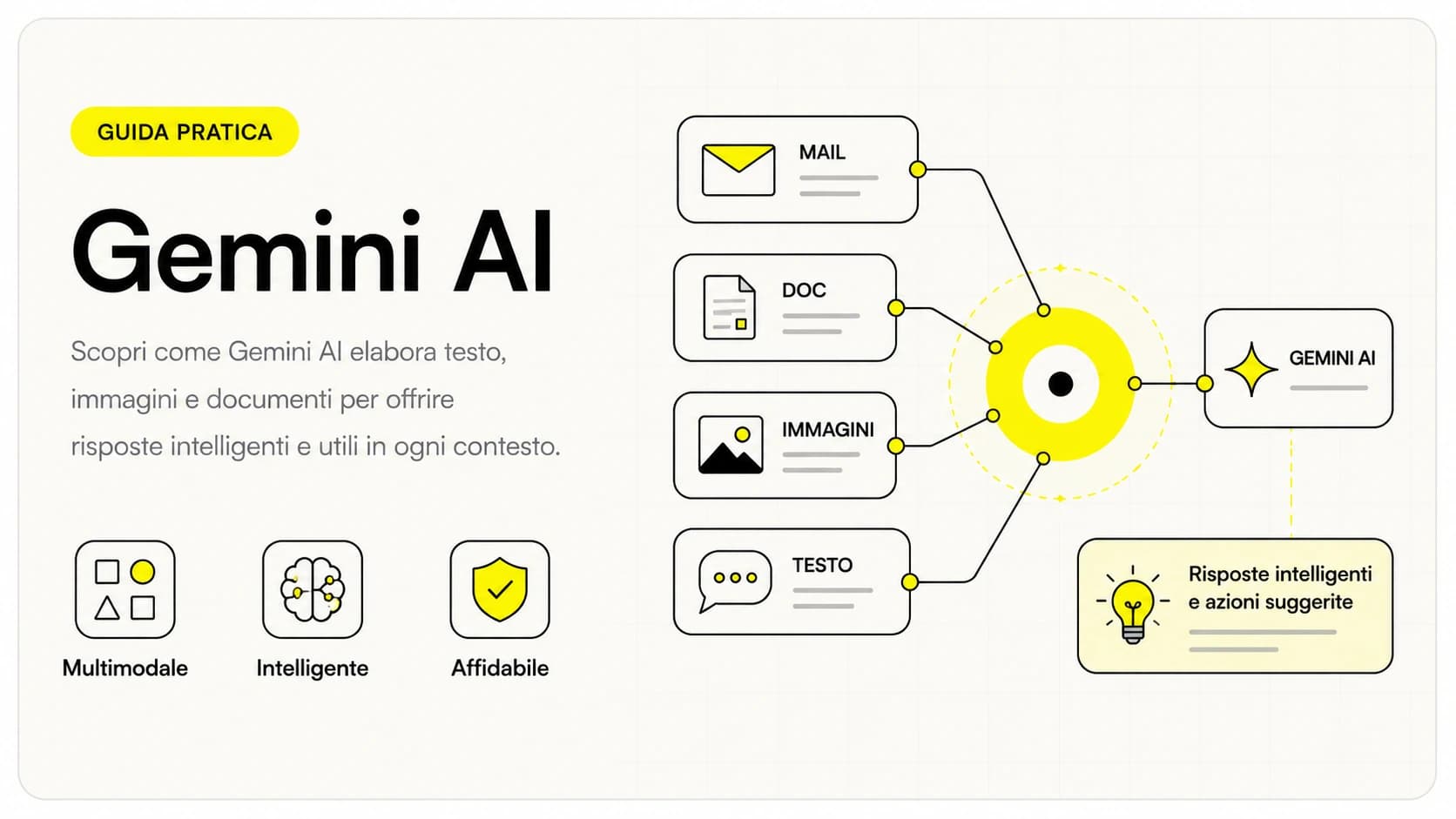 Gemini AI: cos'è e come funziona
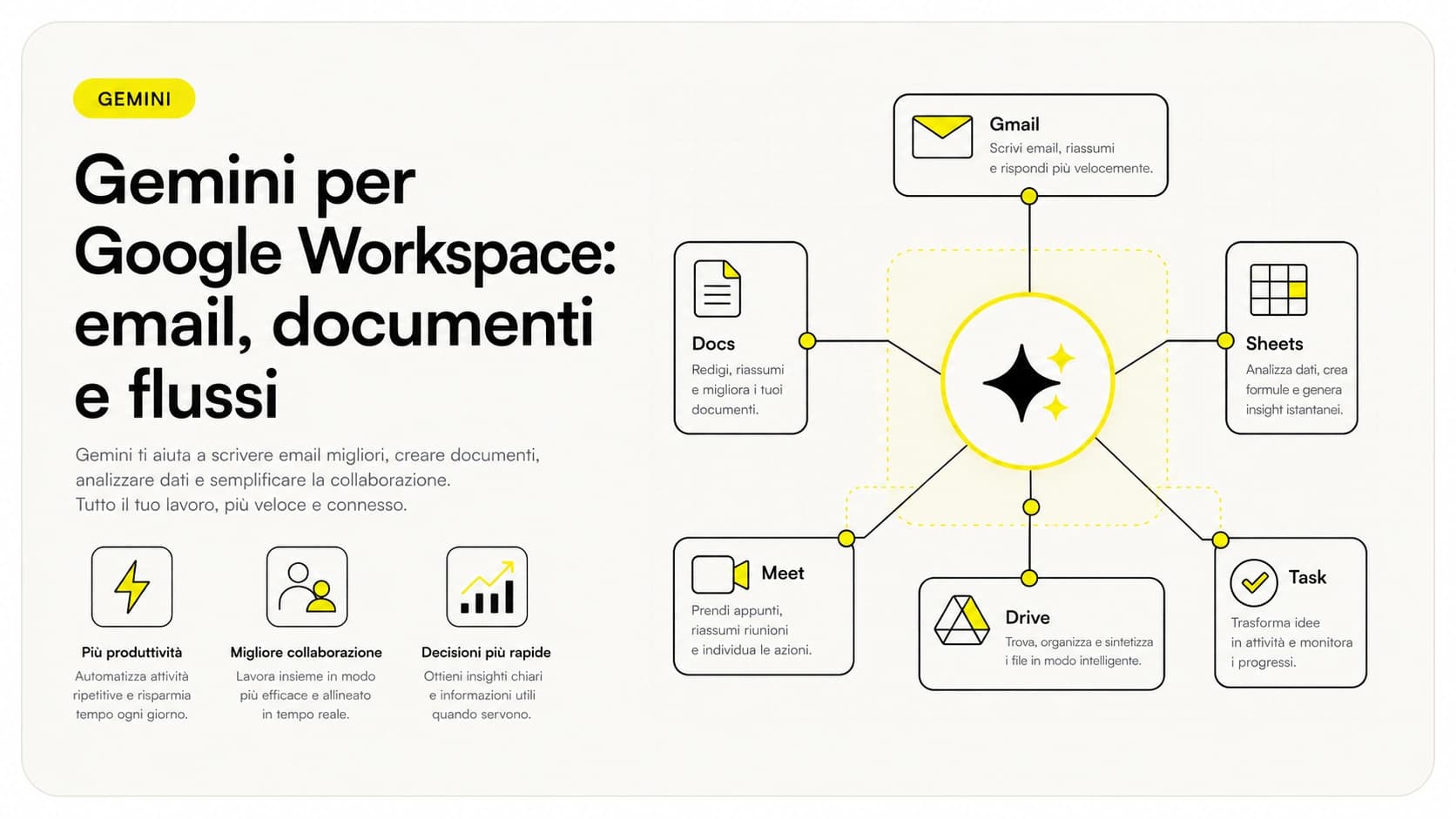 Gemini per Google Workspace
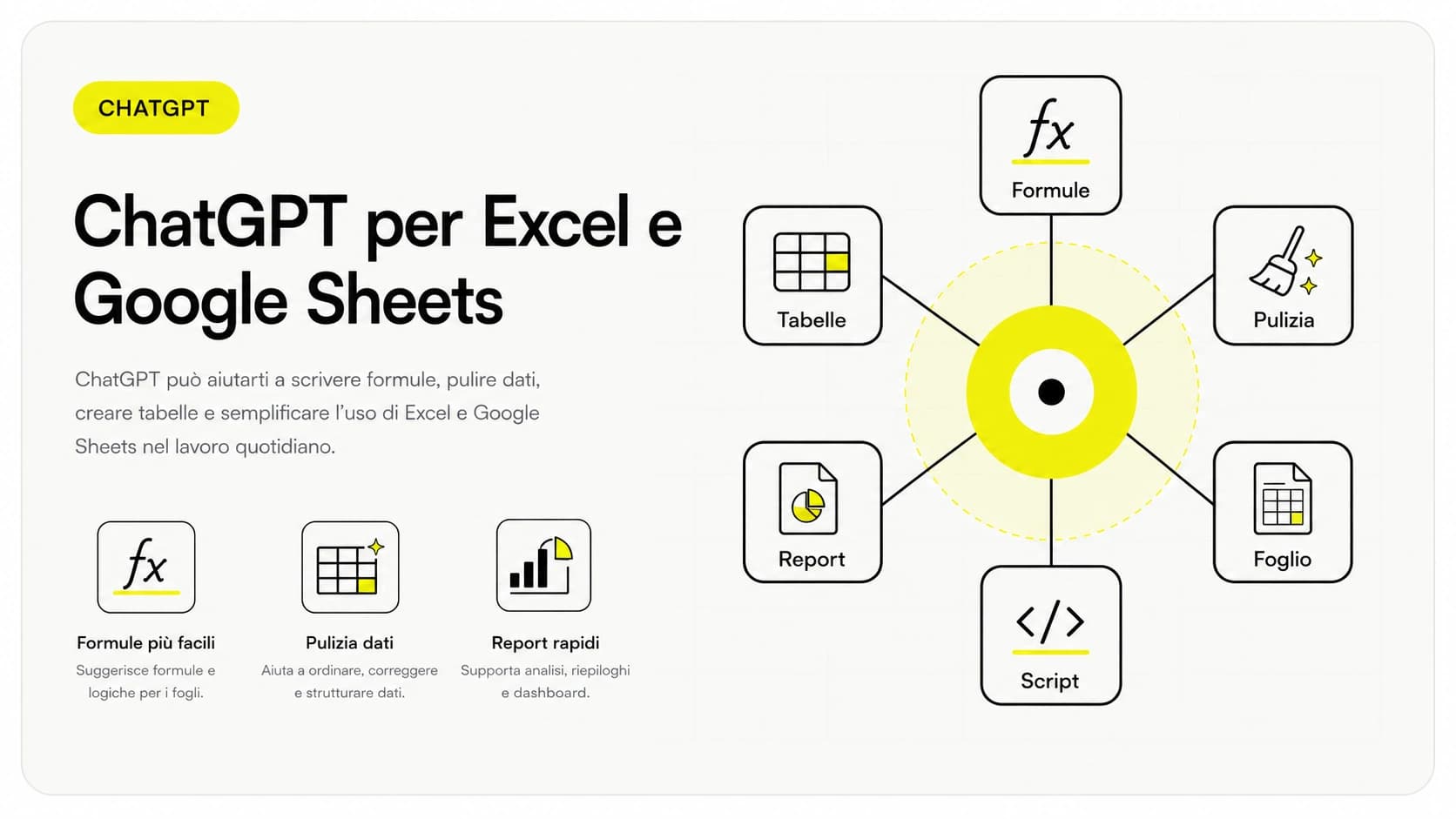 ChatGPT per Excel e Google Sheets
 Automazione AI: cos'è e come funziona
 Gemini per aziende
 AQuA di Google: trovare gli errori degli agenti AI anche quando i log sono verdi
 Gemini agent per aziende: cosa ha annunciato Google e cosa verificare prima di usarlo
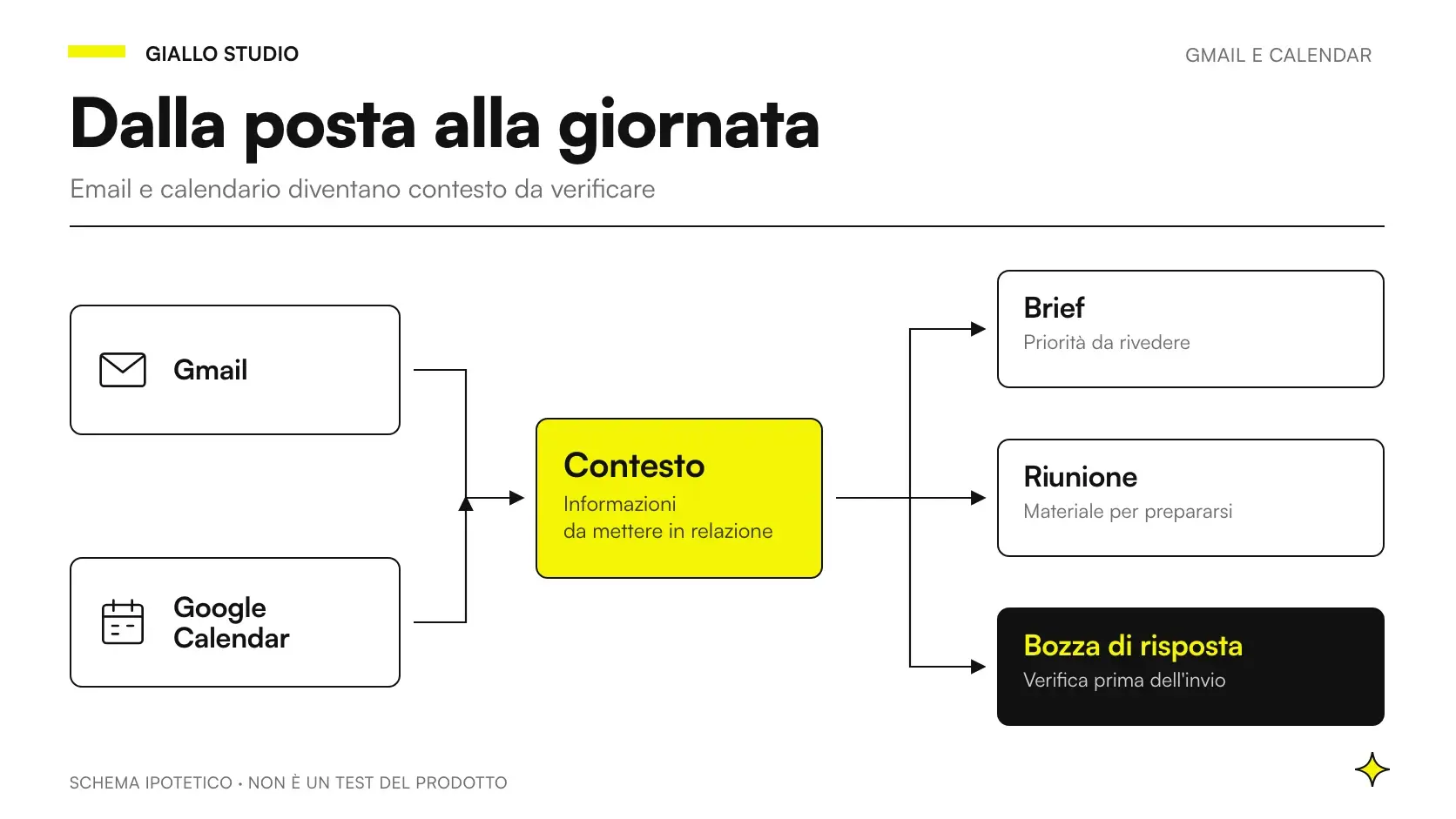 Claude Duet con Gmail e Google Calendar: flussi e controlli
FAQ
Come si usa Gemini dentro Fogli Google?
Gemini è integrato nella barra laterale di Google Sheets (pannello Gemini in alto a destra) e, nei piani che lo includono, nella funzione di foglio =AI(). Apri il pannello, scrivi in linguaggio naturale cosa vuoi (una formula, una tabella, una sintesi) e Gemini propone un risultato che tu incolli o accetti. La disponibilità dipende dal tuo piano Google Workspace: verifica sempre la pagina ufficiale di Google.
Gemini può scrivere formule per i Fogli Google?
Sì. Puoi descrivere a parole il calcolo che ti serve ('somma le vendite di marzo solo per la regione Nord') e Gemini propone la formula corrispondente, ad esempio una SOMMA.PIÙ.SE o una QUERY. È un ottimo punto di partenza, ma la formula va sempre testata su dati reali prima di fidarsi: l'AI può sbagliare riferimenti di cella o logica.
Gemini per Fogli Google è gratis?
Le funzioni AI avanzate di Gemini in Sheets sono incluse in alcuni piani Google Workspace (Business e Enterprise) e in Google AI Pro/Ultra per gli account personali. Disponibilità, nomi dei piani e prezzi cambiano spesso: prima di sottoscrivere, verifica la pagina ufficiale di Google Workspace per il tuo Paese.
Posso analizzare i miei dati con Gemini nei Fogli Google?
Sì, entro certi limiti. Gemini può riassumere un intervallo, individuare tendenze, suggerire grafici e proporre tabelle pivot. Per dataset grandi o calcoli precisi conviene farti generare la formula o la query corretta e calcolare nel foglio, perché un riepilogo testuale generato dall'AI può contenere numeri imprecisi.
Meglio Gemini per Fogli Google o ChatGPT per Excel?
Dipende da dove lavori. Gemini è integrato nativamente in Google Sheets e nel resto di Google Workspace, quindi è comodo se il tuo lavoro vive lì. ChatGPT non è dentro Excel ma è ottimo per ragionare su formule, pulire dati incollati e generare macro. Spesso convivono: trovi un confronto nella guida su ChatGPT per Excel.
I dati dei miei Fogli Google sono al sicuro con Gemini?
Sui piani Google Workspace aziendali, Google dichiara che i contenuti non vengono usati per addestrare i modelli e restano soggetti agli stessi controlli di Workspace. Restano comunque dati gestiti da un fornitore: per dati personali di clienti valuta il GDPR, limita i permessi di condivisione e verifica le condizioni aggiornate sulla documentazione ufficiale.