
Gemini per Google Workspace
Gemini per Google Workspace: cosa fa in Gmail, Docs, Fogli, Slides e Meet, quali piani lo includono e come tratta i dati aziendali. Guida pratica per PMI.
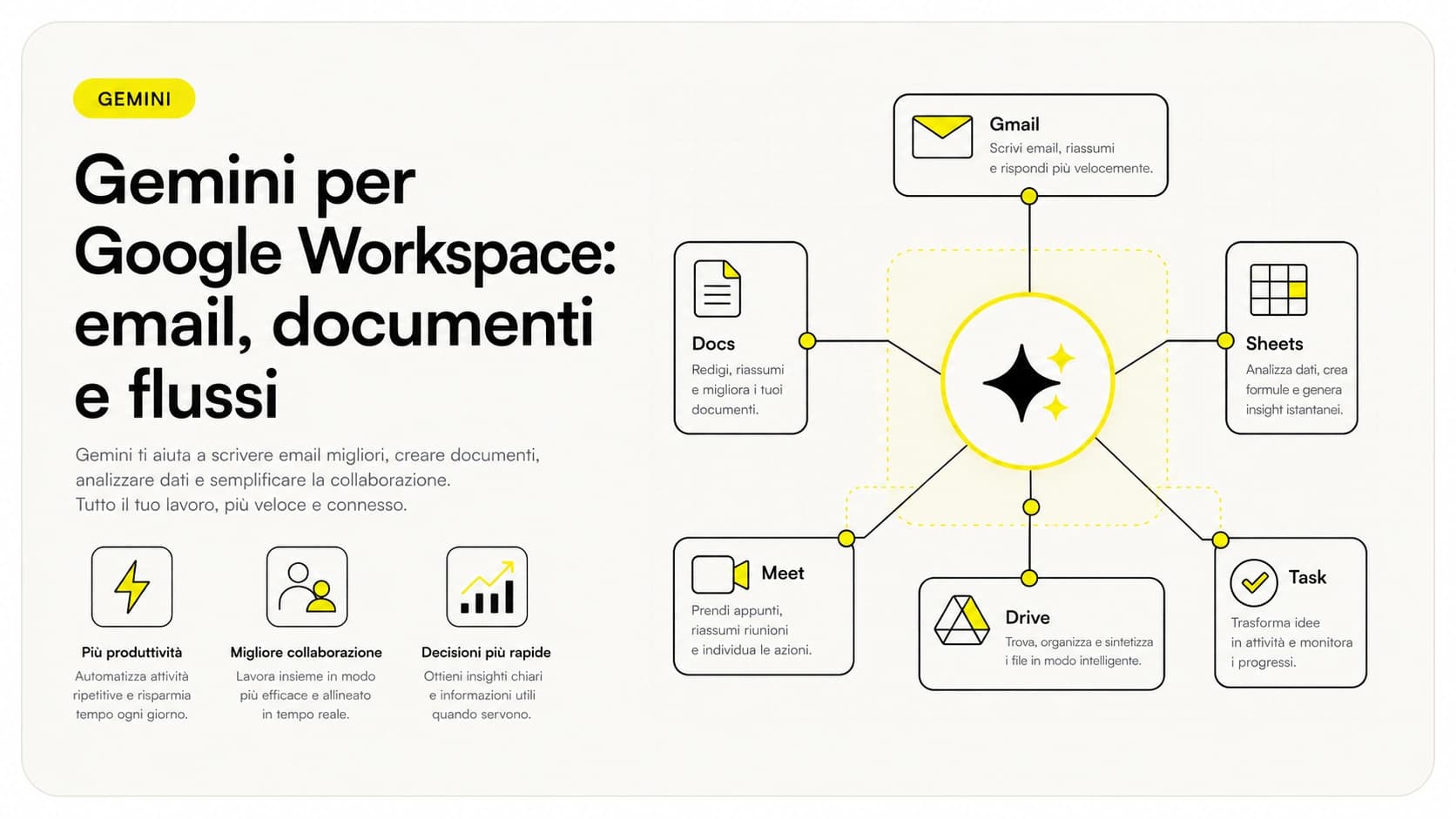
Gemini per Google Workspace è l'assistente AI di Google integrato direttamente dentro le app di lavoro che probabilmente usi già ogni giorno: Gmail, Documenti, Fogli, Presentazioni, Meet e Drive. Non è uno strumento separato a cui andare: è un pulsante e un pannello che compaiono dentro l'app, e che lavorano sul contenuto che hai davanti — la mail aperta, il foglio di calcolo, la riunione in corso.
La differenza pratica rispetto a usare un chatbot generico in un'altra scheda è proprio questa: Gemini in Workspace conosce il contesto dei tuoi file (quelli a cui hai accesso) e agisce nel posto in cui stai già lavorando. Riassume un thread di email senza copiarlo altrove, costruisce una tabella nel foglio aperto, prende le note di una riunione su Meet mentre tu parli.
In questa guida vediamo cosa fa Gemini in ogni app di Workspace, come funzionano i piani e le licenze (con l'avvertenza che cambiano spesso), come Google tratta i dati aziendali e quando conviene davvero attivarlo in una PMI. Per il quadro generale sul modello puoi partire da cos'è Gemini AI.
In sintesi
- Gemini per Google Workspace è l'AI di Google integrata dentro Gmail, Documenti, Fogli, Presentazioni, Meet e Drive: lavora nel posto dove sei già, non in una scheda a parte.
- Il suo vantaggio è il contesto: vede i file a cui hai accesso e agisce su quelli, invece di partire da una pagina bianca.
- Negli abbonamenti Workspace a pagamento più recenti le funzioni Gemini sono incluse nel piano, ma la copertura per app e per piano cambia spesso: verifica sempre la pagina ufficiale.
- Google dichiara che i dati aziendali in Workspace non vengono usati per addestrare i modelli Gemini né per la pubblicità; restano comunque necessarie regole interne sull'uso.
- Come ogni AI generativa, può sbagliare con sicurezza: va usato per la prima bozza, con revisione umana sui contenuti che escono dall'azienda.
Cosa fa Gemini in ogni app di Google Workspace
Il modo più utile per capire Gemini in Workspace non è "cos'è il modello", ma "cosa cambia dentro ciascuna app che apro". Ogni app ha compiti tipici diversi, e Gemini si adatta a quelli. La tabella sotto riassume il quadro; nelle sezioni successive entriamo nei due casi più rilevanti per una PMI (Gmail e Fogli), che hanno anche guide dedicate.
| App di Workspace | Cosa fa Gemini lì | Esempio concreto |
|---|---|---|
| Gmail | Riassume thread lunghi, suggerisce e scrive bozze di email, trova dettagli sepolti nella conversazione | Riassumere una catena di 20 messaggi e preparare una risposta nel tuo tono → vedi Gemini per Gmail |
| Documenti (Docs) | Crea bozze formattate, riscrive e accorcia testi, adatta il tono | Trasformare appunti grezzi in una proposta commerciale ordinata |
| Fogli (Sheets) | Genera tabelle, spiega e crea formule, analizza dati in linguaggio naturale | Chiedere "qual è il fatturato per cliente?" e ottenere la formula → vedi Gemini per Fogli Google |
| Presentazioni (Slides) | Aggiunge slide, genera immagini, struttura una presentazione | Creare la bozza di un deck partendo da un documento esistente |
| Meet | Prende appunti automatici e produce il riassunto della riunione | Avere il verbale e le azioni decise senza scrivere durante la call |
| Drive | Cerca e sintetizza tra i tuoi file, risponde su documenti che hai | Chiedere "cosa diceva il contratto del fornitore X?" senza aprirlo |
| App Gemini | Chat AI autonoma per attività più ampie fuori dalle singole app | Brainstorming, ricerca, bozze non legate a un file specifico |
Gemini in Gmail: meno tempo sulla posta
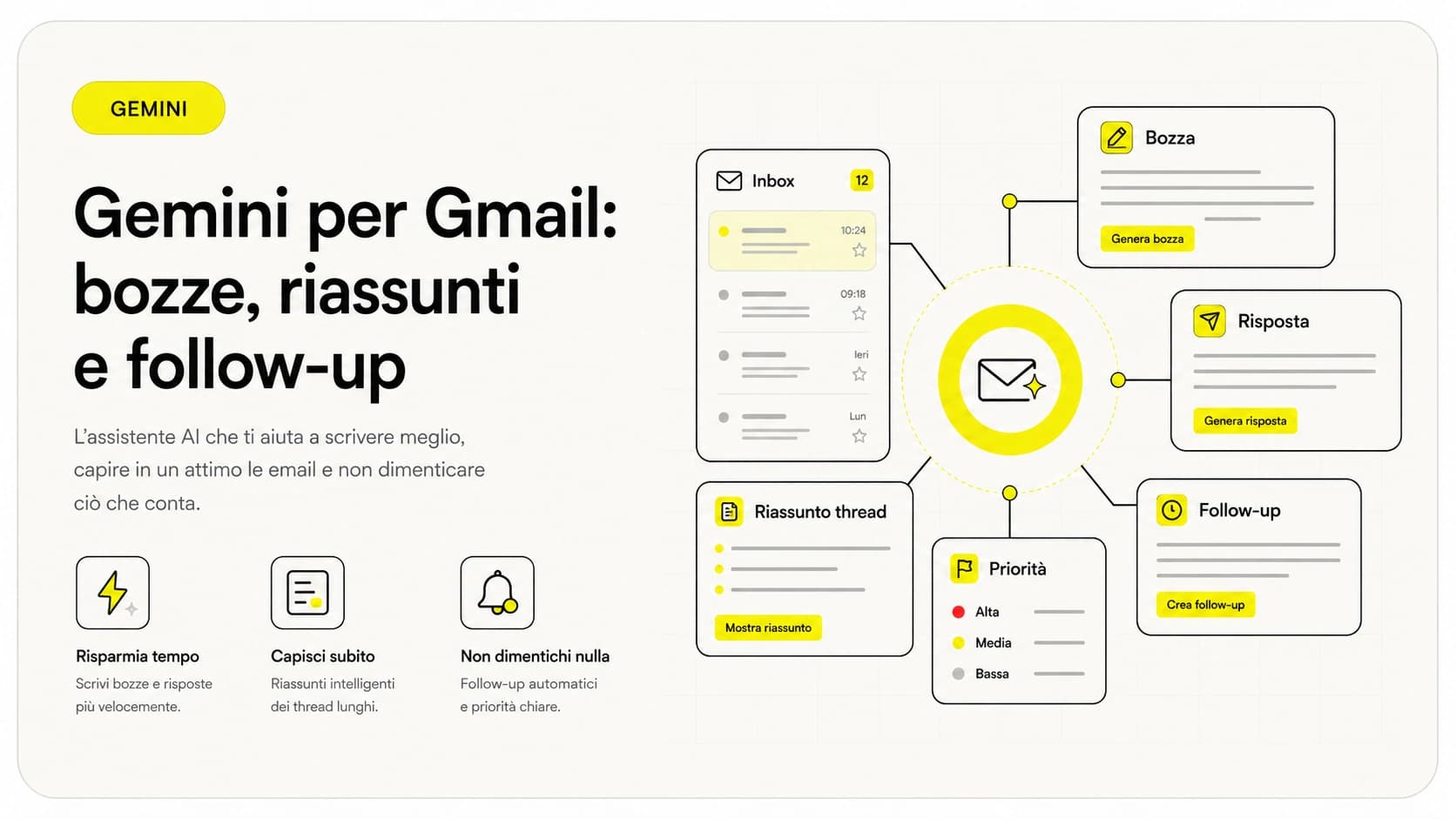
La posta è dove la maggior parte degli uffici perde più tempo. In Gmail, Gemini fa tre cose pratiche: riassume un thread lungo in poche righe così non rileggi venti messaggi; suggerisce una bozza di risposta che puoi correggere invece di scrivere da zero; cerca dentro la conversazione per recuperare un dettaglio (una data, un importo, una decisione) senza scorrere a mano.
Per un ufficio amministrativo o un team di assistenza, questo significa rispondere più in fretta mantenendo il proprio tono. Il punto resta lo stesso di sempre con l'AI: la bozza la fa il modello, l'invio lo decide la persona. La guida Gemini per Gmail entra nel dettaglio dei casi d'uso.
Gemini in Fogli: analisi senza conoscere le formule
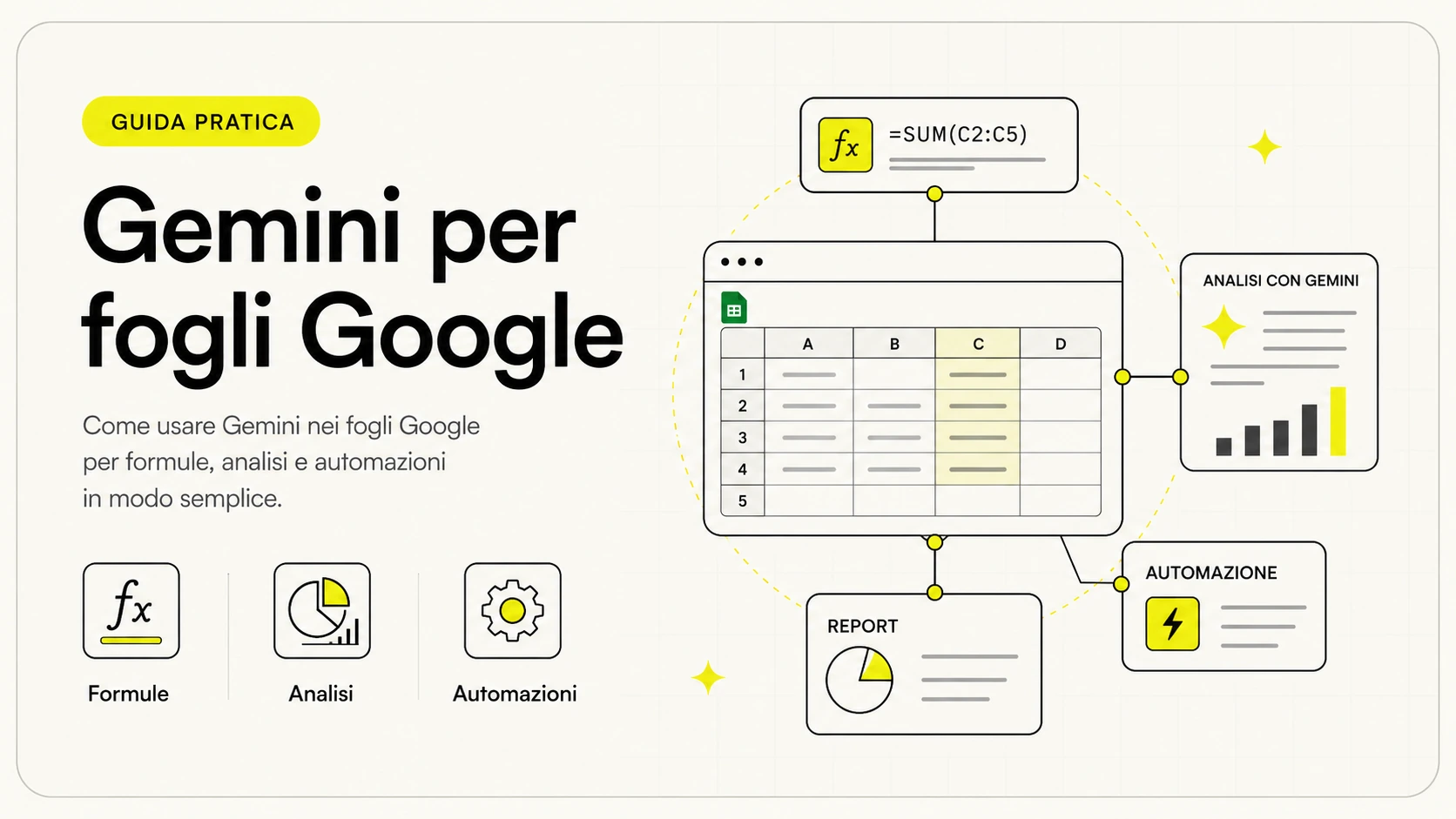
In Fogli Google, Gemini abbassa la barriera tecnica. Puoi chiedere in italiano "crea una tabella delle spese per mese" o "qual è la formula per contare i clienti attivi?" e ottenere la struttura o la formula pronta da incollare. È utile a chi sa cosa vuole ottenere ma non ricorda la sintassi di Fogli.
Va usato con la stessa cautela di un collega nuovo: le formule e i numeri vanno verificati prima di basarci una decisione. Su questo torniamo negli errori da evitare. Per i casi pratici, vedi Gemini per Fogli Google.
Anche il formato dei documenti cambia il lavoro collaborativo. Il nuovo supporto nativo a Markdown in Google Docs riguarda modifica e collaborazione sui file; è distinto dall’importazione già esistente e non attribuisce da solo permessi a un agente AI.
Quali piani e licenze includono Gemini
Qui la regola d'oro è una sola: i piani e i prezzi cambiano spesso, quindi qualsiasi numero va confermato sulla pagina ufficiale prima di decidere. Detto questo, il quadro attuale è abbastanza chiaro nella logica.
Negli abbonamenti Google Workspace a pagamento più recenti, le funzioni Gemini sono incluse nel piano senza un costo aggiuntivo per utente. In passato Gemini era un componente aggiuntivo separato da acquistare; oggi Google lo ha integrato negli abbonamenti business. La copertura però non è identica su tutti i livelli: i piani di ingresso possono avere funzioni più limitate (per esempio l'assistenza in Gmail), mentre i piani superiori abilitano Gemini in tutte le app e aggiungono controlli di sicurezza per l'amministratore.
- Verifica sul pricing ufficiale Google Workspace quali funzioni Gemini sono incluse nel piano che ti interessa.
- Controlla nel pannello di amministrazione cosa è già attivo sul tuo dominio: a volte è disponibile ma non abilitato.
- Distingui tra Gemini dentro Workspace (Gmail, Fogli…) e l'app Gemini autonoma: sono cose diverse, con disponibilità diverse.
- Se confronti i costi, ragiona per utente al mese sull'intero team, non sul singolo: l'AI ha senso quando la usano in molti.
Perché evitiamo di scrivere prezzi e nomi di piano "fissi"
Google rinomina piani, riorganizza i livelli e aggiorna i prezzi con frequenza. Un articolo che cita un prezzo preciso diventa sbagliato in poche settimane e ti porta a decidere su un dato vecchio. Per questo qui trovi la logica (cosa cambia tra piani base e avanzati) ma non una cifra da prendere per buona: quella la leggi sulla pagina ufficiale nel momento in cui decidi.
Come tratta i dati aziendali Gemini in Workspace
Per un'azienda italiana questa è spesso la domanda che conta più di ogni funzione. La posizione dichiarata da Google è netta: i dati della tua organizzazione in Workspace restano tuoi e non vengono usati per addestrare i modelli Gemini, né per la profilazione pubblicitaria. Inoltre Gemini, quando cerca tra i tuoi file, recupera solo i contenuti a cui l'utente ha già accesso: non scavalca i permessi esistenti.
Questo è un punto a favore rispetto a incollare dati sensibili in uno strumento pubblico generico, dove le regole sul trattamento possono essere diverse. Ma non ti esonera dalle tue responsabilità: la dichiarazione del fornitore è una parte del quadro, non tutto.
Cosa fa Google (lato fornitore)
- Dichiara che i dati Workspace non addestrano i modelli Gemini.
- Rispetta i permessi esistenti: Gemini vede solo i file a cui hai accesso.
- Offre controlli per l'amministratore per limitare l'accesso ai dati sensibili.
Cosa resta a te (lato azienda)
- Definire regole interne su cosa il personale può chiedere e inserire.
- Verificare contratto, DPA e condizioni aggiornate per il tuo piano e Paese.
- Gestire i permessi sui file: chi accede a cosa determina cosa vede Gemini.
- Mantenere la revisione umana sui dati di clienti e sui documenti sensibili.
Quando conviene Gemini in Workspace (e quando no)
Gemini in Workspace non è la scelta giusta per tutti: dipende da dove lavora già il tuo team.
Quando conviene
- Il team lavora già dentro Gmail, Documenti, Fogli e Drive ogni giorno.
- Vuoi l'AI nel posto dove lavori, senza copia-incolla tra strumenti.
- Ti serve che l'assistente veda il contesto dei tuoi file aziendali.
- Hai un piano Workspace che include già le funzioni Gemini.
Quando guardare altrove
- La tua azienda usa Microsoft 365 o un altro ecosistema, non Google.
- Ti serve un modello specifico (es. per scrittura lunga o codice) → valuta Claude o ChatGPT.
- Il bisogno è un'automazione di processo, non un assistente: serve un agente AI su misura.
- Devi integrare l'AI in software gestionali esterni a Workspace.
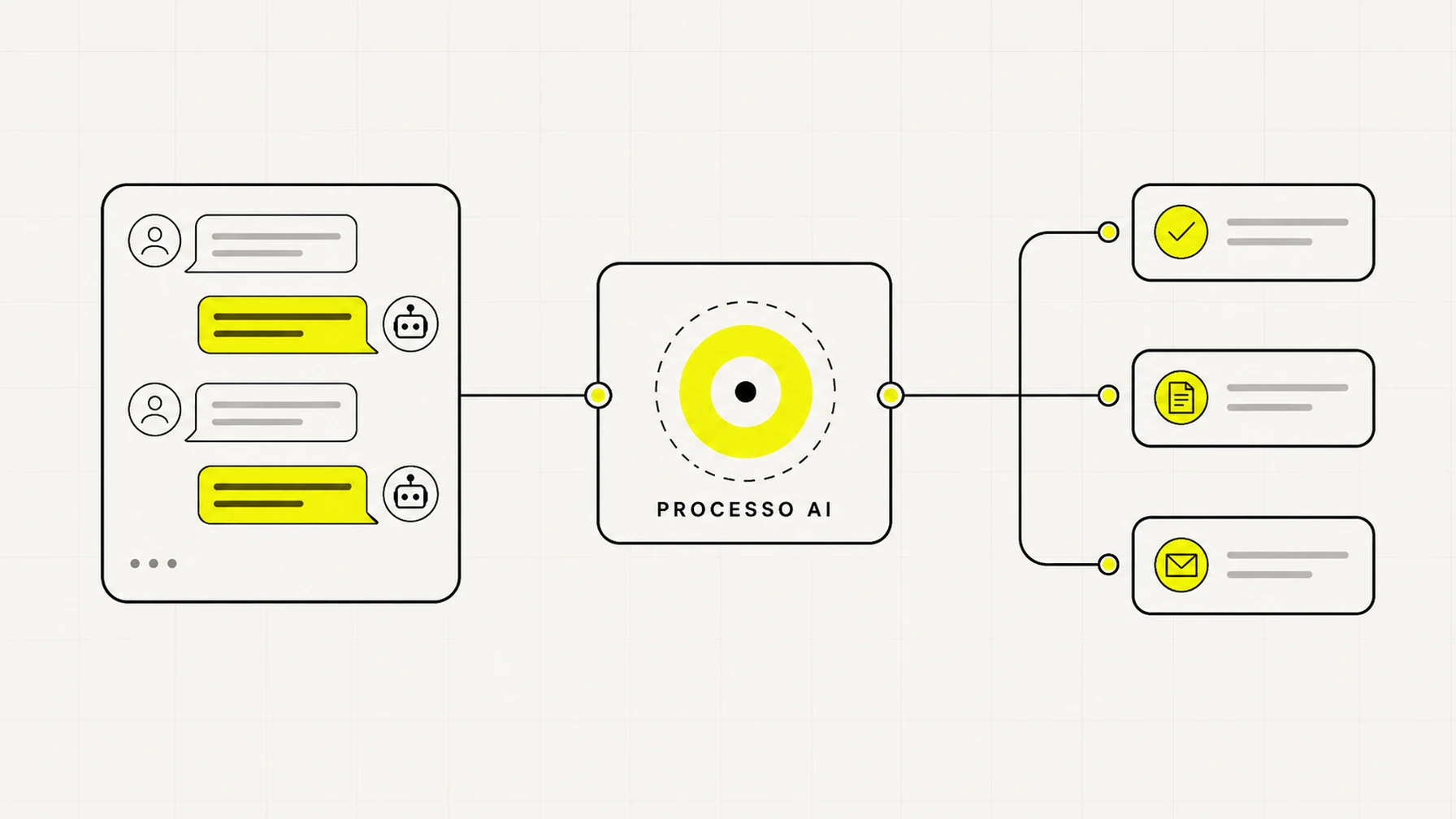
Un assistente come Gemini ti fa risparmiare tempo mentre lavori, ma non automatizza un processo end-to-end da solo. Quando il bisogno è "ogni mail di un certo tipo deve far partire tre passi nel gestionale", siamo nel territorio dell'automazione AI, non più di un assistente nel browser.
Esempi pratici
Due scenari realistici di PMI italiane, per rendere concreto il discorso.
1. Studio di consulenza — riunioni e verbali. Lo studio fa diverse call a settimana con i clienti su Google Meet. Prima, una persona prendeva appunti durante la riunione (perdendo pezzi) e poi sprecava mezz'ora a riordinarli. Con Gemini in Meet, il riassunto e le azioni decise arrivano in automatico a fine call; la persona li rilegge, corregge e li invia al cliente in pochi minuti. Il tempo per verbale crolla, e nessuno deve più "ricostruire" cosa era stato deciso.
2. PMI commerciale — posta e preventivi. L'ufficio vendite riceve decine di richieste via Gmail al giorno. Gemini riassume i thread lunghi e prepara una bozza di risposta nel tono aziendale, così il commerciale corregge invece di scrivere da zero. In parallelo, in Fogli Google il responsabile chiede in italiano l'analisi delle vendite per cliente e ottiene la tabella pronta, senza dover ricordare le formule. Il team rivede sempre numeri e prezzi prima di inviare. Per i dettagli operativi su questi due casi: Gemini per Gmail e Gemini per Fogli Google.
In entrambi i casi il modello è lo stesso: Gemini prepara, la persona decide. Funziona perché toglie il lavoro ripetitivo a basso rischio e lascia all'umano il giudizio.
Errori da evitare
- Trattare le risposte come verità. In Gmail, Fogli o Documenti, Gemini produce la versione più plausibile, non quella verificata. Su importi, formule, date e citazioni serve sempre un controllo prima di pubblicare o inviare.
- Confondere Gemini in Workspace con l'app Gemini. Sono prodotti diversi, con funzioni e disponibilità diverse. Sapere quale stai usando evita aspettative sbagliate.
- Dare per scontati i prezzi. I piani Workspace e la copertura di Gemini cambiano spesso: decidere su una cifra letta in un articolo vecchio porta a errori. Conferma sempre sul pricing ufficiale.
- Ignorare i permessi sui file. Gemini vede ciò a cui l'utente ha accesso: se i permessi su Drive sono disordinati, qualcuno potrebbe ottenere sintesi di documenti che non dovrebbe vedere. Prima si sistemano gli accessi.
- Aspettarsi un'automazione completa. Un assistente non è un agente. Se ti serve che un processo parta e si completi da solo, serve un progetto di automazione dei processi, non solo Gemini nel browser.
L’annuncio di Gemini Agent per il lavoro porta l’attenzione su contesto persistente, strumenti e coordinamento. Prima di inserirlo nei documenti del team, verifica disponibilità e condizioni del piano, identità utilizzata e confini delle azioni concesse.
Come applicarlo in azienda
Attivare Gemini in Workspace in modo sensato è un percorso breve, non un grande progetto.
- Verifica cosa hai già. Controlla sul pannello di amministrazione e sul pricing ufficiale quali funzioni Gemini sono incluse nel tuo piano: spesso ci sono e non sono attive.
- Parti da un'app e un processo. Scegli il punto che fa più male — di solito Gmail (la posta) o Fogli (l'analisi) — invece di attivare tutto a caso.
- Definisci le regole d'uso. Metti per iscritto cosa il personale può chiedere e quali dati non vanno inseriti, soprattutto su clienti e contratti.
- Tieni la revisione umana. Bozze sì, invio automatico no. La persona approva ciò che esce dall'azienda, almeno nei primi mesi.
- Misura e decidi. Quanto tempo risparmi davvero su quel processo? Se i numeri migliorano, estendi ad altre app; se no, cambia approccio.
Per molte PMI il passo successivo non è "più assistente", ma collegare l'AI ai processi reali. È il tipo di lavoro per cui esiste la consulenza AI di Giallo Studio: capire dove un assistente come Gemini basta e dove invece serve un'automazione o un agente AI su misura. Se vuoi vedere esperimenti concreti, dai un'occhiata al The Lab.
Conclusione
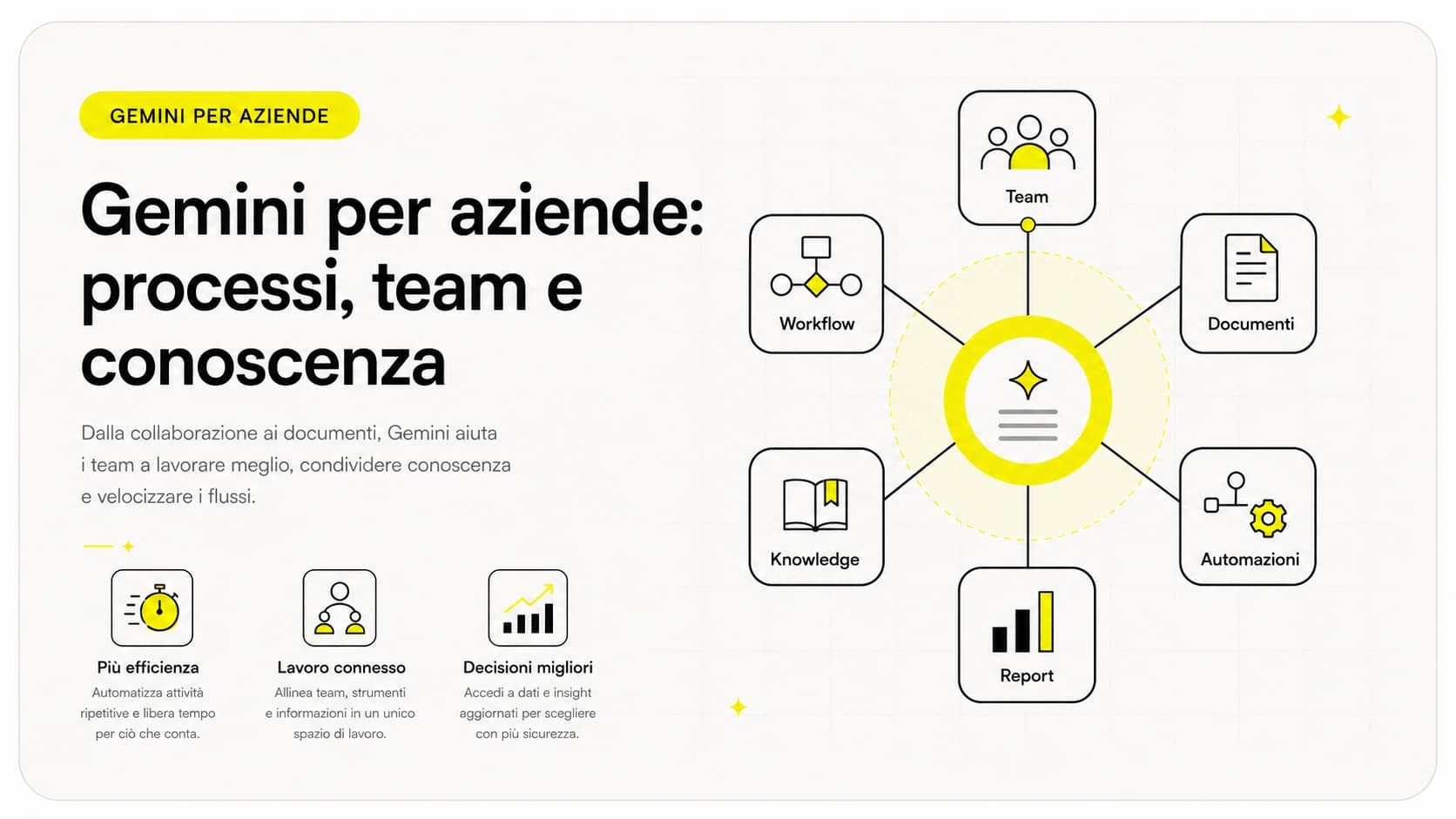
Gemini per Google Workspace è la via più diretta per portare l'AI nel lavoro quotidiano se il tuo team vive già dentro Gmail, Fogli, Documenti e Drive: lavora nel contesto dei tuoi file, ti fa risparmiare tempo sui compiti ripetitivi e, secondo Google, non usa i tuoi dati aziendali per addestrare i modelli. Restano due cose nelle tue mani: verificare sempre piani, prezzi e condizioni sulla pagina ufficiale, e mantenere la revisione umana sui contenuti che contano. Da qui puoi approfondire con Gemini per Gmail e Gemini per Fogli Google, o vedere il quadro per l'impresa in Gemini per aziende.
Se vuoi passare dai test con ChatGPT a un sistema AI integrato nei processi aziendali, Giallo Studio progetta agenti e automazioni su misura.
Metodo e fonti delle guide di Giallo Studio
Come lo applichiamo in azienda
Risorse correlate
FAQ
Cos'è Gemini per Google Workspace?
Gemini per Google Workspace è l'assistente AI di Google integrato dentro le app di lavoro: Gmail, Documenti, Fogli, Presentazioni, Meet e Drive. Non è un sito a parte, ma una funzione che compare dentro gli strumenti che già usi per riassumere, scrivere bozze, analizzare dati e prendere appunti in riunione.
Gemini è incluso in Google Workspace o si paga a parte?
Negli abbonamenti Workspace a pagamento più recenti le funzioni Gemini sono incluse nel piano, senza costo aggiuntivo per utente. La disponibilità per app e per piano cambia spesso: verifica sempre la pagina ufficiale Google Workspace e il pannello di amministrazione del tuo dominio per sapere cosa è attivo sul tuo account.
In quali app di Workspace funziona Gemini?
Le app principali sono Gmail (riassunti e bozze email), Documenti (scrittura e riscrittura), Fogli (analisi e formule in linguaggio naturale), Presentazioni (slide e immagini), Meet (note e riassunti riunione) e Drive (ricerca e sintesi nei tuoi file). C'è anche l'app Gemini autonoma per chat e attività più ampie.
Google usa i miei dati aziendali per addestrare Gemini?
Google dichiara che i dati della tua organizzazione in Workspace restano tuoi e non vengono usati per addestrare i modelli Gemini né per la pubblicità. Resta comunque tua responsabilità definire regole interne su cosa il personale può inserire e verificare le condizioni aggiornate nel contratto e nella pagina ufficiale.
Gemini per Workspace sostituisce ChatGPT o Claude?
Risponde a un bisogno diverso. Gemini in Workspace vince quando lavori già dentro Gmail, Fogli e Drive, perché vede il contesto dei tuoi file. ChatGPT e Claude restano utili per attività fuori da quell'ecosistema o quando ti serve un modello specifico. Molte aziende li usano insieme.
Posso fidarmi delle risposte di Gemini nei documenti?
Vanno controllate. Come ogni assistente basato su modelli linguistici, Gemini può produrre risposte plausibili ma sbagliate, soprattutto su numeri, citazioni e date. Usalo per la prima bozza e per accelerare, ma mantieni una revisione umana sui contenuti che pubblichi o invii ai clienti.