
Copilot AI: cos'è e come usarlo
Cos'è Copilot AI e come usarlo: cosa fa in Office e Windows, le sue varianti, privacy e licenze, quando conviene davvero per un'azienda.
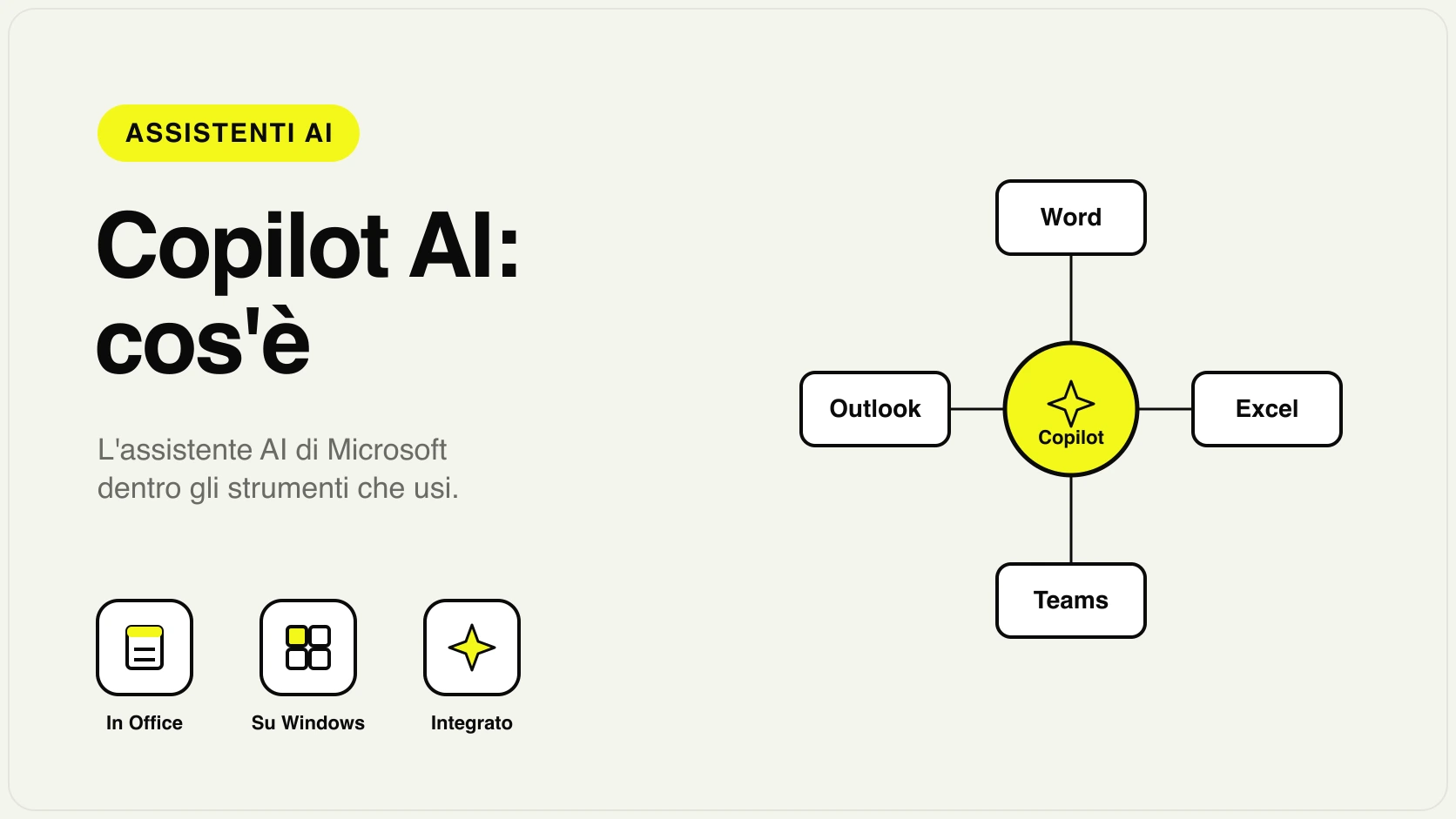
Copilot AI è il nome usato da Microsoft per diverse esperienze di assistenza basate sull’intelligenza artificiale. Comprende l’app e la chat, le funzioni nelle applicazioni Microsoft 365 e strumenti per costruire agenti. Account, licenza e configurazione determinano cosa puoi usare e quali dati entrano nella risposta. Aprire Copilot su Windows, da solo, non attiva il contesto dell’intera azienda. La distinzione è documentata nella panoramica Microsoft.
Nel lavoro d’ufficio il valore può arrivare dalla vicinanza a documenti, email e fogli: preparare una bozza senza spostare continuamente file e informazioni. Le esperienze Basic e Premium hanno però diritti diversi; la chat aziendale inclusa non coincide con un account personale gratuito. Per questo si sceglie prima il lavoro da migliorare, poi si controlla il piano effettivo.
Questa guida aiuta a orientarsi fra le varianti, capire la relazione con ChatGPT, leggere i limiti e scegliere un primo test per una PMI. Le funzioni descritte sono possibilità documentate, da confermare nel proprio tenant: non risultati ottenuti presso clienti Giallo.
In sintesi
- Copilot è un nome condiviso da esperienze diverse: la licenza effettiva conta più dell’icona dell’app.
- La chat aziendale inclusa, l’accesso standard nelle app e l’esperienza Premium hanno diritti distinti.
- Il contesto può essere un file fornito, il contenuto aperto o informazioni organizzative autorizzate: non sono la stessa cosa.
- Le funzioni Microsoft 365 possono utilizzare modelli diversi; alcune opzioni richiedono autorizzazione amministrativa.
- Nessun addestramento sui dati aziendali e residenza geografica sono due verifiche separate.
- L’assistente produce bozze da controllare; agenti e azioni richiedono un progetto con permessi, test e responsabilità.
Cos'è Copilot e perché il nome confonde
Quando una persona dice “uso Copilot”, conviene chiedere con quale account e per quale attività. Può intendere una domanda generale nella chat, una revisione del file aperto in Word, una ricerca fra materiali di lavoro oppure un agente che segue istruzioni aziendali. Il nome non permette di dedurre accessi e costi.
Un esempio utile è la posta commerciale. Riassumere un thread selezionato è diverso da cercare automaticamente decisioni fra email, riunioni e documenti dell’organizzazione. Per il primo compito può bastare un’esperienza inclusa; il secondo richiede capacità e diritti sul contesto lavorativo. Microsoft distingue questi percorsi nella guida alla chat con e senza add-on.
Nelle pagine amministrative trovi ora anche i nomi Microsoft Copilot e Microsoft Copilot Chat, mentre le licenze e alcune schermate conservano Microsoft 365. La transizione non rende equivalenti account personali e aziendali. Un amministratore deve verificare il nome della licenza assegnata, non ricavarlo da un tutorial o dal titolo di questa guida. La guida ai cambiamenti dell’app spiega l’esperienza unificata.
Quali sono le varianti di Copilot
Per separare account, fonti e funzioni disponibili, parti dal confronto fra Copilot Chat e Microsoft 365 Copilot. Il costo di Copilot per una PMI italiana va letto insieme alla licenza base e alle condizioni commerciali. Se il lavoro richiede un assistente costruito su conoscenza e strumenti propri, approfondisci come progettare un agente in Copilot Studio.
La mappa seguente distingue le esperienze di lavoro. Le etichette Basic e Premium sono quelle documentate da Microsoft: non una classifica sulla qualità del modello. Controlla la schermata del tuo account con la guida alla licenza effettiva.
| Esperienza | Contesto e accesso documentati | Prima domanda da fare |
|---|---|---|
| Copilot con account personale | Esperienza personale nell’app; condizioni proprie | È l’account autorizzato per questo materiale? |
| Copilot Chat (Basic) | Chat inclusa in licenze idonee; nessun diritto automatico su Word, Excel, PowerPoint e OneNote | Quali dati ho fornito e quali app ho diritto a usare? |
| Microsoft 365 Copilot (Basic) | Accesso standard nelle app previste, soggetto a disponibilità e diritti | La funzione necessaria è attiva nel mio ambiente? |
| Microsoft 365 Copilot (Premium) | Add-on con accesso prioritario e contesto lavorativo tramite Graph/Work IQ quando abilitato | Quali fonti autorizzate migliorano questo compito? |
| Copilot Studio | Progettazione di agenti con conoscenza e strumenti | Chi autorizza le azioni e chi misura il consumo? |
| GitHub Copilot | Prodotto per lo sviluppo software | Quali repository e strumenti sono nel suo perimetro? |
La chat Basic può lavorare anche con materiali forniti esplicitamente o con agenti autorizzati a consumo. Non equivale però alla ricerca automatica fra tutti i dati organizzativi. Per contro, avere Premium non significa che ogni contenuto sia disponibile: permessi e impostazioni continuano a limitare il recupero.
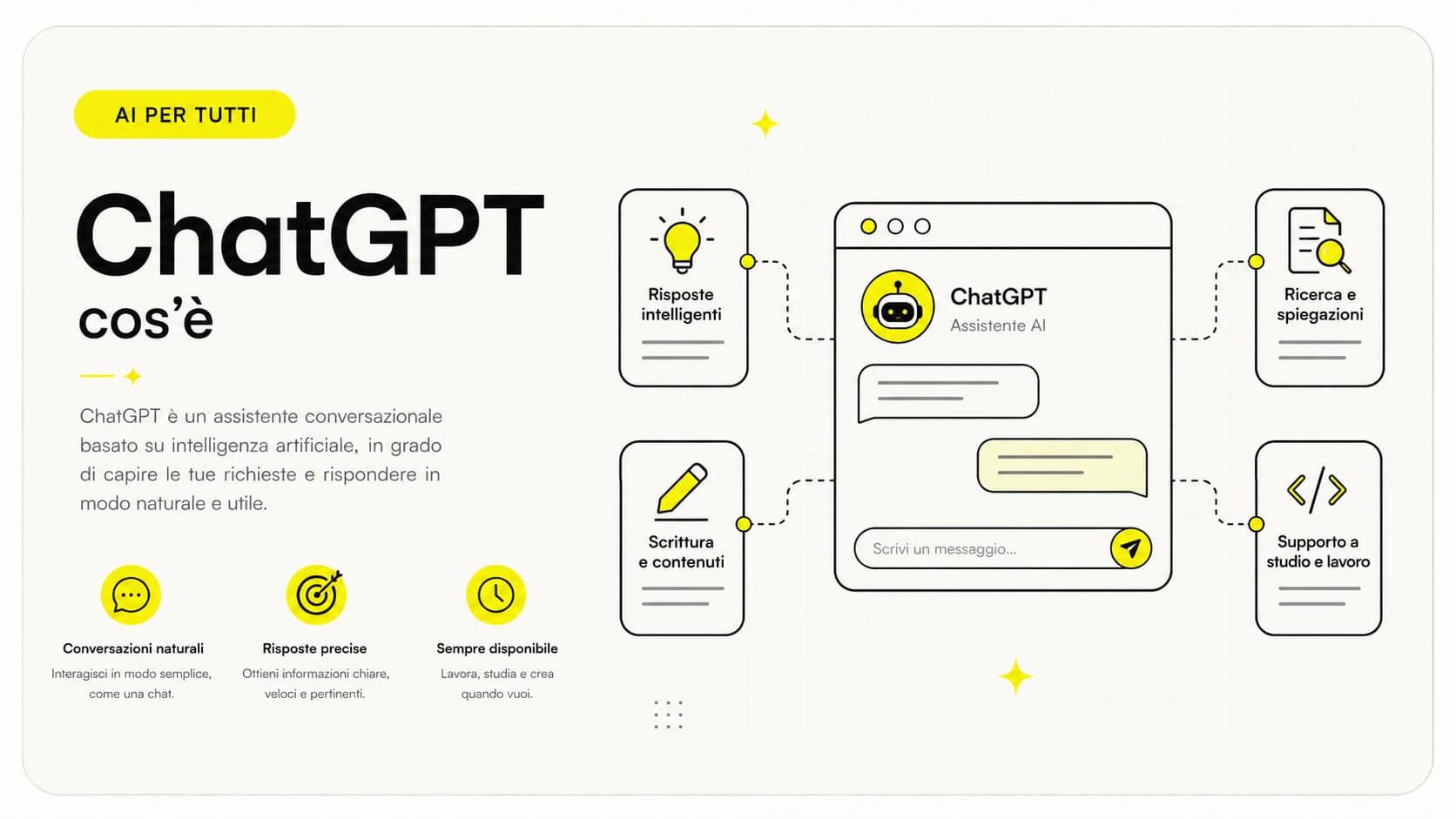
Copilot e ChatGPT usano sempre lo stesso modello?
No. Microsoft documenta anche opzioni GPT e Claude in alcune esperienze di Excel, con requisiti di piano e consenso amministrativo per Anthropic. La disponibilità va controllata nella FAQ ufficiale Excel. Modello, integrazione e trattamento dei dati restano tre scelte diverse.
Per gli sviluppatori, la sandbox locale GitHub riguarda l’isolamento delle operazioni; Copilot CLI con Ollama riguarda un altro percorso ancora. Nessuno dei due abilita automaticamente le funzioni per i documenti Microsoft 365.
Cosa fa Copilot dentro Office, in concreto
Dentro le applicazioni Microsoft 365 l’assistente può ridurre il lavoro di prima stesura e aiutare a interrogare contenuti. Le funzioni effettive dipendono da licenza, client, versione e configurazione: la presenza di un pulsante non certifica che tutto il catalogo sia disponibile.
In Word
Per trasformare una fonte approvata in un documento da revisionare, segui il percorso Copilot in Word per documenti e proposte: struttura, riferimenti e controllo dei dati hanno ruoli diversi. Puoi costruire una bozza di documento, riscrivere un passaggio o usare materiale selezionato come riferimento. Se prepari un’offerta, separa i fatti presenti nel brief da ciò che va ancora richiesto al cliente. Non lasciare che l’assistente completi prezzi, condizioni o scadenze per rendere il testo più fluido. La guida Microsoft a bozze e contenuti Word descrive il percorso.
In Excel
Le modalità documentate includono lavoro in chat, pianificazione e modifica del foglio. Il vantaggio possibile è esplorare una tabella o costruire una formula senza ricordare ogni comando; il risultato va comunque verificato su intervalli, unità e totali. Controlla piattaforme e requisiti nella FAQ Copilot in Excel; per scegliere fra strumenti diversi leggi migliori AI per Excel.
In Outlook
Riassunti e bozze possono aiutare a ricostruire una conversazione e proporre una risposta. Il riassunto non prova che il mittente abbia accettato tutte le condizioni: apri i messaggi citati prima di impegnare l’azienda. Le funzioni dipendono anche dal tipo di casella e client; il riferimento è la FAQ Outlook.
In Teams e PowerPoint
Quando il risultato deve diventare una presentazione, la guida Copilot in PowerPoint dalle fonti alle slide distingue scaletta, template e verifica del contenuto. Un riepilogo Teams può diventare un elenco da verificare di decisioni, responsabili e punti aperti. La modalità solo durante la riunione è distinta dal recupero successivo: la guida senza trascrizione spiega che il contenuto parlato non trascritto non resta consultabile dopo. In PowerPoint puoi partire da materiale approvato per una bozza di slide; controlla i requisiti del percorso nella FAQ PowerPoint.
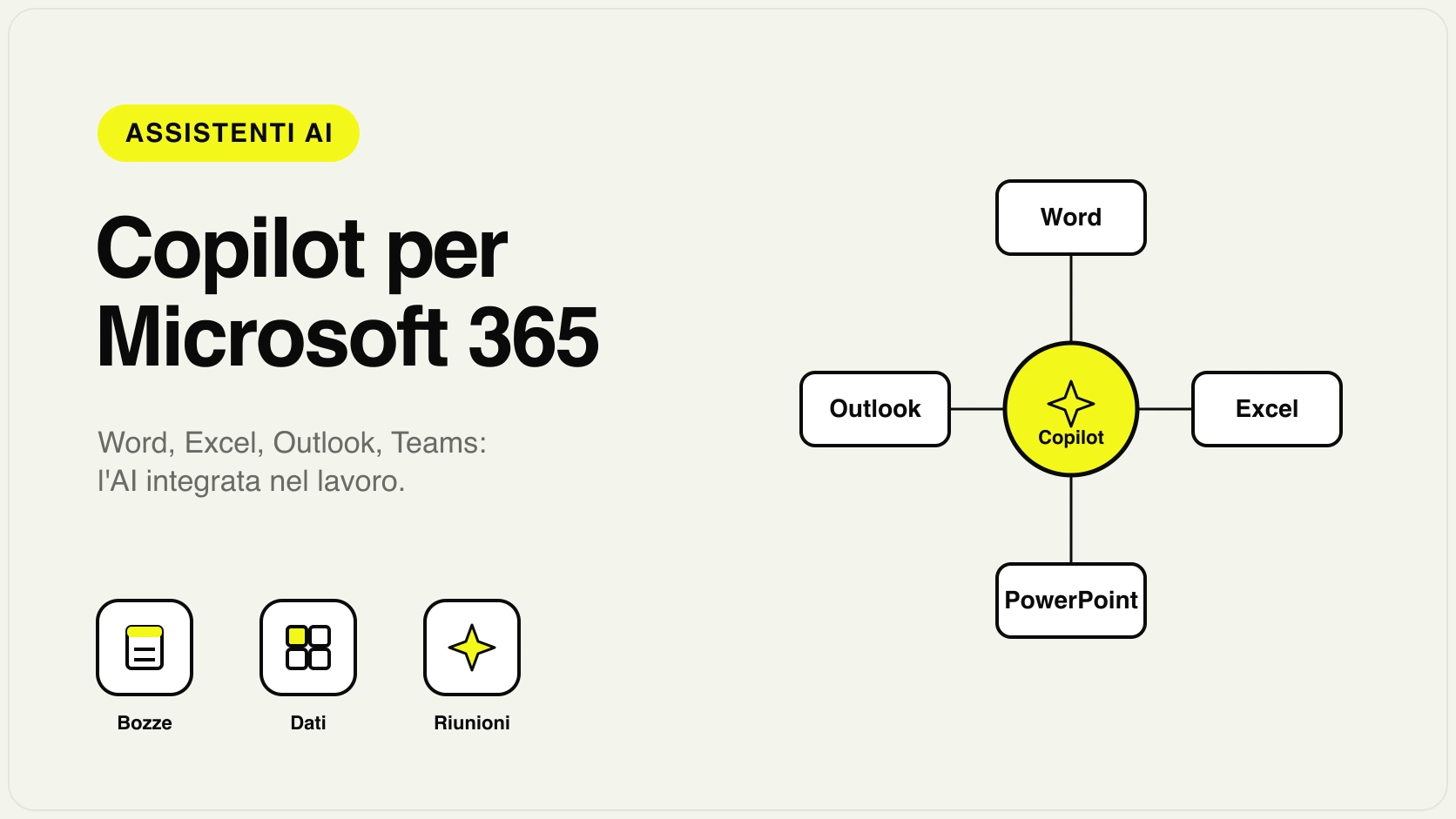
Il criterio è operativo: quale passaggio fai meglio, su quali dati e con quale revisione? Per collocarlo nel processo leggi AI per aziende; per la mappa della suite, Copilot per Microsoft 365.
Cosa fa Copilot in Windows
Su Windows puoi aprire l’app Copilot dal sistema e accedere con l’account previsto. Microsoft documenta funzioni come condivisione di uno screenshot, Vision e ricerca di file, secondo disponibilità e autorizzazioni. L’app può anche guidare verso l’opzione pertinente nelle impostazioni; non va presentata come un controllore universale che cambia automaticamente ogni impostazione del PC. Le capacità correnti sono elencate nella guida ufficiale Windows.
Il punto per un’azienda è l’identità usata. Lo stesso ingresso nell’app non garantisce lo stesso trattamento dei dati per un account personale e uno di lavoro. Non dedurre l’accesso a posta e documenti organizzativi dalla sola presenza dell’app: prima controlla account, licenza e policy del tenant. I requisiti amministrativi Microsoft aiutano a fare questa verifica.
Se il tuo obiettivo è revisionare un contratto o riassumere una riunione, fai il test nella funzione che userai davvero. Un buon risultato su una domanda generale nell’app non dimostra che il percorso di lavoro sia attivo o adatto ai documenti riservati.
Copilot conviene alla tua azienda? Quando sì, quando no
La risposta dipende quasi interamente da dove vive già il tuo lavoro. Copilot dà il meglio dentro l'ecosistema Microsoft; fuori da quello, il vantaggio dell'integrazione si perde.
Quando Copilot conviene
- Usate Office ogni giorno: Word, Excel, Outlook, PowerPoint.
- Email su Outlook, documenti su SharePoint/OneDrive, collaborazione su Teams.
- Avete già licenze Microsoft 365 e una gestione IT dell'identità (account aziendali).
- Volete ridurre tempo su email, riassunti di riunioni e prime bozze di documenti.
Quando valutare alternative
- Lavorate principalmente su Google Workspace: confrontate le funzioni già disponibili e valutate Gemini sullo stesso processo.
- Vi serve una chat generale: controllate prima quale esperienza aziendale autorizzata è già inclusa nel vostro piano.
- Il caso d'uso è specifico e ripetitivo (smistare documenti, rispondere a clienti): meglio un'automazione su misura.
- Il budget è limitato e non avete ancora misurato dove l'AI vi farebbe risparmiare davvero.
Il principio è quello di sempre: non si parte dallo strumento, si parte dal processo. Copilot è ottimo se il tuo lavoro è già dentro Microsoft e l'attrito da togliere è "scrivere, riassumere, leggere file". Se invece il problema è un flusso preciso che attraversa più sistemi (email → gestionale → CRM), serve un workflow o un agente AI progettato su quel flusso. Può essere costruito anche con Copilot Studio se connettori, strumenti, licenze e controlli sono adatti al processo; verifica la panoramica ufficiale Studio. Per orientarti tra i diversi assistenti c'è anche la guida come scegliere un modello AI.
Per gli sviluppatori, Copilot CLI può individuare modelli Ollama locali. È una possibilità del prodotto GitHub, da distinguere dalle funzioni di Office: inferenza locale, compatibilità degli strumenti e modalità offline vanno controllate separatamente.
Privacy, licenze e dati: cosa sapere prima di attivarlo
Per i materiali aziendali servono verifiche distinte: identità, accessi, uso dei dati e luogo di elaborazione. Un prezzo nullo per la chat inclusa non la trasforma in un servizio consumer; pagare un piano personale non lo trasforma in un contratto enterprise.
- Identità e licenza. Controlla che l’utente abbia l’account di lavoro previsto e il diritto sulla funzione richiesta, seguendo la guida alla licenza.
- Accessi. Il recupero dei dati aziendali rispetta le autorizzazioni; contenuti condivisi troppo ampiamente restano un problema da correggere.
- Addestramento. Microsoft dichiara che prompt, risposte e dati organizzativi dei percorsi enterprise coperti non addestrano i foundation LLM. La documentazione di privacy specifica impegni e contesto.
- Geografia e fornitori. Non-training non significa elaborazione sempre in UE. La pagina Anthropic come subprocessore indica l’esclusione corrente dei suoi modelli dall’EU Data Boundary.
- Budget. Distingui chat inclusa, add-on per utente ed eventuale consumo degli agenti; ricontrolla il listino Italia prima dell’acquisto.
Prima del pilota, verifica chi accede a contratti, listini e cartelle su SharePoint. Un risultato migliore nella ricerca può rendere più reperibili materiali già condivisi troppo ampiamente. Per questo qualità del contenuto e permessi vanno preparati insieme, non lasciati alla buona volontà dei singoli utenti.
Esempi pratici
Tre scenari ipotetici, non case study di clienti, mostrano come impostare una prova. Funzioni e risultati vanno verificati nel piano disponibile.
1. Studio di consulenza — gestione email e proposte. Lo studio usa Outlook e Word ogni giorno. Con Copilot in Microsoft 365, ogni mattina i consulenti chiedono il riassunto dei thread email più lunghi e fanno generare la prima bozza delle proposte commerciali partendo dagli appunti del meeting. L’obiettivo da misurare è ridurre il tempo di stesura mantenendo completezza e qualità; non è un risultato già dimostrato. L'integrazione conta perché tutto è già dentro Office.
2. Azienda manifatturiera — reportistica in Excel. L'ufficio amministrativo prepara report mensili in Excel. Chi non ricorda le formule chiede a Copilot di costruirle e di evidenziare gli scostamenti rispetto al budget. Utile, ma con una regola interna ferma: ogni numero che finisce in un report ufficiale viene ricontrollato, perché l'AI può sbagliare un calcolo con sicurezza.
3. E-commerce su Google Workspace — caso in cui Copilot non è la scelta. Un negozio online lavora su Gmail, Documenti e Fogli Google, non su Office. Prima di aggiungere Copilot, conviene verificare se le funzioni autorizzate nello stack esistente coprono già il bisogno. Qui ha più senso Gemini, integrato in Google Workspace, oppure un'automazione dedicata per descrizioni prodotto e assistenza. Lo strumento giusto è quello che vive dove vivi tu.
In tutti i casi il principio non cambia: Copilot può assistere attività negli strumenti che usi; non è una bacchetta magica e non sostituisce un processo ben progettato.
Errori da evitare
- Confondere le varianti. Provare un account personale e usarlo per giudicare una funzione enterprise, oppure confondere la chat inclusa con tutti i diritti Premium. Prima identifica account, piano e funzione.
- Trattare l'output come verità. Copilot produce la risposta più probabile, non quella verificata: su numeri, scadenze, dati clienti e contenuti pubblici serve sempre una revisione. È la stessa cautela che vale per le allucinazioni AI.
- Attivarlo senza sistemare i permessi. Dare a Copilot accesso a documenti ed email mentre i permessi interni sono disordinati significa rendere più visibili dati che dovrebbero restare riservati. Prima i permessi, poi l'AI.
- Sceglierlo per moda, non per ecosistema. Se il processo attraversa più piattaforme, verifica estensioni, fonti e passaggi necessari. La vicinanza allo stack aiuta, ma non dimostra da sola convenienza o inutilità.
- Comprare licenze a tappeto. Attivare Copilot per tutti senza aver verificato chi ne trae davvero valore porta a spendere su licenze poco usate. Meglio partire da un gruppo pilota e misurare.
Come applicarlo in azienda
Introdurre Copilot in modo sensato è un percorso breve e misurabile, non un acquisto al buio.
- Verifica l'ecosistema. Vivete davvero dentro Microsoft 365 (Office, Outlook, Teams, SharePoint)? Se sì, Copilot parte avvantaggiato. Se no, valuta prima le alternative.
- Scegli un caso d'uso concreto. Riassunto email, prime bozze di documenti, reportistica Excel: parti da dove si perde più tempo, non dal caso più "figo".
- Sistema permessi e dati. Controlla chi accede a cosa su SharePoint e OneDrive prima di attivare l'accesso di Copilot ai contenuti.
- Parti con un gruppo pilota. Poche persone, poche licenze, qualche settimana. Misura tempo risparmiato ed errori evitati prima di estendere.
- Definisci le regole d'uso. Cosa si può inserire, cosa no, cosa va sempre ricontrollato. Regole chiare aiutano a mantenere comportamenti coerenti e responsabilità di revisione.
- Misura e decidi. Se i numeri migliorano, estendi le licenze; se no, cambia caso d'uso o strumento. Una conferma alla volta.
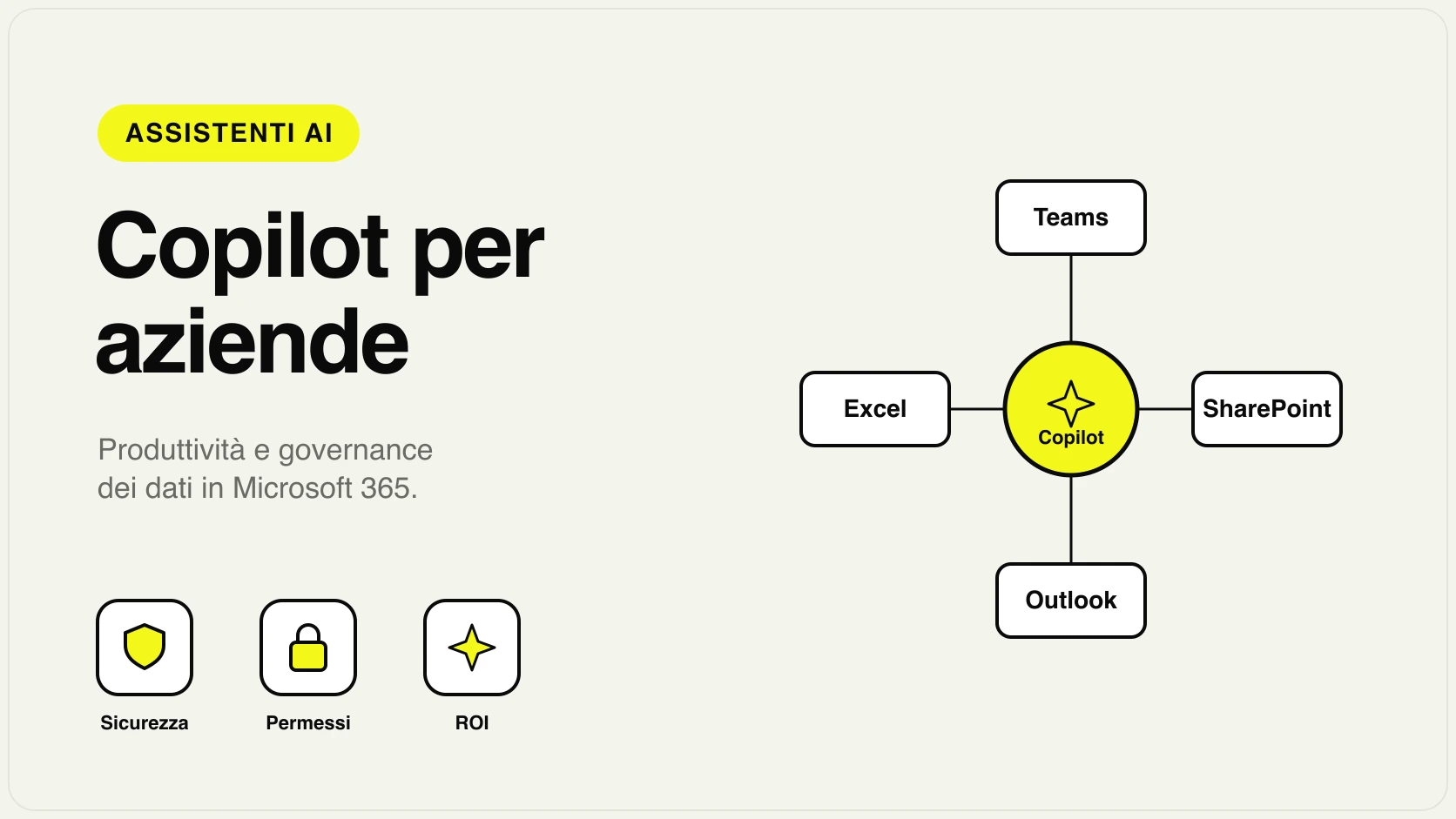
Questo è esattamente il tipo di valutazione per cui esiste una consulenza AI: capire se Copilot è davvero la scelta giusta per il tuo contesto, evitare licenze inutili e, dove il problema è un flusso che attraversa più sistemi, progettare l’automazione o l’agente nel prodotto adatto, verificando anche Copilot Studio quando è coerente con il processo. Il dettaglio operativo su adozione, costi e governance per le imprese è nell'articolo Copilot per aziende. Se invece vuoi vedere esperimenti e prototipi reali, dai un'occhiata al The Lab.
Conclusione
Copilot AI è un nome che copre più esperienze, non un singolo insieme di funzioni valido per tutti. Per una PMI la scelta passa da tre domande: dove si lavora, quale contesto è autorizzato e quale attività conviene migliorare. Le licenze Basic e Premium, l’account usato e la disponibilità nel tenant incidono sulle risposte; controllali nelle indicazioni ufficiali Microsoft.
Parti da un caso circoscritto: una bozza, un’analisi o un riepilogo con criteri di revisione chiari. Se il valore è in una sequenza fra sistemi, considera anche gli agenti e i workflow, senza attribuire al nome Copilot capacità che non hai verificato. Per confrontare gli strumenti usa come scegliere un modello AI e Copilot per aziende.
Per collegare documenti, responsabilità e strumenti al lavoro reale, Giallo Studio progetta agenti AI partendo dal processo e dai controlli necessari al tuo team.
Metodo e fonti delle guide di Giallo Studio
Come lo applichiamo in azienda
Risorse correlate
FAQ
Che cos'è Copilot AI in parole semplici?
Copilot è il nome condiviso da più esperienze AI Microsoft: chat, funzioni nelle app e strumenti per agenti. Non identifica un unico prodotto o un unico modello. Account, licenza e impostazioni stabiliscono funzioni e dati disponibili.
Copilot è gratis o si paga?
Dipende dal percorso. Copilot Chat è incluso in licenze aziendali idonee, mentre accesso standard nelle app, Premium e agenti hanno condizioni differenti. Non confondere la chat inclusa con un account consumer o con tutti i diritti dell’add-on.
Che differenza c'è tra Copilot e ChatGPT?
Sono prodotti diversi. Il confronto deve considerare funzioni autorizzate, integrazioni, fonti e trattamento dei dati nel piano effettivo. Copilot non usa sempre un solo modello, e un’app di chat non implica automaticamente accesso ai documenti aziendali.
Copilot legge i miei documenti e le mie email?
Dipende da licenza, contesto fornito e configurazione. Un file caricato o aperto è diverso dal recupero automatico del contesto organizzativo. Il percorso autorizzato deve rispettare gli accessi; una licenza non corregge condivisioni troppo ampie.
Per quali aziende conviene davvero Copilot?
È un candidato da provare quando documenti, posta e collaborazione sono già su Microsoft 365. La convenienza va misurata su attività e ruoli specifici, includendo revisione, formazione e costo. Per processi fra sistemi si valutano anche agenti e workflow.
Copilot può sbagliare?
Sì. Come ogni assistente basato su modelli linguistici, Copilot produce la risposta più probabile, non quella certamente corretta: può inventare informazioni, citare male un documento o sbagliare un calcolo. Va trattato come una prima bozza da rivedere, soprattutto su numeri, scadenze, dati di clienti e contenuti che escono dall'azienda.
Cosa significa che Copilot è un 'brand-ombrello'?
Significa che il nome compare in esperienze con account, diritti e obiettivi differenti. Per scegliere devi precisare quale app, licenza e funzione intendi. GitHub Copilot per sviluppo e Copilot per documenti aziendali sono percorsi distinti.