
Copilot in PowerPoint: slide da documenti aziendali
Copilot PowerPoint: crea slide da documenti e prepara una presentazione utile alla decisione. Fonti, requisiti, template e verifiche per le PMI.
Tempo di lettura: 12 min
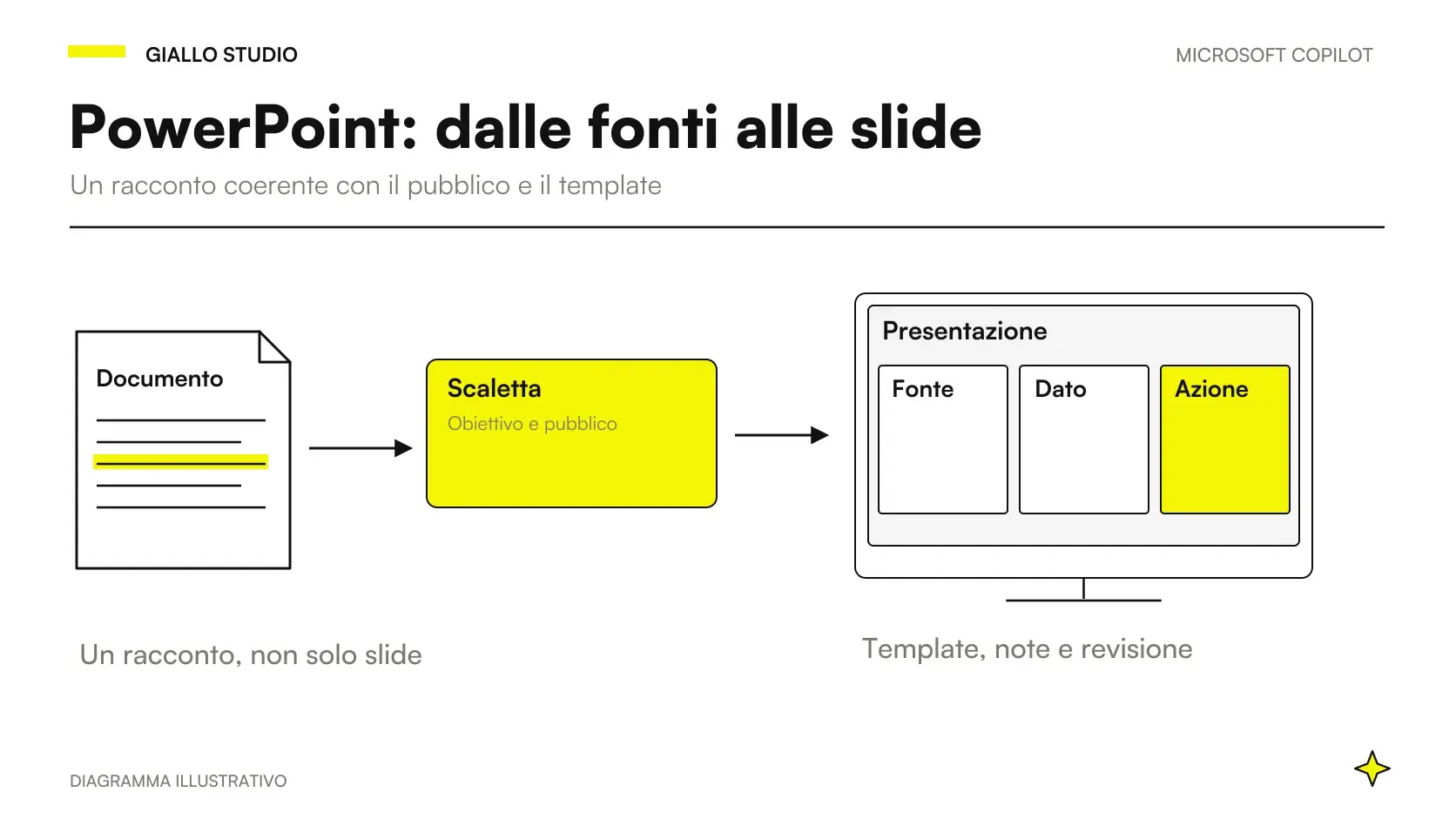
Copilot in PowerPoint può trasformare una fonte aziendale in una bozza di presentazione. Per ottenere slide utili serve però definire pubblico, decisione attesa e informazioni che devono rimanere verificabili. La generazione accelera una parte del lavoro; struttura narrativa e controllo visivo determinano se il destinatario capisce davvero la proposta.
Microsoft descrive creazione da richiesta o documento, riassunti e domande sulle slide. Il percorso documentato nella FAQ distingue fonti e licenze e richiede un formato PowerPoint supportato e connessione. Verifica l’esperienza presente nel tuo account, senza estendere una demo a ogni tenant. FAQ Microsoft su Copilot in PowerPoint.
Qui proponiamo un percorso per una presentazione commerciale o interna, con un esempio ipotetico e controlli riproducibili. Per capire gli accessi disponibili, leggi Copilot Chat e Microsoft 365 Copilot. La domanda centrale delle slide resta diversa da quella della licenza: quale decisione deve riuscire a prendere il lettore dopo averle viste?
Una presentazione nasce dalla decisione, prima che dal file
«Crea dieci slide su questo documento» definisce una lunghezza, ma lascia aperto il motivo della presentazione. Un incontro di vendita, una richiesta di budget e un aggiornamento sul progetto usano lo stesso materiale con priorità differenti. Prima di generare, scrivi quale scelta desideri rendere possibile e quali informazioni servono per compierla.
Se il pubblico deve approvare un progetto pilota, le slide dovrebbero spiegare problema, perimetro, criteri di valutazione e impegno richiesto. Se deve confrontare due opzioni, la struttura deve mantenere una base di confronto comune. Se cerca un aggiornamento, possono bastare stato, ostacoli e prossime decisioni. Il formato segue il lavoro del lettore.
Non chiedere di rendere tutto «più convincente» senza fissare i limiti. Una presentazione può mostrare un’opportunità mantenendo visibili condizioni e incertezze. Rimuoverle per ottenere una narrativa più semplice rischia di creare una promessa diversa dal documento approvato. Una buona sintesi aiuta a decidere; non elimina i dati che rendono la scelta meno immediata.
La guida Copilot per aziende colloca le slide nell’adozione del team. Un caso iniziale circoscritto può essere trasformare un report approvato in una presentazione interna. Il controllo è più chiaro quando fonte, destinatario e criterio di accettazione sono già definiti.
Il documento di partenza deve avere una sola versione del messaggio
Prima di importare contenuti, prepara una fonte che distingua fatti, proposte e scenari. Un report pieno di commenti e alternative può contenere messaggi incompatibili: una sezione dice che il progetto parte subito, un’altra lo subordina a una verifica tecnica. L’assistente può produrre una presentazione ordinata senza risolvere quella contraddizione.
Puoi creare una nota approvata che sintetizzi il risultato desiderato, i dati utilizzabili, le condizioni e i punti ancora aperti. Non occorre trasformare ogni file aziendale; serve predisporre il materiale corretto per quella presentazione. Indica anche quali elementi appartengono al contesto interno e quali possono essere mostrati all’esterno.
Se parti da una proposta commerciale, la fonte deve mantenere prestazioni ed esclusioni. La guida Copilot Word per proposte e documenti aiuta a preparare quella bozza controllata. Il passaggio alle slide può accorciare la spiegazione, ma non dovrebbe ampliare il servizio o trasformare un’opzione in una prestazione inclusa.
Quando i file si trovano in cartelle condivise, usa un riferimento alla versione corrente. La guida Copilot con SharePoint e OneDrive distingue accessibilità e affidabilità delle fonti. Un vecchio deck può essere utile come modello grafico; i suoi numeri non diventano dati correnti soltanto perché le slide sono già impaginate.
Un esempio ipotetico: presentare un pilota senza venderlo come risultato
Scenario interamente ipotetico: una PMI vuole valutare un assistente per preparare risposte alle richieste commerciali. Deve decidere se avviare un test limitato. Possiede un documento con problema, casi inclusi, criteri di revisione e costi da verificare; non ha ancora misurato risparmi o qualità dell’output. Nessun risultato cliente Giallo è rappresentato.
Una presentazione utile non dice «l’assistente ridurrà i costi» come fatto. Spiega che cosa il test deve misurare, quale lavoro rimane al commerciale e come verranno trattate le eccezioni. La narrativa può essere propositiva e chiara mantenendo quel confine. L’obiettivo è approvare una prova, non dichiarare già raggiunto il suo esito.
Prepara una bozza di presentazione per il titolare e il responsabile commerciale, usando il documento del pilota. La decisione richiesta è autorizzare un test circoscritto. Organizza le slide in problema, lavoro attuale, perimetro del test, criteri di qualità, impegno previsto e decisione richiesta. Mantieni separati dati disponibili, ipotesi e risultati da misurare. Non inventare percentuali di risparmio o casi cliente.
Usa questa richiesta per preparare e discutere la scaletta. Nel percorso che crea una presentazione direttamente da un file, seleziona la fonte secondo l’interfaccia disponibile e applica le rifiniture in passaggi successivi: non assumere che quel flusso accetti anche tutte le istruzioni aggiuntive nello stesso prompt. Il revisore controlla soprattutto le slide sul beneficio. Se compare una percentuale assente nella fonte, va rimossa e va cercata anche nelle note. Un’ipotesi dichiarata in una sezione non autorizza a presentare lo stesso numero come risultato nella conclusione. La coerenza deve attraversare tutta la presentazione.
| Parte della presentazione ipotetica | Messaggio necessario | Controllo prima dell’uso |
|---|---|---|
| Problema | Quale lavoro il team vuole migliorare | Nessun dato inventato sulla situazione attuale |
| Perimetro | Quali richieste entrano nel test | Eccezioni e responsabilità visibili |
| Metodo | Come si confronta il lavoro | Misure definite prima dei risultati |
| Beneficio atteso | Quale opportunità viene valutata | Ipotesi distinta da risultato osservato |
| Impegno | Quali risorse sono richieste | Costi e condizioni confermati o da verificare |
| Decisione | Che cosa il titolare deve approvare | Il test non diventa un acquisto completo implicito |
Creare una singola slide da una sezione precisa
Per una presentazione esistente puoi procedere una slide alla volta. La guida Microsoft descrive la scelta di un file tramite il selettore o / e suggerisce di indicare la sezione pertinente. Dopo la generazione la slide va adattata alla presentazione. Aggiungere una slide da un file con Copilot.
Questa modalità aiuta quando il documento contiene più argomenti ma il lettore ha bisogno di un solo passaggio. «Usa la sezione sui criteri di qualità per preparare una slide con tre verifiche del pilota» è più controllabile di «aggiungi una slide sul progetto». Il riferimento preciso limita il lavoro interpretativo, senza garantire che la sintesi sia completa.
Se vuoi collegare più materiali, verifica prima il percorso effettivamente disponibile. La FAQ descrive una fonte per volta nella generazione da documento; esperienze nuove o in preview possono avere condizioni differenti. Non progettare un processo multi-file assumendo che ogni interfaccia offra gli stessi comandi. Limiti del percorso da file nella FAQ PowerPoint.
La guida di creazione distingue anche Agent Mode: il riferimento ai file è indicato come futuro in quel percorso. Per la creazione da file segnala inoltre che non si può aggiungere contesto nello stesso prompt. Sono esperienze diverse, da verificare separatamente. Creare una presentazione: percorsi e limiti Microsoft.
Nel metodo editoriale puoi comunque consolidare informazioni approvate in una fonte di lavoro chiara. Quel consolidamento deve essere controllato da chi conosce i materiali: non serve solo a superare un limite tecnico, ma a risolvere prima le contraddizioni che le slide non dovrebbero interpretare da sole.
Il template aziendale è un punto di partenza, non una verifica
Usare un modello approvato aiuta a mantenere logo, colori e convenzioni. Non prova però che ogni slide sia ben composta. Dopo la generazione controlla gerarchia dei titoli, leggibilità, allineamenti e densità del testo. Un deck coerente nel colore può essere difficile da seguire se ciascuna slide presenta troppi messaggi.
Scegli un’idea principale per slide. Il titolo dovrebbe dire che cosa il lettore deve comprendere, non soltanto nominare il tema. «Il pilota copre richieste standard con revisione commerciale» informa più di «Perimetro». Il corpo della slide può poi spiegare categorie e condizioni, con un ordine che supporti quella frase.
Non forzare lo stesso layout su contenuti diversi. Un confronto fra opzioni, una sequenza di lavoro e un risultato numerico richiedono disposizioni differenti. Il modello deve offrire coerenza, mentre la forma della singola slide deve rendere leggibile il messaggio. La generazione non elimina il giudizio sulla composizione.
Guarda la presentazione anche in modalità proiezione e sul dispositivo che userà il destinatario. Testi piccoli e colori poco contrastati possono sembrare accettabili nel file aperto ma perdere utilità durante l’incontro. Se il deck viene condiviso senza relatore, verifica che il testo permetta di comprenderlo autonomamente, mantenendo le condizioni necessarie.
Numeri, grafici e fonti devono rimanere collegati
Ogni numero deve conservare unità, periodo e definizione. «Tempo medio» può riferirsi alla generazione, al controllo o al processo completo. Se la slide omette quale misura rappresenta, il pubblico potrebbe interpretare un dato corretto in modo sbagliato. Aggiungi il riferimento essenziale vicino al numero, non soltanto in un documento separato che nessuno apre durante la presentazione.
Per un grafico controlla anche la base di confronto. Un asse tagliato, gruppi con perimetri diversi o percentuali calcolate su denominatori differenti possono cambiare il messaggio. Prima di discutere la forma visiva, verifica i dati nel workbook con il metodo di Copilot Excel per formule e analisi.
Distingui una visualizzazione illustrativa da un risultato misurato. Un diagramma del processo può mostrare come si propone di lavorare; un grafico economico deve dichiarare se usa dati osservati oppure ipotesi. Una caption esplicita aiuta il lettore a riconoscere la natura dell’evidenza anche fuori dall’incontro.
Controlla i riferimenti alle fonti nel contesto del messaggio. Non basta aggiungere una pagina di link alla fine se il pubblico non sa quale affermazione viene sostenuta. Un rimando breve e preciso può aiutare la verifica senza riempire ogni slide di citazioni. Se una fonte non sostiene il numero, rimuovi quel collegamento invece di usarlo come segnale generico di autorevolezza.
Una revisione rapida da fare slide per slide
Leggi titolo, numero principale, fonte e conclusione. Il messaggio corrisponde al documento approvato? Un’ipotesi è diventata un risultato? Una condizione essenziale è scomparsa? Un grafico mostra unità e periodo?
Controlla poi note del relatore, immagini e leggibilità. La slide deve sostenere la decisione attesa senza introdurre una promessa diversa. Se cambia un fatto nella fonte, aggiorna anche tutte le slide e le note che lo utilizzano.
Le note del relatore fanno parte del documento da controllare
Le note possono aiutare a spiegare una slide sintetica, ma non devono introdurre dati che il corpo non mostra o che la fonte non contiene. Un titolo prudente e una nota troppo assertiva producono comunque una promessa sbagliata quando il relatore la legge. Rivedi quindi il messaggio orale insieme alla composizione visiva.
Puoi preparare una traccia che distingue cosa dire, cosa mostrare e quali domande porre. Per la slide sul pilota, il relatore dovrebbe spiegare il criterio di qualità e chiedere l’approvazione del perimetro. Non deve anticipare risultati mancanti per rendere il discorso più fluido. Questa distinzione rende l’incontro più concreto e il follow-up più facile da scrivere.
Se la presentazione segue una riunione, verifica le decisioni nel verbale approvato. La guida Copilot Teams per verbali e azioni aiuta a evitare che una proposta discussa venga trasformata in impegno. Per il messaggio di accompagnamento usa Copilot Outlook, mantenendo coerenti deck, allegati e richiesta finale.
Scegliere la versione destinata all’incontro e quella da lasciare
Una presentazione accompagnata dal relatore può usare slide molto sintetiche. Un documento lasciato al destinatario deve invece conservare abbastanza contesto da essere compreso dopo, quando il team non può spiegare a voce. Valuta quindi come verrà usato il file, invece di assumere che lo stesso deck svolga entrambi i compiti senza adattamenti.
Per la versione da condividere puoi aggiungere una slide finale con decisione richiesta, punti aperti e riferimento alla fonte approvata. Non è una lista generica di materiale aggiuntivo: deve aiutare il lettore a ricostruire le condizioni che contano. Se il risultato dipende da una verifica, rendi quella dipendenza visibile anche fuori dalla presentazione orale.
Controlla quali note devono essere eliminate o riformulate nella copia esterna. Una nota utile al relatore potrebbe contenere un commento interno o una domanda da gestire durante l’incontro. La revisione della copia da lasciare deve quindi riguardare contenuto, destinatari e funzione, non soltanto l’esportazione del formato.
Conserva infine un riferimento alla versione approvata. Se dopo l’incontro cambia la proposta, aggiorna il documento e comunica il nuovo riferimento a chi deve decidere. Un file graficamente identico può contenere un impegno diverso: il controllo della versione aiuta il team a evitare che la presentazione vecchia continui a guidare il lavoro.
Valutare il processo completo prima di estenderlo al team
Nel pilota conta preparazione della fonte, generazione, revisione sostanziale, rifinitura visiva e prova con il relatore. Il tempo per ottenere una prima sequenza di slide è solo una parte del lavoro. Una presentazione che richiede numerose correzioni sui fatti può risultare meno utile di una bozza manuale con struttura già corretta.
La guida ai prompt Copilot per l’ufficio aiuta a descrivere pubblico e formato. Il pilota Copilot per PMI collega il tempo netto ai costi e all’adozione reale. Il risultato atteso della prova è identificare quali presentazioni sono abbastanza standard da beneficiare del metodo e quali richiedono più progettazione.
Porta un documento approvato, un modello e il pubblico previsto alla consulenza AI di Giallo. Possiamo definire struttura, fonti e criteri di revisione per costruire un flusso di presentazioni che aiuti il team a spiegare una scelta e il destinatario a valutarla.
Metodo e fonti delle guide di Giallo Studio
Come lo applichiamo in azienda
Risorse correlate
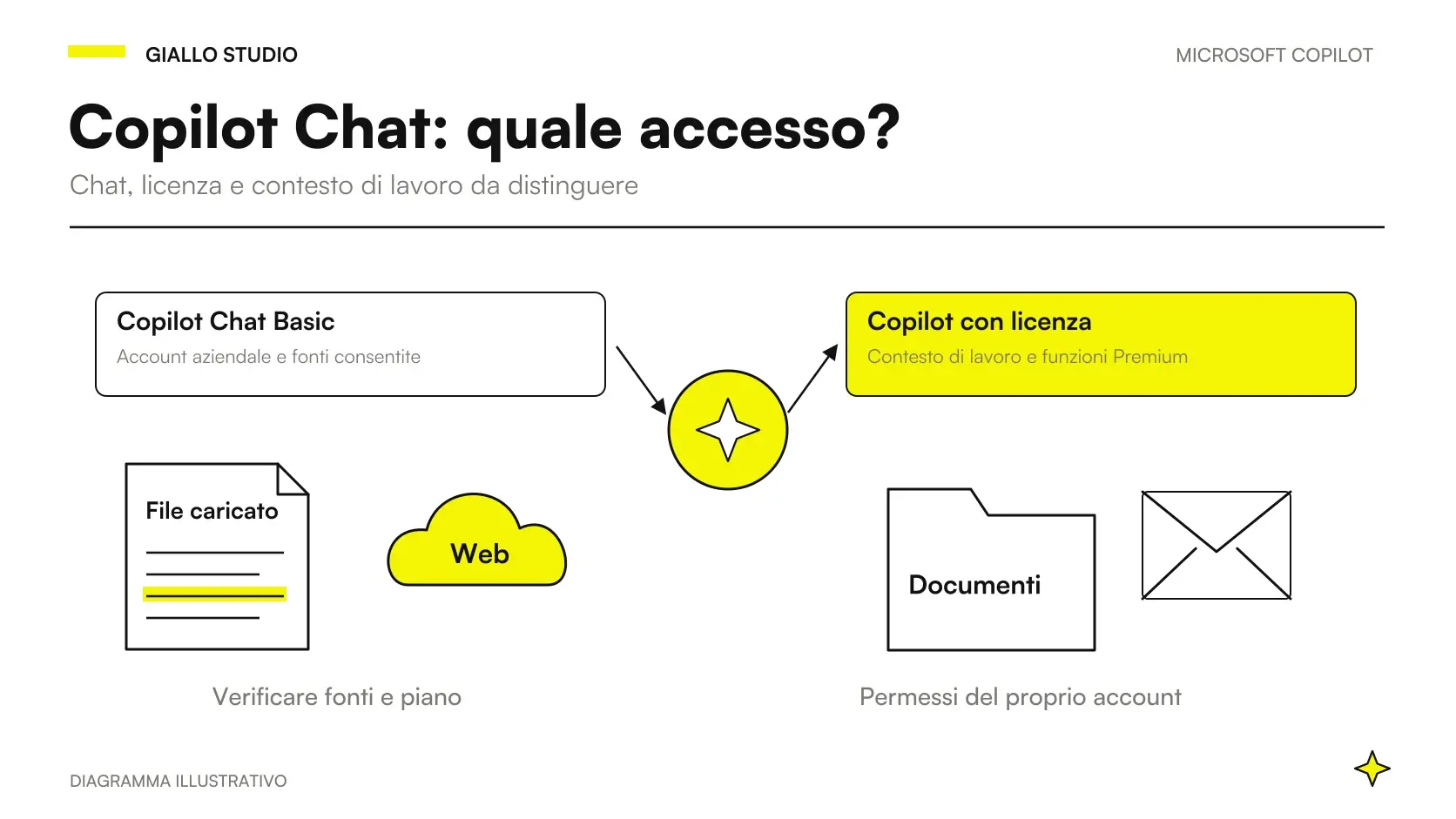 Copilot Chat e Microsoft 365 Copilot: cosa cambia
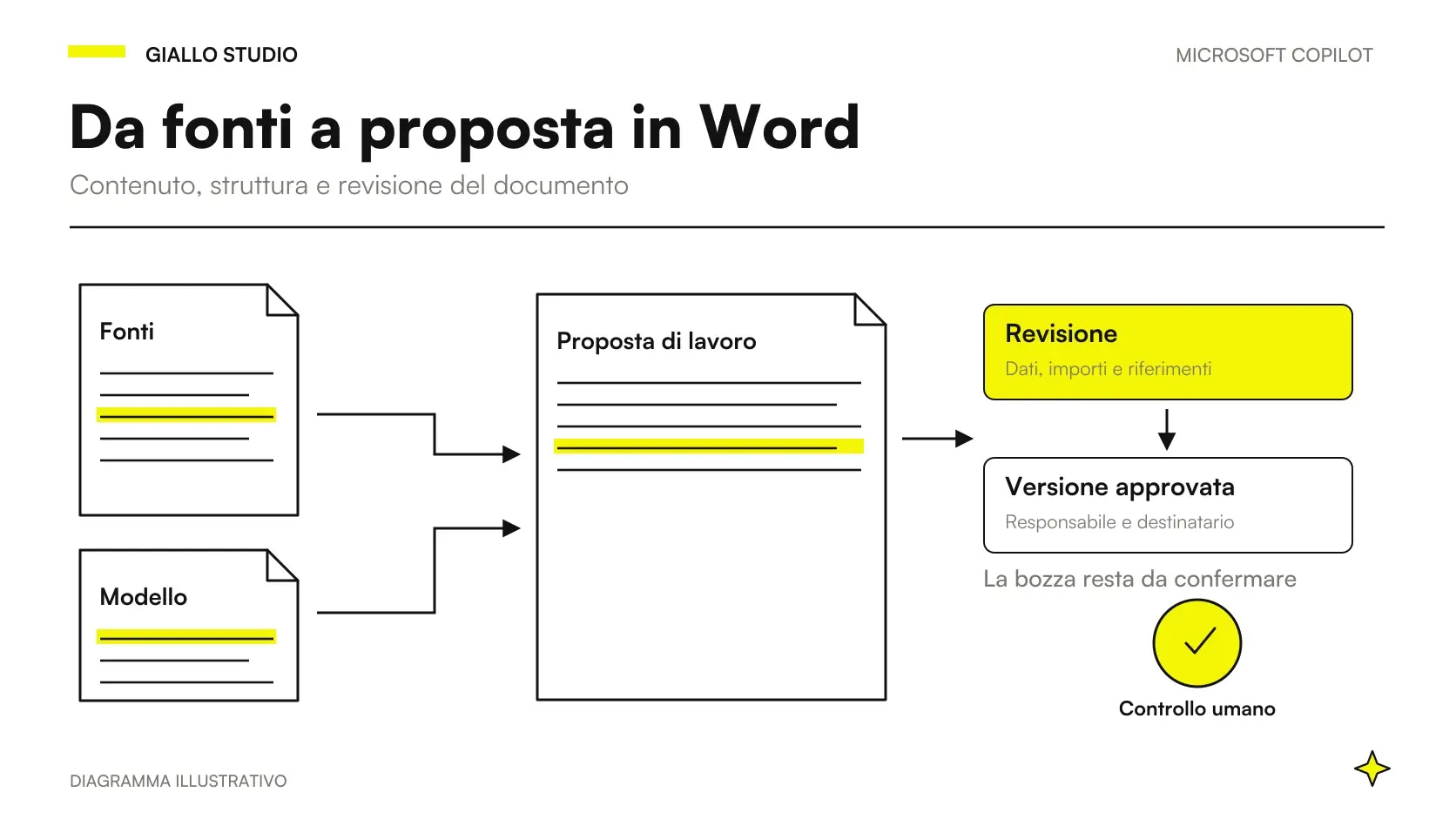 Copilot in Word: documenti e proposte dalle fonti
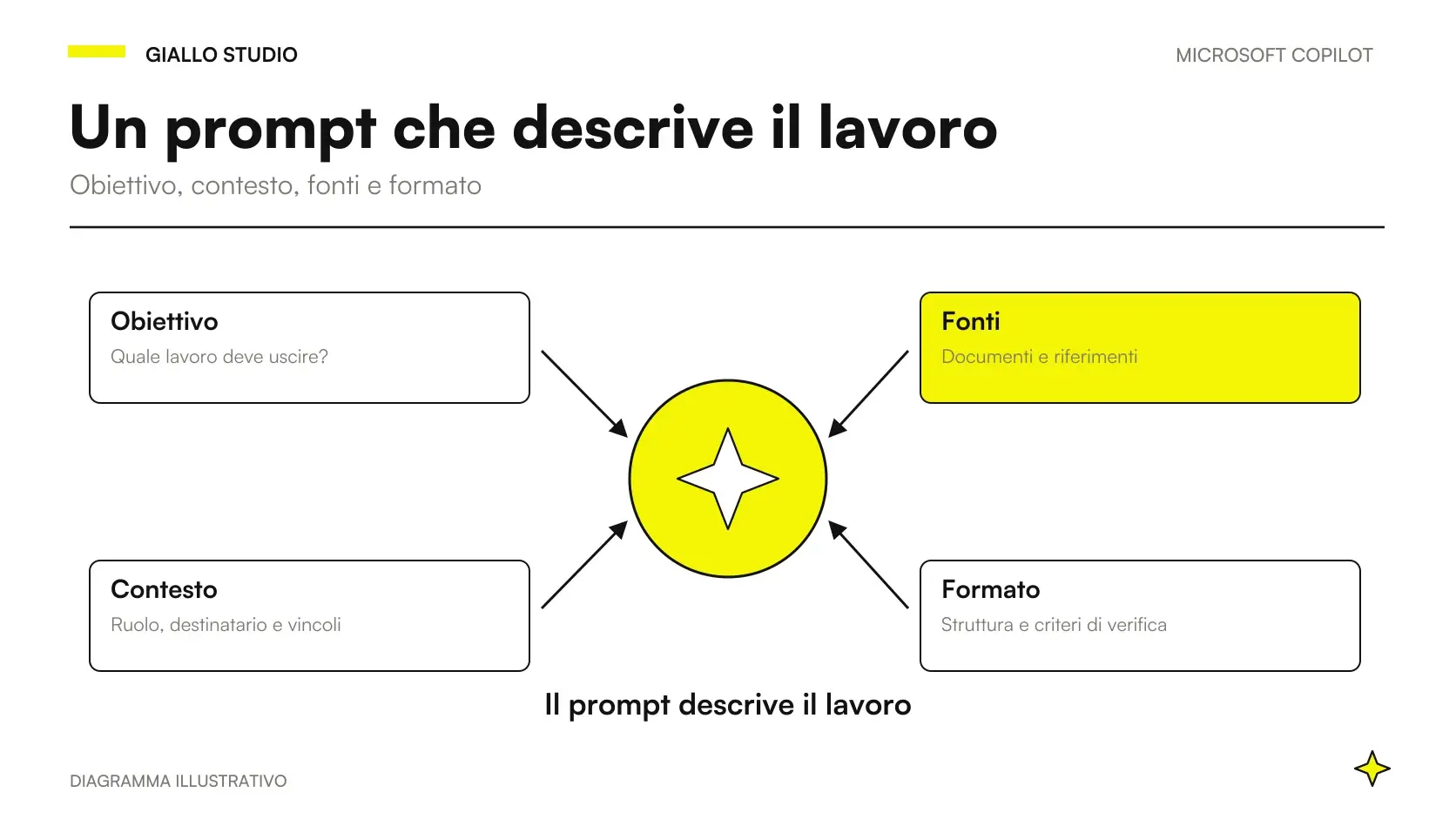 Prompt per Copilot: esempi per il lavoro in ufficio
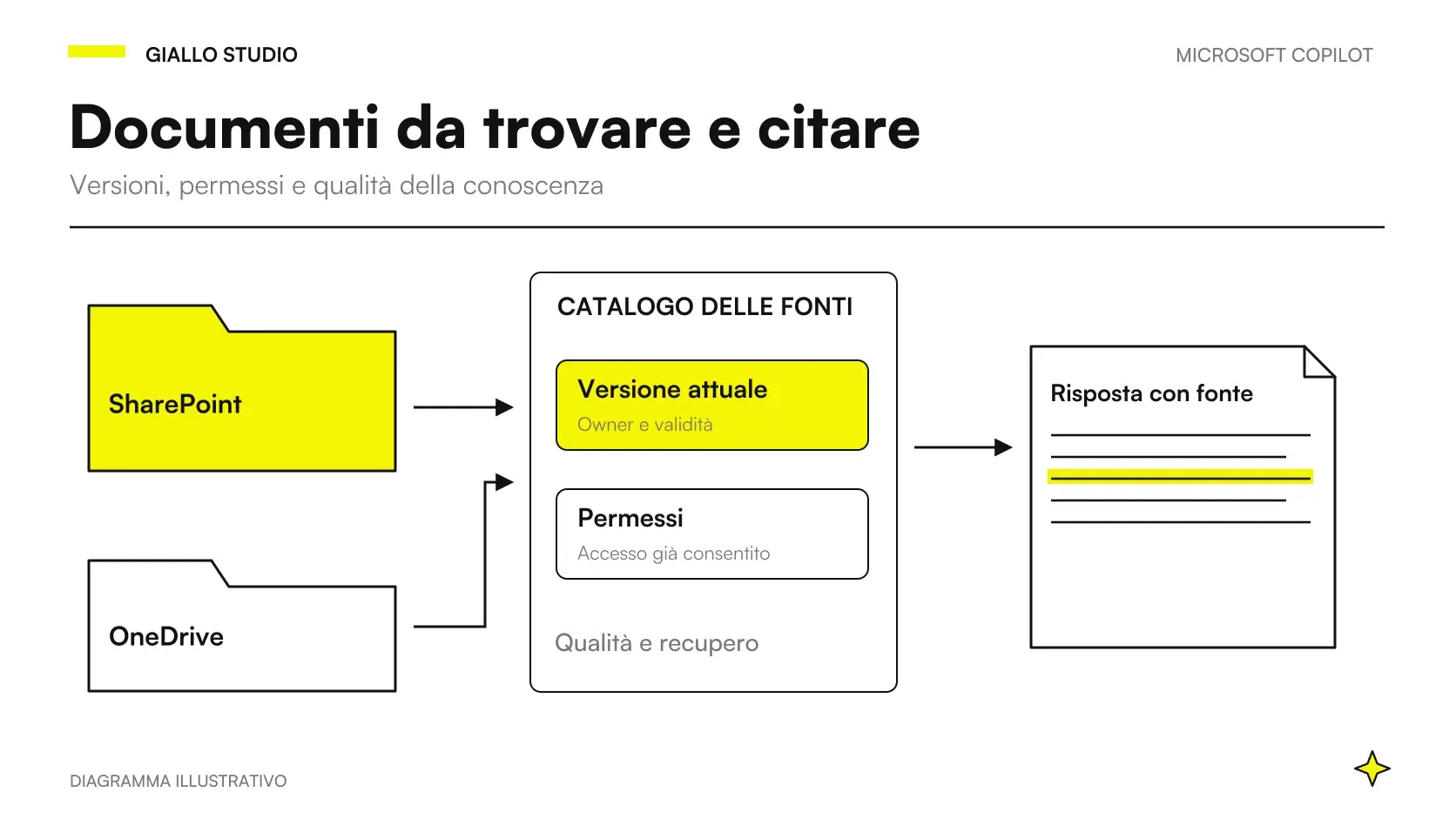 Copilot, SharePoint e OneDrive: trovare documenti affidabili
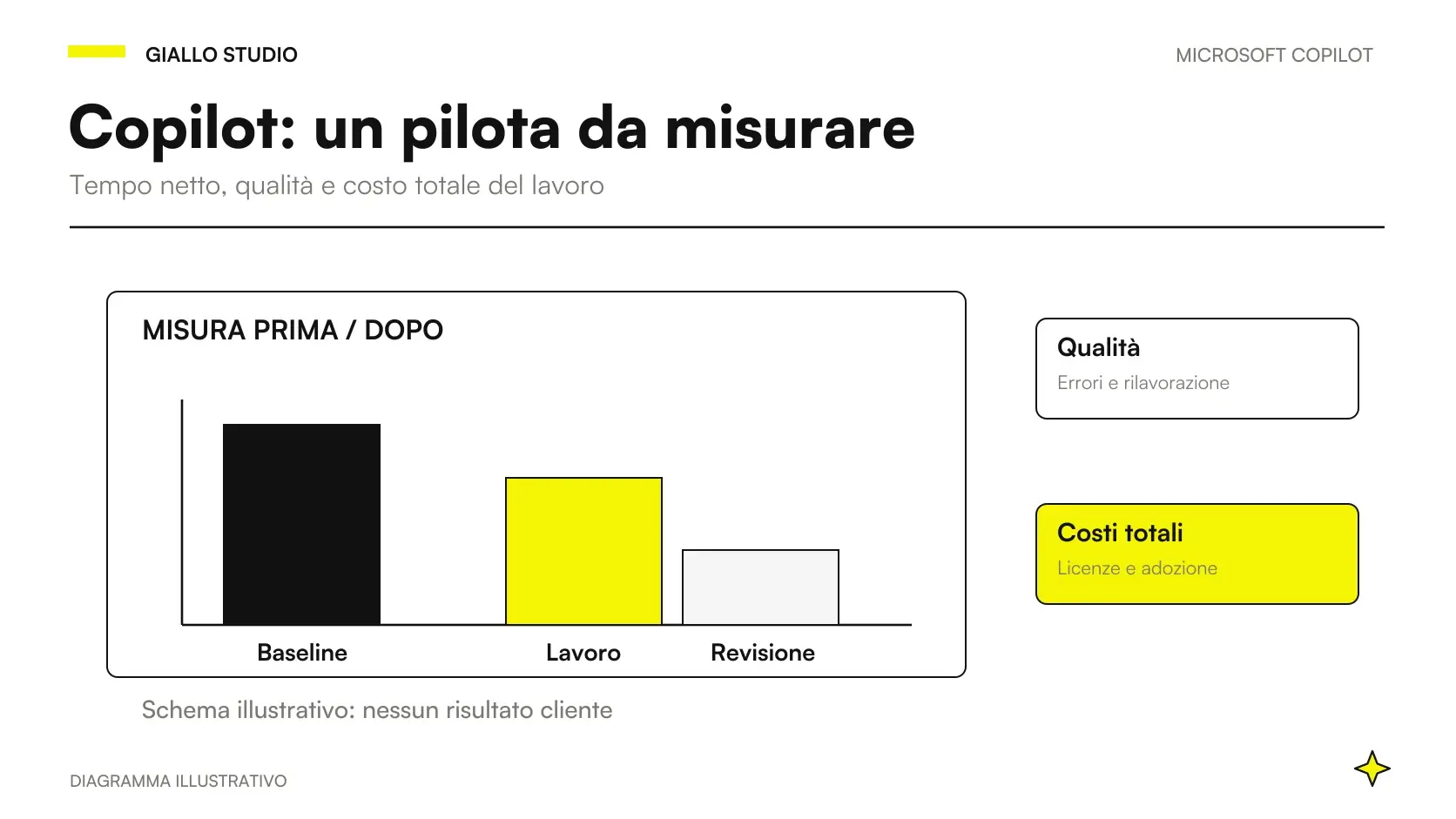 Copilot per PMI: progetto pilota, adozione e ROI
 Copilot per Microsoft 365
 Copilot per aziende
FAQ
Che cosa può fare Copilot in PowerPoint?
Microsoft documenta creazione di presentazioni da una richiesta o da una fonte supportata, sintesi e domande sulle slide. Il risultato è una bozza da verificare per fatti, struttura e resa visiva.
Posso creare slide partendo da un documento Word?
Sì, nel percorso documentato di creazione da file. La FAQ distingue Word e, con licenza di lavoro idonea, anche PDF; requisiti e percorsi possono cambiare con il rollout. Controlla quali fonti offre il selettore del tuo account.
Copilot può creare una singola slide da un file?
La guida Microsoft descrive la selezione di una fonte tramite il picker o il carattere slash, chiedendo una slide su un tema o una sezione precisa. Occorre poi revisionare il risultato e adattarlo alla presentazione.
Quanti file può usare Copilot PowerPoint insieme?
La FAQ consultata descrive una fonte per volta nel percorso di generazione da documento. Esperienze diverse o in preview non vanno equiparate: verifica il flusso disponibile nel tenant prima di progettare un processo con più file.
Le slide generate mantengono corretti numeri e condizioni?
Vanno controllate. Una sintesi può perdere un’unità, una dipendenza o la distinzione tra dato osservato e ipotesi. Confronta numeri e impegni con la fonte approvata prima di presentare.
Come faccio a ottenere una presentazione aziendale efficace?
Definisci pubblico e decisione attesa, prepara una fonte coerente e un modello approvato, poi rivedi una slide per messaggio. Controlla anche note del relatore, leggibilità e corrispondenza con eventuali allegati.