
Copilot in Excel: analisi, formule e modifiche da verificare
Copilot Excel per analisi, formule e modifiche: prepara la tabella, controlla totali e margini, verifica i risultati. Esempio riproducibile per PMI.
Tempo di lettura: 12 min
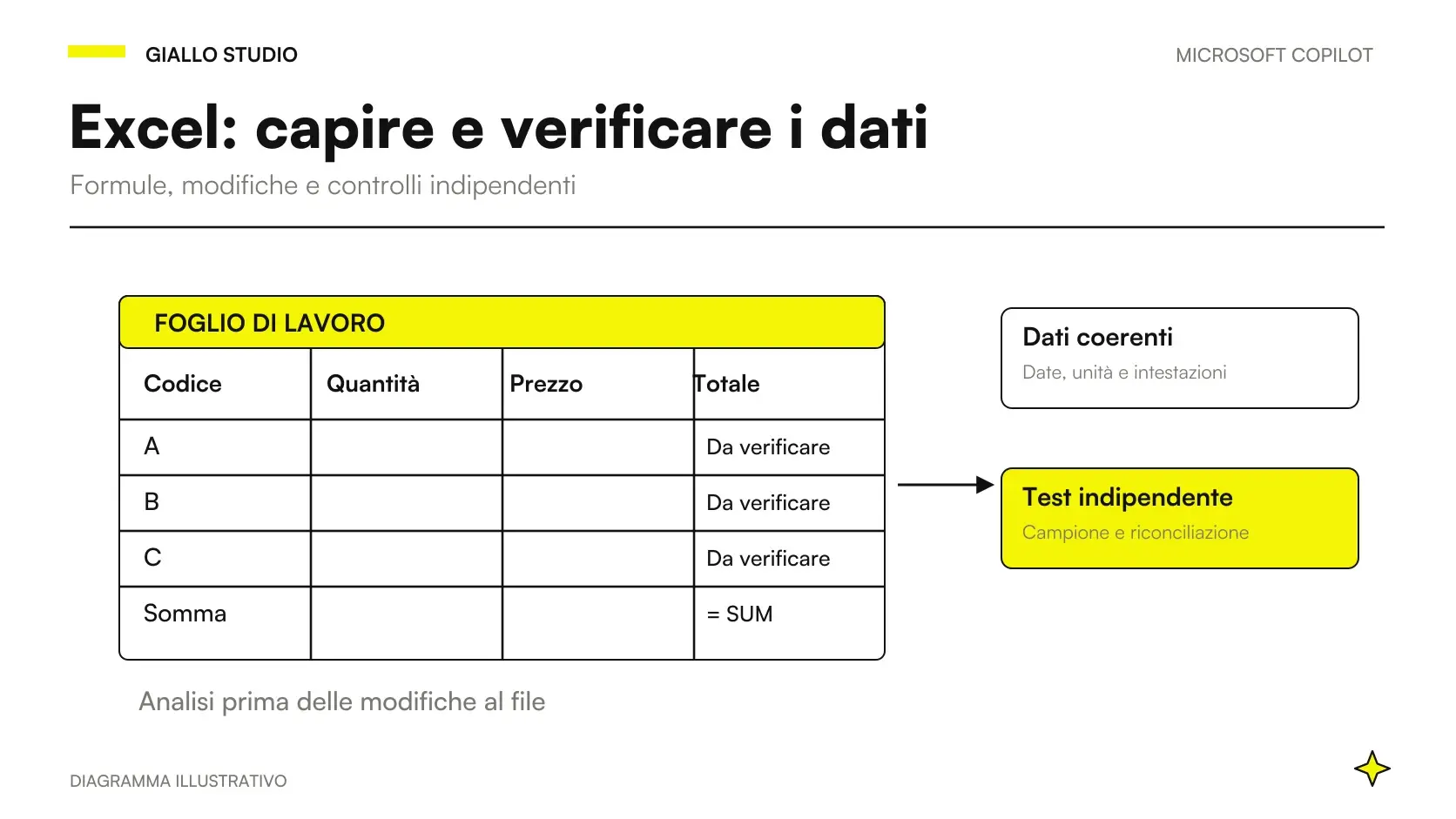
Copilot in Excel può aiutare a costruire e modificare un foglio, proporre formule e analizzare dati. La correttezza dipende però dalla domanda, dagli intervalli e dalle verifiche sul risultato. Il primo passo utile per una PMI non è chiedere «trova insight», ma definire che cosa rappresenta ogni riga e quale misura serve a prendere la decisione.
Microsoft descrive modalità di modifica, pianificazione e chat, con disponibilità diversa per piattaforma e accesso. L’editing richiede il calcolo automatico; le modifiche salvate sono visibili a chi condivide il file. Prima della prova controlla l’esperienza effettiva e lavora su una copia appropriata. FAQ Microsoft su Copilot in Excel.
In questa guida sviluppiamo un esempio ipotetico e riproducibile di analisi delle vendite. I numeri sono dimostrativi e il metodo non costituisce un collaudo del tuo tenant. Per capire la differenza tra accesso standard e contesto di lavoro più ampio, leggi prima Copilot Chat e Microsoft 365 Copilot.
Che cosa vuoi sapere dal foglio delle vendite?
Un foglio può rispondere a domande diverse: quali righe hanno un margine basso, come cambia il fatturato nel periodo o quali clienti assorbono più lavoro. Non sono interrogazioni equivalenti. Se chiedi genericamente «quali prodotti vanno meglio», il sistema deve scegliere da solo se contano ricavo, quantità, margine oppure crescita.
Scrivi la domanda prima di selezionare il grafico. Per esempio: «Qual è il margine percentuale complessivo delle vendite di settembre, esclusi gli ordini annullati?». Questa frase stabilisce il periodo, una regola di inclusione e la misura. Resta da definire se una riga rappresenta un ordine, una voce d’ordine o una fattura, e come vengono trattati resi e note di credito.
La definizione della misura viene dal processo aziendale. Se il costo disponibile è quello di acquisto, il calcolo non descrive necessariamente il risultato economico completo: potrebbero mancare logistica, lavoro e altre voci. Indicare «margine lordo sui valori presenti» è più utile di chiamarlo «profitto» senza verificare la composizione dei dati.
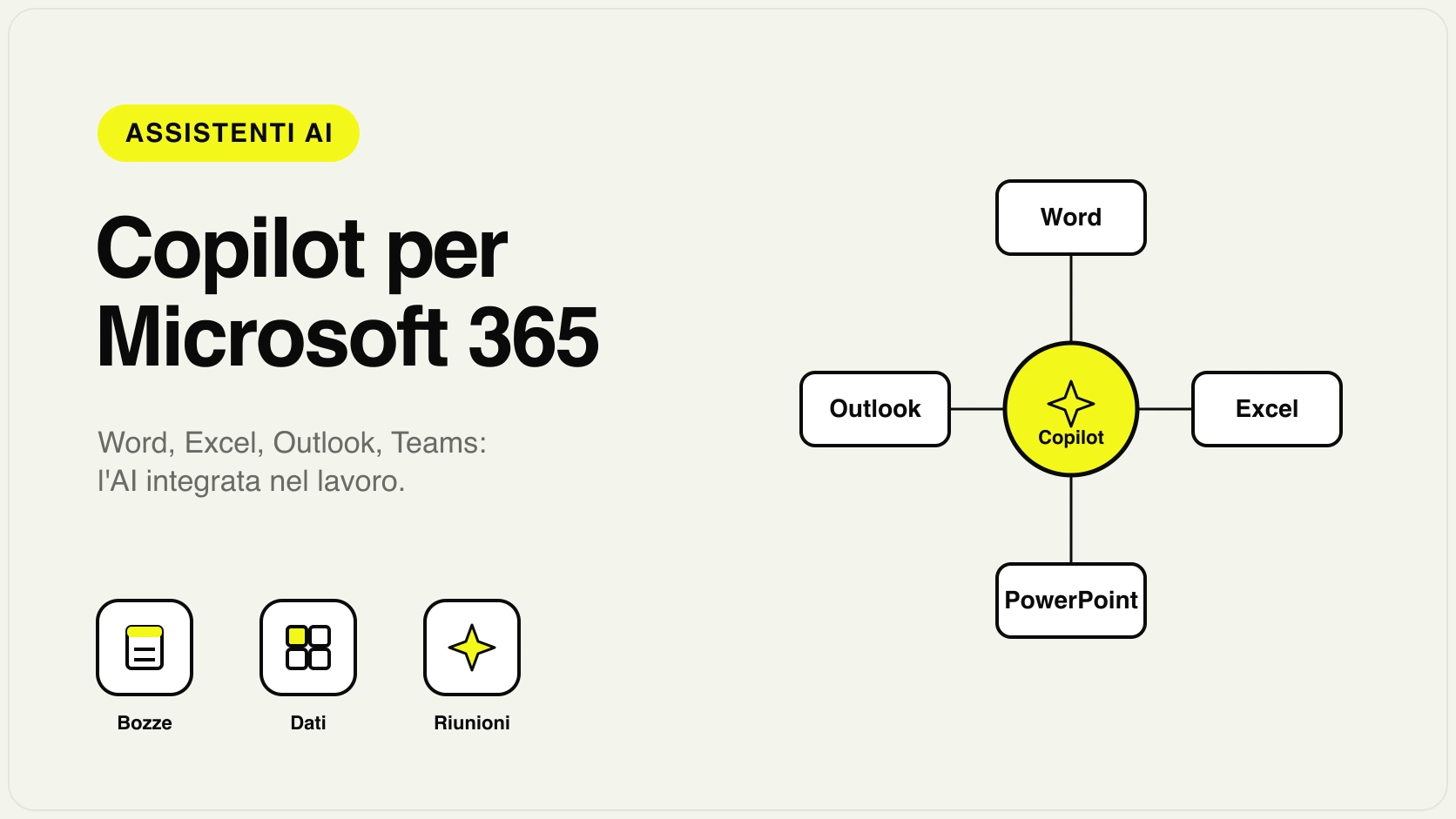
La guida Copilot per Microsoft 365 mostra il ruolo delle diverse app. In Excel la qualità del lavoro parte da questa semantica: il significato di colonne, unità e filtri deve essere leggibile prima dell’analisi. Una formula tecnicamente valida può rispondere alla domanda sbagliata.
Mettere in ordine i dati senza cancellare le eccezioni
Prepara intestazioni esplicite e una struttura coerente. «Data fattura», «ricavo netto euro» e «costo associato euro» sono più informative di «data», «totale» e «costo». Mantieni separati i dati originali e la tabella di lavoro, in modo da poter ricostruire le trasformazioni fatte durante la prova.
Esamina i campi mancanti prima di colmare le celle. Un costo vuoto può significare dato non disponibile, costo nullo oppure voce non pertinente. Sostituirlo automaticamente con zero produce un numero, ma può falsare il margine. Puoi chiedere di elencare le righe incomplete senza modificarle; poi il responsabile del dato decide come trattarle.
Anche i duplicati richiedono una definizione. Due righe con lo stesso cliente e importo possono essere due vendite reali. Un identificativo univoco dell’operazione aiuta a controllare, mentre una deduplicazione basata solo sui valori rischia di rimuovere lavoro effettivo. Non applicare una pulizia finché non sai quale combinazione identifica la riga.
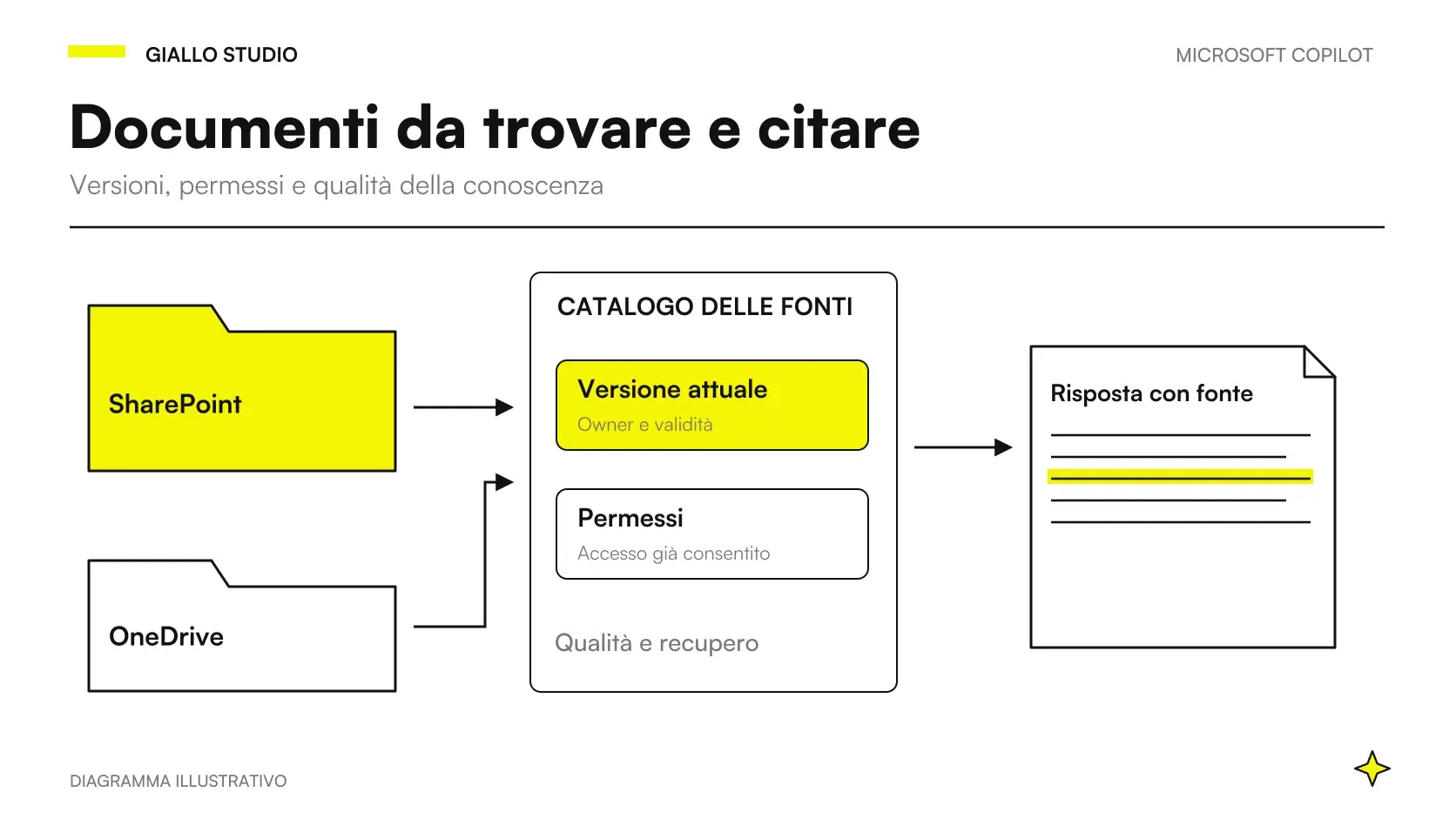
Conserva le unità insieme ai valori. Un export può mischiare importi in euro, quantità e percentuali; un altro può usare separatori decimali differenti. Il foglio deve rendere evidente quali trasformazioni sono state applicate. Per file e versioni distribuiti tra reparti, la guida SharePoint, OneDrive e fonti Copilot aiuta a organizzare la provenienza dei dati.
Un esempio minimo per verificare il margine
Esempio interamente ipotetico: una PMI confronta tre vendite già normalizzate, espresse in euro netti. Non rappresentano dati di un cliente Giallo né un benchmark del prodotto. Usiamo poche righe perché il risultato corretto può essere calcolato anche indipendentemente dall’assistente.
| Riga | Ricavo netto | Costo associato | Margine in euro | Margine sul ricavo |
|---|---|---|---|---|
| A | 1.000 € | 700 € | 300 € | 30% |
| B | 200 € | 100 € | 100 € | 50% |
| C | 800 € | 760 € | 40 € | 5% |
| Totale | 2.000 € | 1.560 € | 440 € | 22% |
Per ogni riga il margine in euro è ricavo meno costo. Il margine percentuale è quel risultato diviso per il ricavo. Nel totale dell’esempio, 440 ÷ 2.000 = 0,22, quindi 22%. La media semplice di 30%, 50% e 5% è invece circa 28,33%: risponde a una domanda differente perché attribuisce uguale peso alle tre righe.
Un primo prompt può chiedere: «Spiega quali colonne ti servono per calcolare il margine percentuale complessivo sul ricavo. Non modificare il file. Mostra il calcolo sulle tre righe e segnala eventuali ipotesi». Il controllo dell’operatore cerca il rapporto tra somme; non valuta soltanto se il numero finale assomiglia a quello atteso.
Questo esempio è una prova di comprensione della misura, non una validazione dell’intero archivio. Nei dati reali devi verificare anche filtri, intervalli e voci escluse. Se un totale coincide per caso, una formula sbagliata può rimanere nascosta. Per questo il controllo deve includere righe con pesi diversi e casi che producono risultati distinguibili.
Un prompt operativo per formule e casi mancanti
Dopo il controllo concettuale puoi chiedere una proposta di modifica. Specifica la tabella e il risultato senza lasciare all’assistente la scelta del trattamento delle eccezioni. Una richiesta con una condizione verificabile aiuta sia la generazione sia la revisione.
Nella tabella di lavoro prepara una colonna «Margine euro» come ricavo netto meno costo associato, e una colonna «Margine sul ricavo». Se ricavo o costo non sono disponibili, segnala la riga come da verificare invece di assumere zero. Per ricavo pari a zero non dividere: restituisci un’indicazione di caso non calcolabile. Prima delle modifiche spiega il piano, gli intervalli coinvolti e quali celle cambierebbero.
La formula concreta dipende da struttura del workbook, lingua e separatori. Non copiare una sintassi generica senza adattarla alle colonne reali. Dopo l’inserimento controlla che il riferimento resti corretto quando si aggiungono righe e che le colonne originali non siano state sovrascritte.
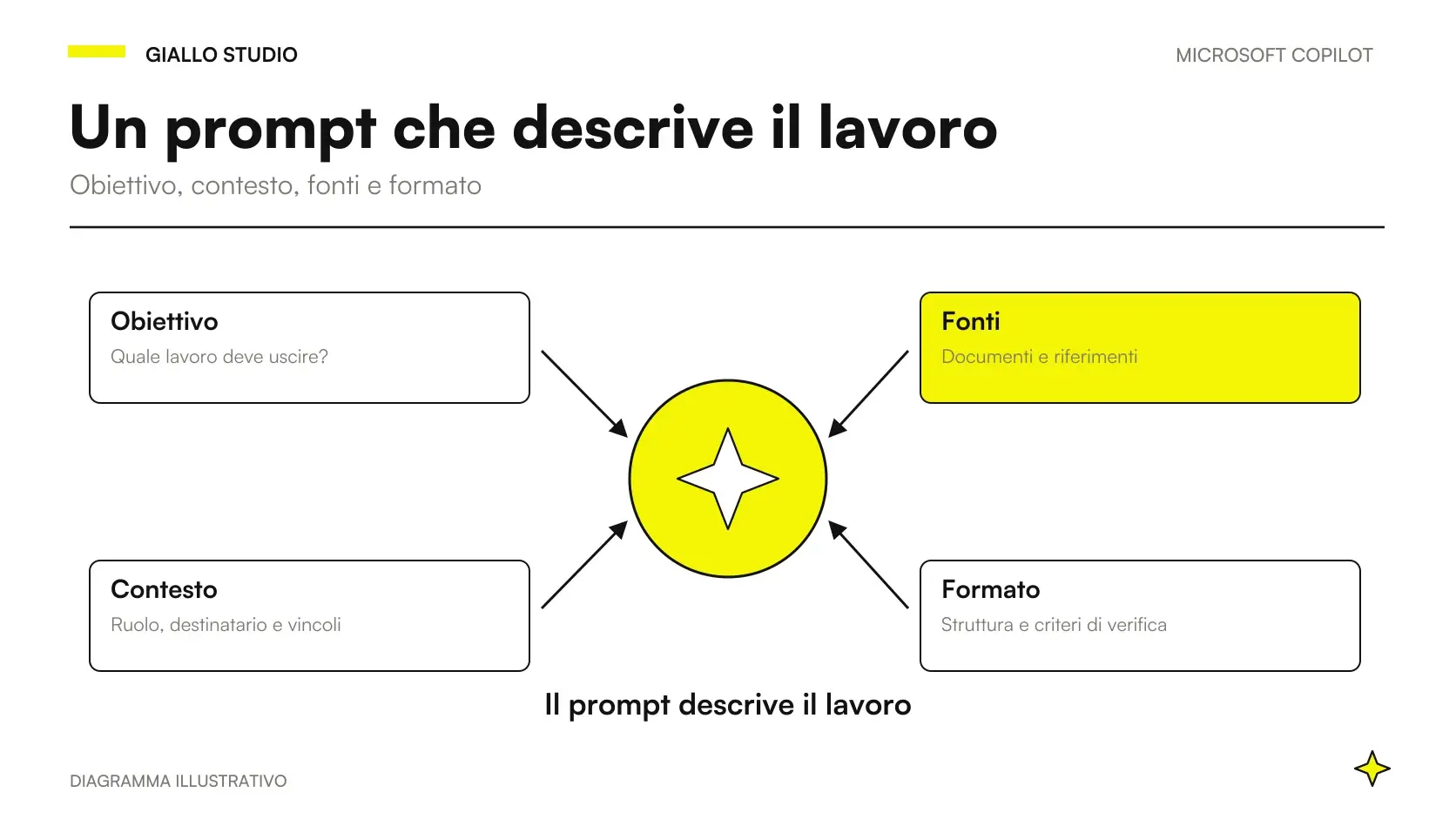
Se il comando non viene eseguito come previsto, torna alla domanda e al perimetro. Una sequenza di correzioni vaghe può introdurre nuove trasformazioni difficili da ricostruire. La guida ai prompt Copilot per l’ufficio propone richieste con obiettivo, fonti e formato: in Excel aggiungi sempre anche il criterio numerico di accettazione.
Pianificare, discutere e modificare sono tre fasi diverse
Usare prima la conversazione per chiarire il significato di un calcolo rende più facile decidere se modificare il file. Un piano descrive trasformazioni, input e output; una modifica applica quelle scelte. Puoi adottare questa separazione anche se la specifica interfaccia presenta i comandi in modo diverso.
Per una prova iniziale scegli un workbook di lavoro e conserva un riferimento precedente. In un file condiviso, una modifica può raggiungere altri collaboratori quando viene salvata. La reversibilità tecnica non sostituisce il coordinamento: comunica che il foglio è una prova e non la fonte corrente del report commerciale.
Microsoft documenta GPT e Claude per l’editing in Excel; il selettore richiede un accesso idoneo e, in azienda, l’abilitazione amministrativa di Anthropic. Controlla queste condizioni nell’account. Modelli e requisiti nella FAQ Excel.
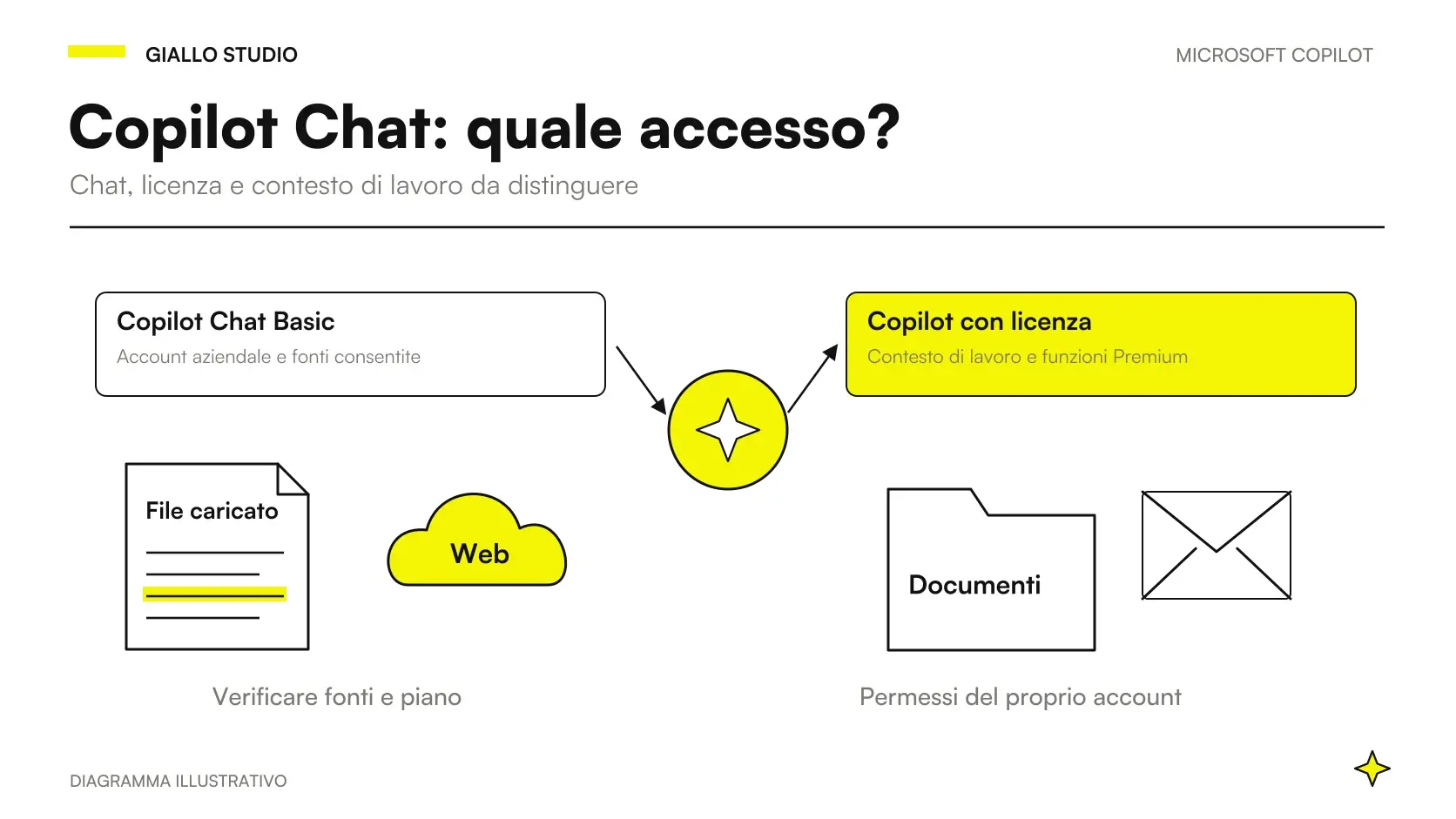
L’accesso standard è soggetto alla capacità del servizio; l’accesso prioritario con licenza è progettato per disponibilità più costante, senza diventare una garanzia assoluta. Le etichette Basic e Premium nell’app aiutano a riconoscere l’esperienza, ma non sostituiscono il controllo delle singole funzioni. Accesso standard e prioritario Copilot Chat.
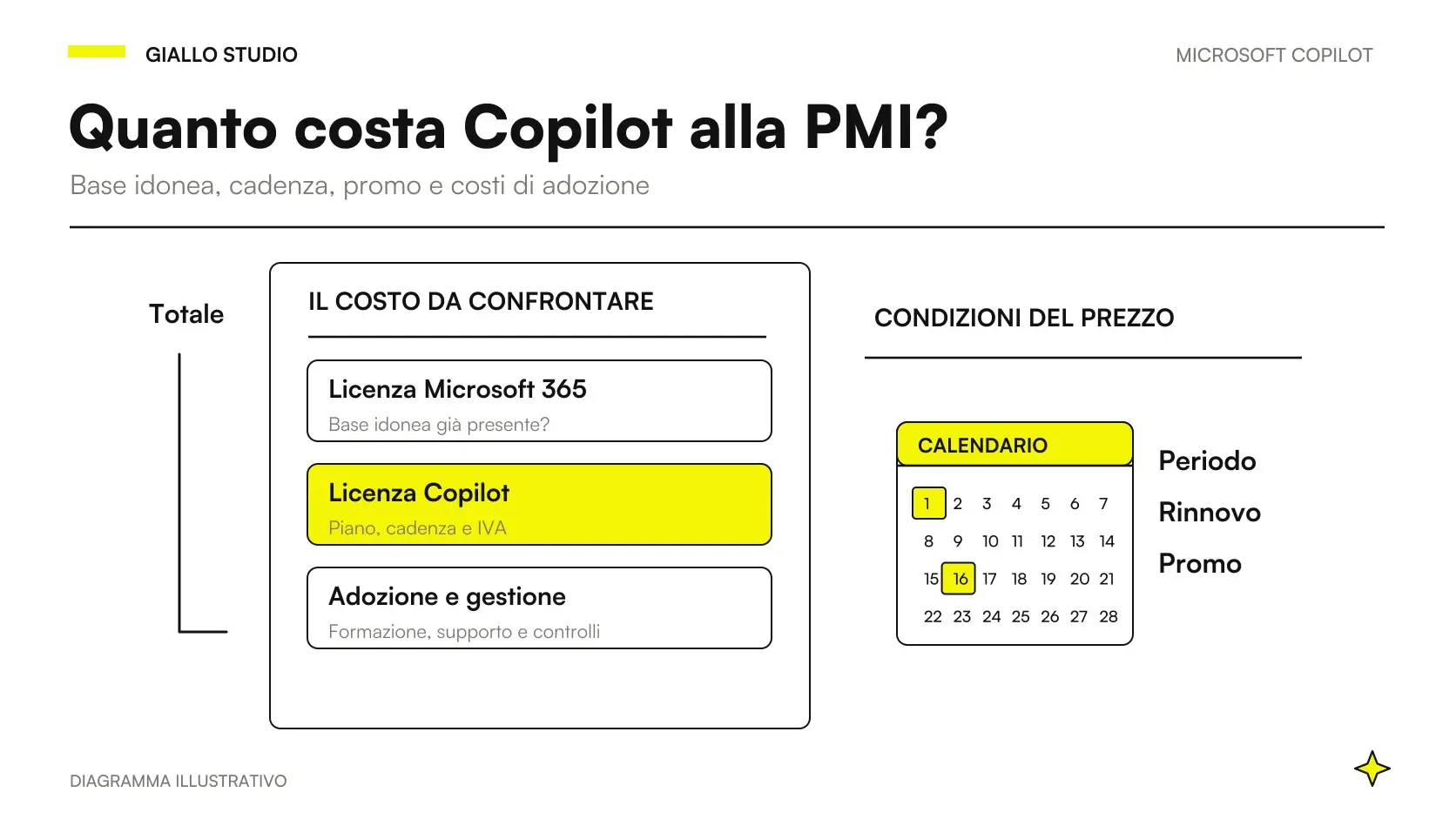
Per il budget completo consulta prezzi e licenze Microsoft Copilot per PMI. Per modelli, fonti e trattamento dei dati, la guida privacy Microsoft Copilot evita di confondere il piano commerciale con una promessa universale di residenza o conformità.
Quattro controlli indipendenti prima di condividere l’analisi
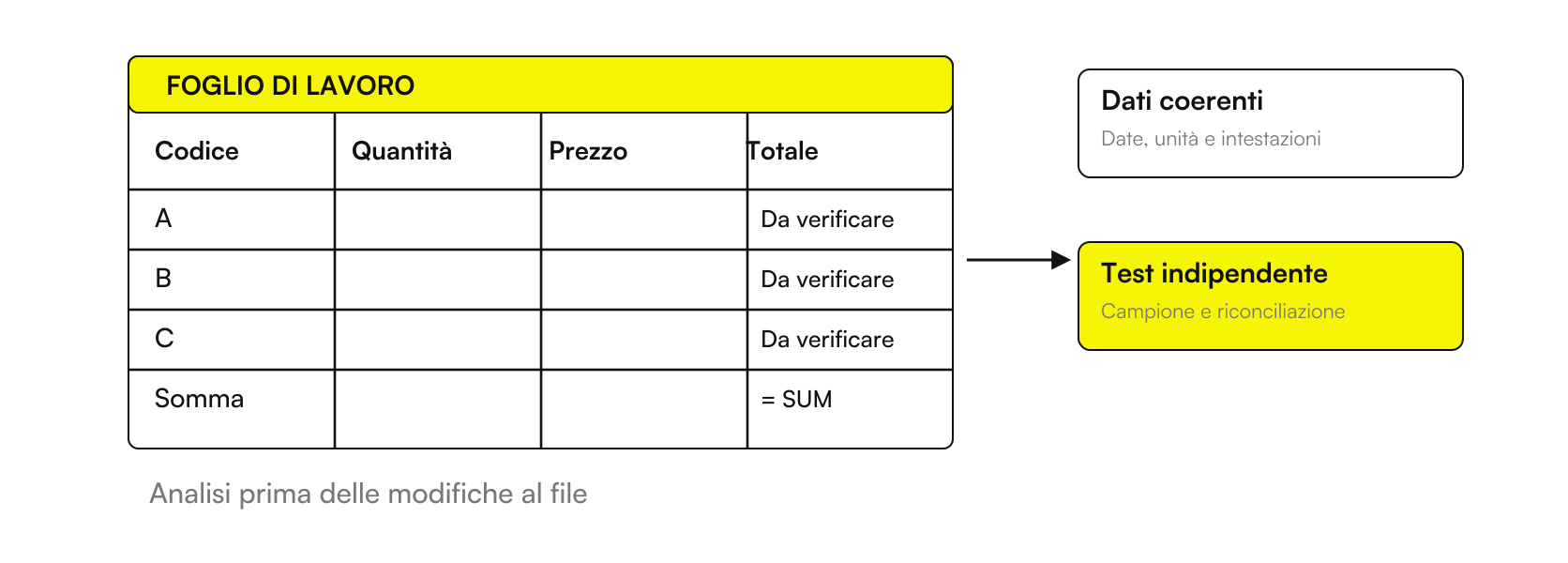
Il primo controllo riguarda i totali. Calcola ricavo, costo e margine con un metodo distinto su un campione noto; confronta poi il totale della tabella. La spiegazione prodotta dal sistema non è indipendente dalla stessa generazione che vuoi verificare. Una piccola tabella controllata può rivelare un errore di misura prima di lavorare su migliaia di righe.
Il secondo controllo riguarda il perimetro: quanti record sono inclusi, quale periodo coprono e quale regola esclude gli annullati. Un grafico può essere costruito correttamente su un intervallo incompleto. Scrivi questi elementi vicino al risultato, così chi legge sa quale insieme viene rappresentato.
Il terzo controllo guarda le eccezioni: dati mancanti, ricavo nullo, valori negativi, duplicati e righe nuove. Non devi risolvere ogni caso nello stesso modo; devi sapere quale regola è stata applicata. Una riga sospesa correttamente è preferibile a un valore preciso costruito su un’ipotesi non autorizzata.
Il quarto controllo confronta il messaggio narrativo con i numeri. «Il prodotto B è il più redditizio» può dipendere da percentuale o importo assoluto; nell’esempio B ha la percentuale maggiore ma A ha più margine in euro. Chiedi che il report nomini la misura e la base del confronto. La conclusione deve poter essere ricostruita dal foglio.
Grafici e presentazioni devono mantenere il significato dei dati
Prima di chiedere un grafico specifica domanda, unità e periodo. Se stai confrontando margini tra gruppi, rendi evidente se mostri euro o percentuali. Evita una visualizzazione che fa apparire omogenei dati raccolti con definizioni differenti: il problema non si risolve scegliendo un colore migliore.
Quando trasformi l’analisi in una proposta con Copilot Word, trasferisci anche ipotesi ed esclusioni. Per le slide con Copilot PowerPoint, controlla che la sintesi non perda il riferimento temporale o la distinzione fra dati osservati e scenario. Un report numerico può diventare fuorviante nel passaggio al testo anche se il foglio è corretto.
Una scheda semplice da conservare insieme al workbook
Indica origine dei dati, data dell’export, definizione della riga, unità, periodo e regole di inclusione. Elenca le colonne calcolate e i campioni usati per controllarle. Registra le eccezioni sospese, senza convertirle in valori definitivi.
Per il risultato condiviso, annota chi ha verificato totali e conclusioni. Conserva il riferimento al file controllato: un nuovo export o una nuova formula richiedono un nuovo controllo, anche quando il layout rimane identico.
Provare una riga nuova e un filtro che cambia il totale
Una verifica utile deve cercare un risultato diverso quando cambia un input. Nell’esempio puoi aggiungere una quarta riga dimostrativa con ricavo di 500 euro e costo di 400 euro. Il margine della riga è 100 euro; il ricavo totale diventa 2.500 euro, il costo 1.960 euro e il margine 540 euro. Il rapporto tra margine e ricavo è quindi 21,6%. Sono numeri ipotetici per un controllo, non dati aziendali.
Se il foglio continua a mostrare 22%, verifica che la nuova riga entri nell’intervallo e che il calcolo sia aggiornato. Il risultato atteso è noto prima della modifica: questo rende la prova più informativa di una semplice rilettura della formula proposta. Anche il grafico deve rappresentare la stessa tabella corrente, senza rimanere collegato al campione precedente.
Puoi poi escludere la riga B dalle tre righe originali. Restano 1.800 euro di ricavo e 340 euro di margine, quindi circa 18,89%. Dichiara se vuoi un totale sui dati visibili oppure sull’intera tabella: entrambe le letture possono avere uno scopo, ma il report deve usare quella richiesta. Una formula che ignora il filtro non è sbagliata in assoluto; può essere sbagliata per la domanda del lettore.
Conserva questi casi nella scheda di verifica. Quando arriva un nuovo export, ripeti almeno i controlli interessati da cambiamenti nelle colonne, nelle righe o nelle regole. Non dare per validato un report soltanto perché il mese precedente funzionava: una nuova struttura dei dati può alterare i riferimenti senza cambiare l’aspetto del foglio.
Misurare il lavoro utile di Excel con Copilot
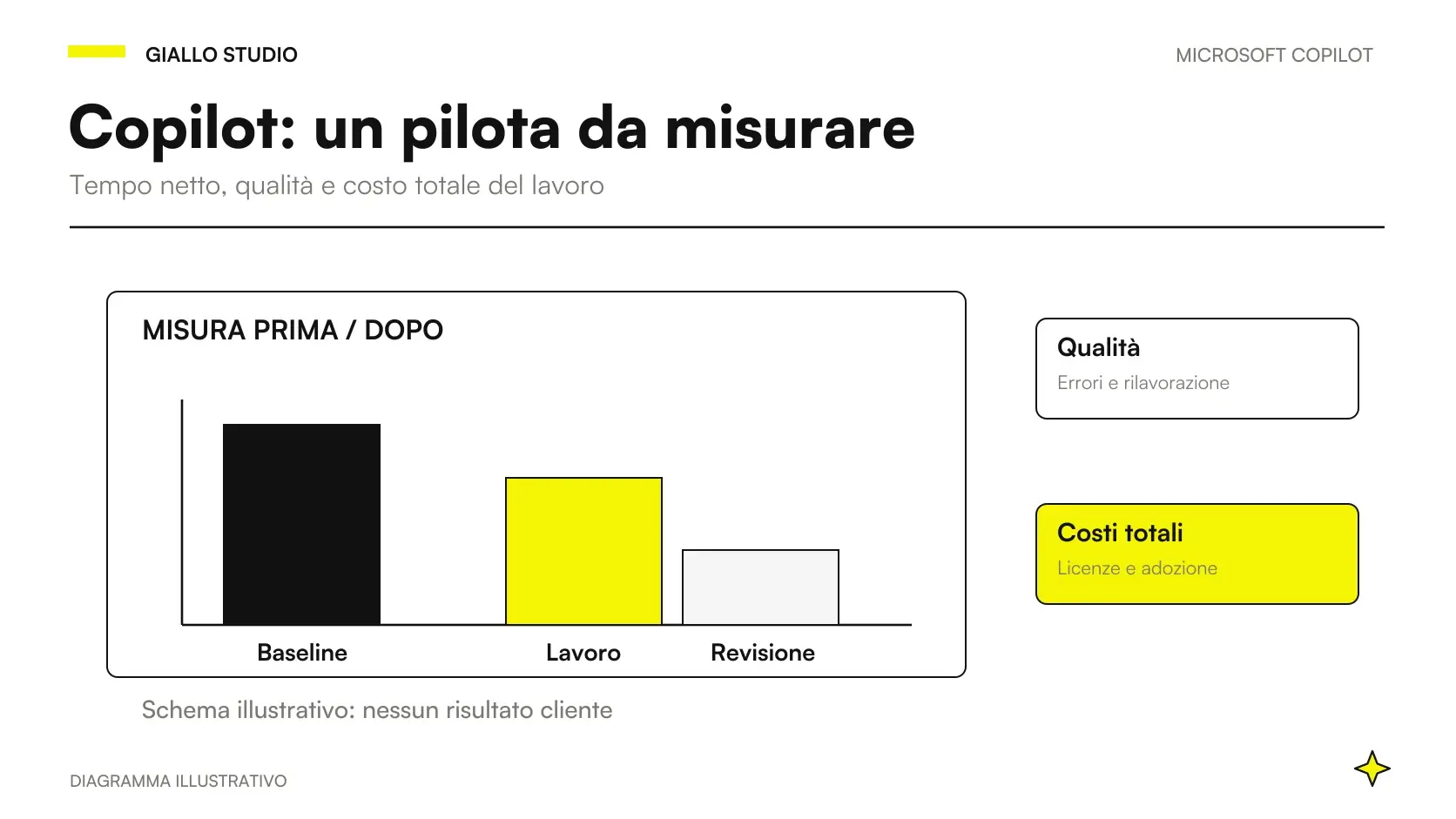
Un pilota dovrebbe confrontare lo stesso tipo di analisi manuale e assistita, contando preparazione, verifica e correzioni. La generazione di una formula è solo una parte del tempo. Se le fonti sono disordinate, gran parte dello sforzo può restare nella pulizia e nella comprensione dei dati.
Registra quante analisi superano il controllo al primo passaggio e quali errori ricorrono. La guida al pilota Copilot per PMI collega questi dati a un confronto economico esplicito. I minuti liberati diventano capacità disponibile; il loro valore dipende da come l’azienda riesce a usarli, senza assumere risparmi automatici.
Per confrontare strumenti alternativi nello stesso compito puoi partire dalle AI per Excel. Se invece vuoi impostare fonti, misure e verifiche per un report aziendale ricorrente, porta un export rappresentativo alla consulenza AI di Giallo: definiamo un test riproducibile prima di estendere il lavoro ai file operativi.
Metodo e fonti delle guide di Giallo Studio
Come lo applichiamo in azienda
Risorse correlate
 Copilot Chat e Microsoft 365 Copilot: cosa cambia
 Microsoft Copilot: prezzi e licenze per una PMI italiana
 Prompt per Copilot: esempi per il lavoro in ufficio
 Copilot, SharePoint e OneDrive: trovare documenti affidabili
 Copilot per PMI: progetto pilota, adozione e ROI
 Copilot per Microsoft 365
 Copilot per aziende
 ChatGPT vs Copilot: quale usare in azienda
FAQ
Che cosa può fare Copilot in Excel?
La guida Microsoft descrive formule, analisi, grafici, tabelle pivot e modifiche del workbook nelle modalità disponibili. Accesso e funzioni cambiano con licenza, piattaforma e configurazione del tenant. Verifica sempre l’output.
Copilot Excel è disponibile solo con l’add-on a pagamento?
La FAQ attuale distingue anche accesso standard Basic per abbonamenti aziendali idonei e accesso prioritario Premium con add-on. Le singole funzioni non vanno dedotte dalla sola presenza del pulsante: controlla la licenza nell’account.
Come controllo una formula proposta da Copilot?
Definisci il risultato atteso su poche righe note, verifica intervallo e unità, poi confronta casi ordinari ed eccezioni. La spiegazione del modello aiuta a leggere la formula ma non è un controllo indipendente.
Il margine percentuale medio si calcola con la media delle percentuali?
Dipende dalla domanda. Per il margine percentuale complessivo sulle vendite, dividi il margine totale per il ricavo totale: una media semplice delle percentuali di riga può dare un risultato diverso.
Copilot in Excel usa soltanto modelli OpenAI?
No. Microsoft documenta GPT e Claude per l’editing. Il selettore richiede un abbonamento idoneo; in azienda l’amministratore deve autorizzare Anthropic come subprocessore prima dell’uso di Claude.
Posso usare il report di Copilot per decisioni economiche senza controllarlo?
No. Un risultato plausibile può usare dati, filtri o formule sbagliati. Il report va verificato da una persona competente prima di usarlo; la documentazione Microsoft richiama prudenza negli ambiti sensibili.