
Migliori AI per Excel (ottobre 2026): Copilot, ChatGPT, Claude o Gemini?
Qual è la migliore AI per Excel? Copilot, ChatGPT, Claude e Gemini a confronto: cosa fanno nel foglio, piani e prezzi verificati, limiti e 3 prompt pronti.
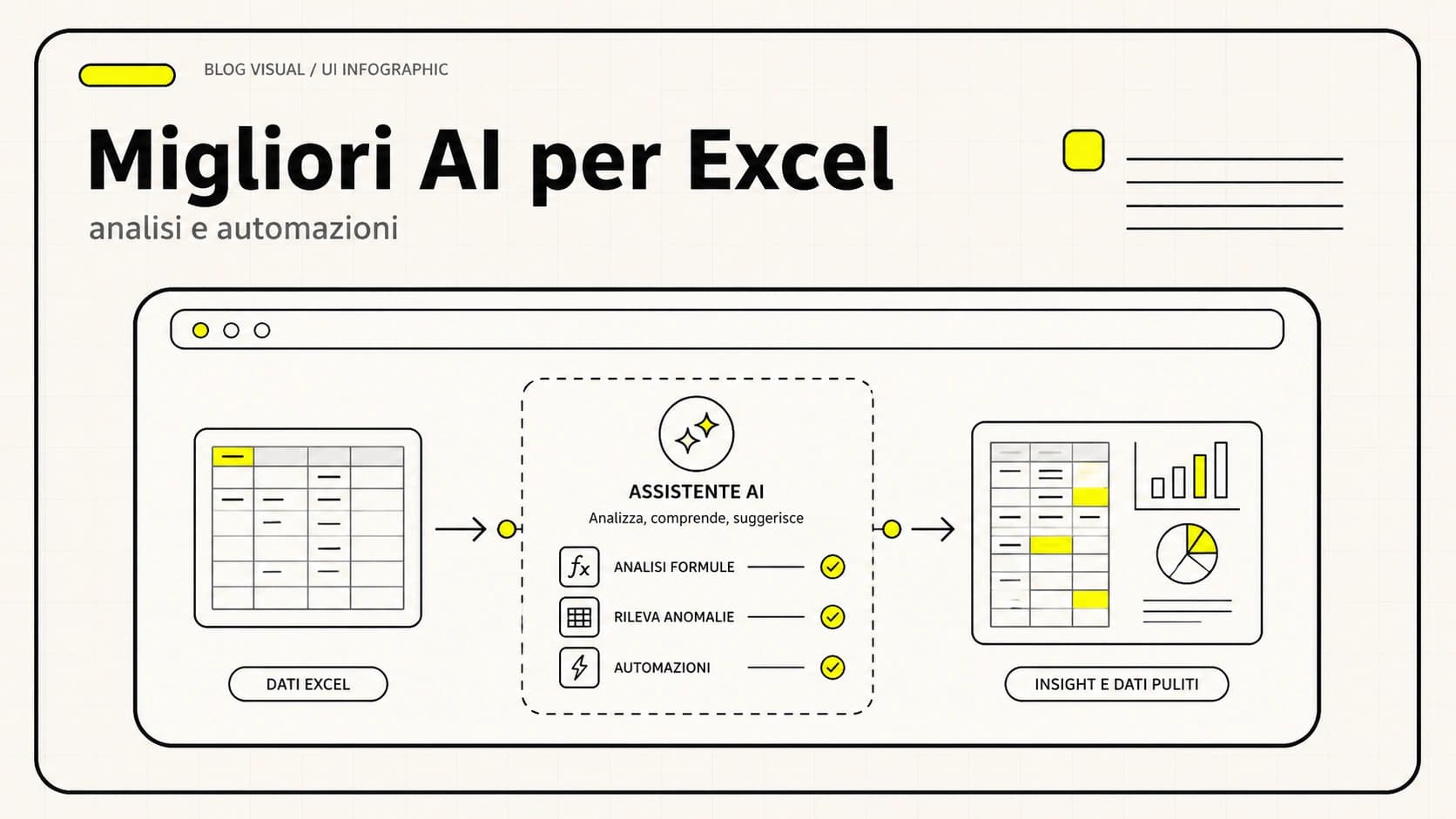
La migliore AI per Excel dipende da dove lavori. Se l'azienda usa Microsoft 365, Copilot è già dentro Excel; per modelli finanziari e cartelle con molti fogli ci sono i componenti aggiuntivi ChatGPT per Excel e Claude for Excel; se i dati stanno in Fogli Google, la scelta naturale è Gemini.
Piani, prezzi e funzioni qui sotto sono verificati sulle pagine ufficiali il 3 ottobre 2026. E c'è una novità da sapere subito: dal 14 settembre 2026 la funzione =COPILOT() nelle celle di Excel non esiste più (Microsoft).
In sintesi
- Copilot lavora dentro Excel con Microsoft 365 Personal, Family e Premium o con i piani aziendali che lo includono.
- ChatGPT per Excel e Claude for Excel sono componenti aggiuntivi pensati per modelli, scenari e formule che attraversano più fogli.
- Gemini in Fogli Google funziona in italiano e ha una funzione AI che riassume o classifica intere colonne.
- Per un'analisi una tantum basta caricare il file esportato in ChatGPT o Claude.
- Ogni formula proposta va controllata a campione, e stipendi o dati dei clienti restano negli account aziendali.
Quali sono le migliori AI per Excel a ottobre 2026?
Quattro strumenti coprono quasi tutti i casi di una PMI. La tabella li mette a confronto su dove lavorano, il piano da cui partire e il limite da conoscere prima di pagare.
| Strumento | Dove lavora | Da quale piano | Punto forte | Limite da sapere |
|---|---|---|---|---|
| Copilot in Excel | Dentro Excel, su Windows, Mac e web | Microsoft 365 Personal, 10 € al mese (Microsoft) | Modifica il foglio, crea grafici e tabelle pivot | Addestrato soprattutto su fonti in inglese |
| ChatGPT per Excel | Componente aggiuntivo per Excel e Fogli Google | Limitato in Free e Go, incluso da Plus, 23 € al mese (ChatGPT) | Modelli e scenari tra più fogli | Formule complesse da rivedere a mano |
| Claude for Excel | Componente aggiuntivo per Excel web, Windows e Mac | Claude Pro, 18 € al mese (Claude) | Spiega i calcoli citando le celle | Niente macro VBA né tabelle dati |
| Gemini in Fogli Google | Riquadro laterale e funzione AI in Fogli | Workspace Business Standard o un piano Google AI (Google) | In italiano, lavora su intere colonne | Escluso dal piano Business Starter |
Copilot in Excel: cosa fa e con quali piani Microsoft 365?
Per la procedura completa sul file, passa a Copilot in Excel: formule, analisi e modifiche da verificare. La guida distingue preparazione dei dati, richiesta all’assistente e controllo indipendente dei risultati.
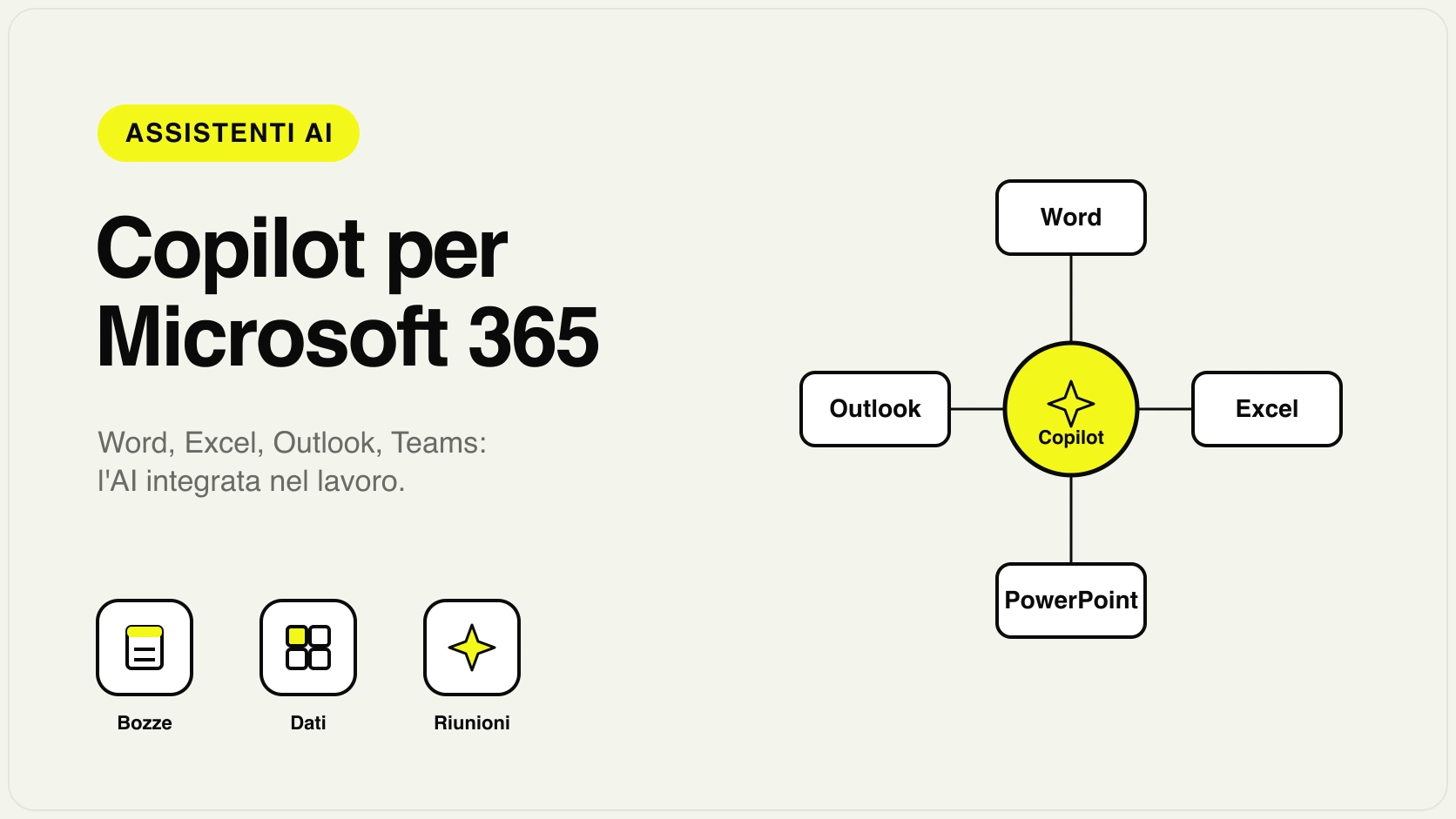
Copilot vive in un riquadro accanto al foglio. Secondo la guida di Microsoft modifica fogli e celle, genera dati e formule, crea grafici, tabelle pivot e forme collegati ai dati, risponde a domande sulle tendenze, evidenzia, ordina e filtra, cerca sul web citando le fonti e importa dati da altre cartelle di lavoro (guida a Copilot in Excel). Su Windows, Mac e web ha tre modalità, modifica, chat e pianificazione; su smartphone per ora lavora soprattutto in chat.
Serve uno di questi abbonamenti: Microsoft 365 Personal o Family con i crediti AI del piano, Microsoft 365 Premium, un abbonamento aziendale a Microsoft 365 Copilot oppure un piano Business o Enterprise che dà diritto a Copilot Chat, con accesso standard invece che prioritario (domande frequenti Microsoft). L'italiano è supportato, ma Microsoft avverte che Copilot è stato addestrato soprattutto su fonti in inglese e può rendere meno con prompt e dati in altre lingue.
I prezzi sul sito italiano di Microsoft il 3 ottobre 2026:
- Microsoft 365 Personal: 10 € al mese o 99 € l'anno, per una persona (piani Microsoft 365).
- Microsoft 365 Family: 13 € al mese o 129 € l'anno, fino a sei persone, ma l'AI resta al solo titolare.
- Microsoft 365 Premium: 22 € al mese o 219 € l'anno, con uso esteso di Copilot e funzioni agentiche.
- Aziende: Business Standard con Copilot Business costa 20,36 € per utente al mese con impegno annuale, Business Premium con Copilot Business 27,73 €; chi ha già un piano Business aggiunge Copilot Business a 18,20 €, in promozione a 15,60 € per il primo anno fino al 31 dicembre 2026, IVA esclusa (piani aziendali). Business Basic include Copilot Chat, ma nella tabella dei piani Copilot dentro Word ed Excel compare solo nei pacchetti con Copilot Business.
L'assistente nelle altre app Office è descritto in Copilot per Microsoft 365.
Gemini in Fogli Google: cosa fa e chi può usarlo?
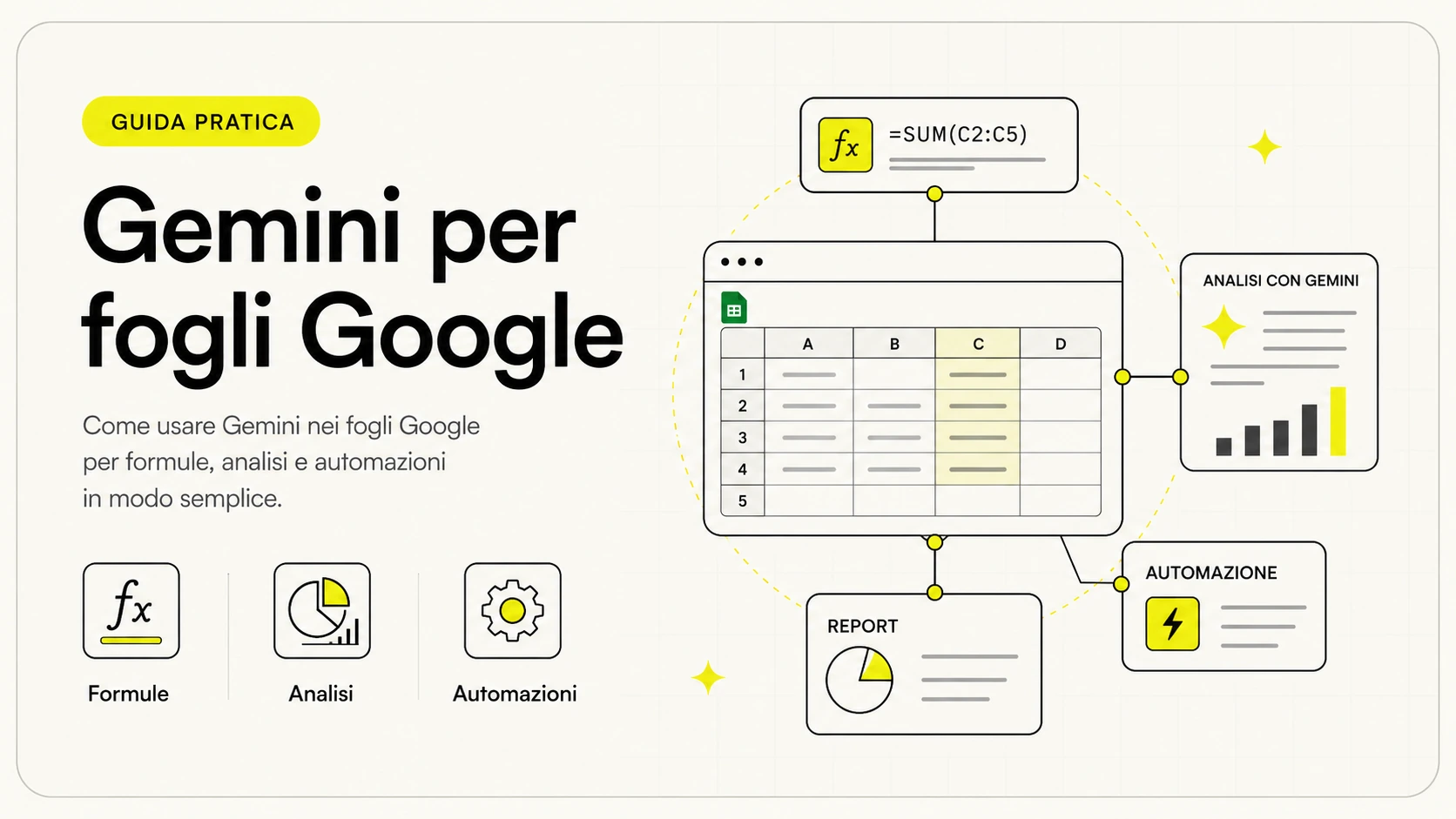
In Fogli Gemini lavora in un riquadro laterale: crea tabelle e formule, genera analisi e grafici, riassume file di Drive ed email di Gmail, applica formattazione condizionale, tabelle pivot, filtri e menu a discesa (guida Google). Il riquadro e la funzione AI sono disponibili in italiano (lingue supportate).
La funzione AI si scrive direttamente nelle celle e serve a generare testo, riassumere, classificare, valutare il tono di un commento e cercare informazioni aggiornate con Google. I limiti li dichiara Google stessa: risponde solo con testo, non vede l'intero foglio né gli altri file di Drive e può proporre informazioni imprecise (funzione AI). È la strada opposta a quella di Microsoft, che la sua funzione nelle celle l'ha appena ritirata.
Nei piani aziendali Gemini in Fogli è incluso da Business Standard, 13,60 € per utente al mese con impegno annuale, e manca in Business Starter (prezzi Workspace); con un account personale serve un piano Google AI, come Google AI Pro a 21,99 € al mese (piani Google AI). Google scrive che Gemini nelle app Workspace non usa i contenuti per addestrare i modelli (privacy di Gemini). La guida passo passo è in Gemini per Fogli Google, il quadro più ampio in Gemini per Google Workspace.
ChatGPT e Claude in Excel: componente aggiuntivo o file esportato?
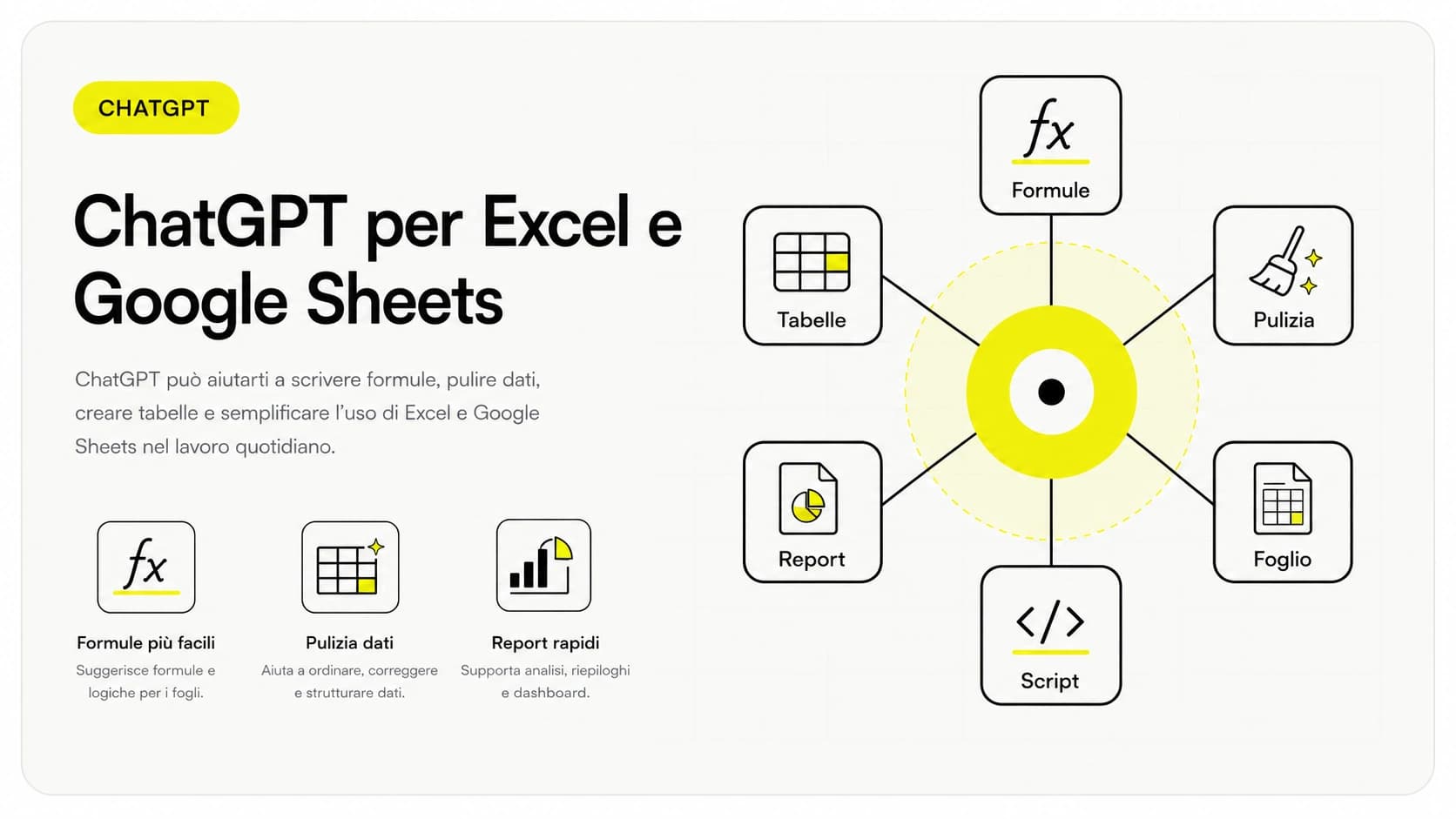
OpenAI ha presentato ChatGPT per Excel il 5 marzo 2026: un componente aggiuntivo che lavora nella cartella di lavoro per creare e aggiornare modelli, eseguire scenari e mostrare come un'ipotesi si propaga tra i fogli, chiedendo il permesso prima di modificare il file. Dal 22 aprile 2026 è disponibile anche per Fogli Google (annuncio OpenAI). Sulla pagina tariffe italiana le estensioni per Excel, Word, PowerPoint e Fogli Google risultano limitate in Free e Go, incluse in Plus ed estese in Pro (tariffe ChatGPT).
Claude for Excel fa un lavoro simile ed è disponibile per i piani Pro, Max, Team ed Enterprise: risponde alle domande sul file citando le celle, cambia un'ipotesi senza rompere le formule collegate, trova l'origine di errori come #RIF! e costruisce modelli nuovi o compila quelli esistenti (documentazione Claude). Non gestisce macro VBA e tabelle dati e non gira su Excel 2016 e 2019 con licenza perpetua. Claude Pro costa 18 € al mese, 15 € con l'abbonamento annuale, imposte escluse (piani Claude).
Per un'analisi una tantum non serve installare nulla: esporti il foglio e lo carichi in chat. ChatGPT offre l'analisi dati anche nel piano gratuito, in forma limitata, e Claude crea e modifica file eseguendo codice già nel piano Free (stesse pagine prezzi). Ne esce un file nuovo da riportare in Excel: comodo per un'analisi, scomodo per un report che si aggiorna ogni settimana. I passaggi pratici sono in ChatGPT per Excel, il confronto con altri strumenti in migliori AI per analisi dati.
Quale AI per quale lavoro in Excel?
Puoi valutare anche Kimi AI per Excel, distinguendo analisi di un file e lavoro nel foglio di calcolo. La guida insiste su campi, formule e riconciliazione dei totali, così il confronto resta legato al risultato da consegnare.
| Lavoro | AI più adatta | Perché |
|---|---|---|
| Scrivere o spiegare una formula | Copilot, oppure la chat gratuita di ChatGPT o Claude | Basta descrivere colonne e risultato atteso |
| Pivot, grafici e filtri su un file aziendale | Copilot in Excel | Agisce sul foglio aperto |
| Modelli finanziari e scenari | ChatGPT per Excel o Claude for Excel | Seguono le formule tra più fogli e mostrano le celle toccate |
| Riassumere o classificare migliaia di righe di testo | Gemini, con la funzione AI di Fogli | Lavora cella per cella su intere colonne |
| Analisi una tantum di un export | ChatGPT o Claude con il file caricato | Eseguono codice e restituiscono tabelle e grafici |
| Report che si ripete ogni settimana | Un'automazione dei processi, non una chat | I dati arrivano nel foglio senza che nessuno li copi |
Quale AI usare per modellare scenari e flussi finanziari in Excel?
Le ricerche più specifiche, come gli strumenti per automatizzare la modellazione di scenari o i copiloti per i flussi finanziari, portano agli stessi due componenti aggiuntivi. OpenAI ha presentato ChatGPT per Excel insieme a un modello migliorato proprio su modellazione finanziaria e analisi di scenario, e ha aggiunto a ChatGPT integrazioni con fornitori di dati come FactSet, LSEG e S&P Global (OpenAI). Anthropic propone richieste come «porta il tasso di crescita dal 5% al 10% e mostrami l'impatto» o «costruisci un modello a tre prospetti da questo bilancio di verifica», con connettori verso S&P Global, LSEG e Daloopa (Claude for Excel).
Due cautele valgono per tutti. Il primo scenario prodotto dall'AI va verificato a mano su una cella chiave, rifacendo il calcolo nel modo tradizionale. E gli strumenti nativi di Excel restano utili: Gestione scenari e tabelle dati danno risultati ripetibili, e Claude for Excel, per esempio, le tabelle dati non le gestisce. Per chiusure mensili e controllo di gestione l'AI aiuta chi analizza, ma se ogni mese qualcuno copia gli stessi numeri dal gestionale il problema da risolvere è il flusso dei dati.
Tre prompt pronti per l'AI in Excel, con il caso d'uso
Valgono per Copilot, ChatGPT e Claude. Scrivi sempre i nomi veri di fogli e colonne: è la differenza fra una formula giusta e una da correggere.
Riconciliare estratto conto e fatture. Uno studio che segue una quarantina di PMI riceve ogni mese gli estratti conto in CSV e deve abbinarli alle fatture registrate. Altri casi del settore sono in AI per commercialisti.
L’estrazione dei campi da PDF o scansioni viene prima della riconciliazione: prepara i dati, ma non conferma l’abbinamento fra movimento e fattura. La demo di data entry con AI mostra questo passaggio preparatorio con dati simulati.
«Nel foglio "Banca" ho data, descrizione e importo dei movimenti; nel foglio "Fatture" ho numero, cliente, data e totale. Trova i movimenti senza una fattura con lo stesso importo entro tre giorni di distanza, mettili in un nuovo foglio "Da verificare" e spiegami la formula che hai usato.»
Simulare uno scenario sul budget. Una piccola azienda manifatturiera vuole vedere l'effetto di un listino diverso sul margine prima della riunione con la banca.
«Nel foglio "Budget 2027" i ricavi dipendono dal prezzo medio in B3 e dai volumi in B4. Crea tre scenari, prudente, base e ottimista, con il prezzo a meno cinque, zero e più cinque per cento, senza modificare le formule esistenti, e riassumi in una tabella l'effetto sul margine.»
Pulire l'anagrafica clienti. Un e-commerce vuole caricare i clienti nel nuovo CRM senza portarsi dietro errori e doppioni. Altri usi nel commercio online sono in AI per e-commerce.
«Nella colonna C ci sono le email dei clienti e nella colonna D le province scritte in modi diversi. Segnala le email non valide, uniforma le province alla sigla di due lettere e indica le righe duplicate, senza cancellare nulla.»
Altri esempi, con le formule che ne escono, sono in prompt AI per Excel.
Dove l'AI sbaglia in Excel e come accorgersene
- Formule plausibili ma sbagliate. Un riferimento spostato di una riga o un intervallo troppo corto non si vede a colpo d'occhio: controlla tre righe a mano prima di estendere. OpenAI stessa scrive che formule complesse e casi limite possono richiedere interventi manuali (OpenAI).
- Dati negli account sbagliati. Nei piani personali di ChatGPT e Claude i contenuti possono servire ad addestrare i modelli finché non disattivi l'opzione (tariffe ChatGPT, piani Claude); nei piani aziendali di Microsoft e Google no (Microsoft, Google). Il quadro completo è in AI e privacy aziendale.
- Dati che escono dall'Europa. Microsoft precisa che i modelli di Anthropic usati in Copilot sono per ora esclusi dal confine dati UE (stessa pagina): un dettaglio da segnalare al responsabile privacy.
- File che arrivano da fuori. Anthropic avverte che un foglio scaricato può nascondere istruzioni che spingono l'AI a estrarre o modificare dati: usala su file di cui ti fidi e conferma a mano le operazioni rischiose (Claude for Excel).
- Fogli disordinati. Celle unite, intestazioni su due righe e totali in mezzo ai dati confondono qualunque assistente: una riga per record e intestazioni chiare valgono più di un prompt lungo.
Come portare l'AI nei fogli di calcolo di una PMI
- Parti dalla suite che hai già: con Microsoft 365 prova Copilot, con Google Workspace Gemini, senza nuovi account da gestire.
- Scegli un lavoro che si ripete, come la riconciliazione mensile o il report vendite del lunedì, e annota quanto tempo richiede oggi.
- Lavora su una copia del file finché non hai controllato i risultati su qualche riga.
- Scrivi una regola sui dati: cosa si può caricare, con quale account, cosa resta fuori.
- Togli di mezzo i passaggi identici: quando un lavoro si ripete uguale ogni settimana, un flusso automatico porta i dati nel foglio da solo.
Quando Excel è diventato il gestionale, con più persone che modificano lo stesso file e versioni che si accavallano, l'AI non basta: serve un software su misura con un database vero. Nel caso Rial Rent, il lavoro sul sito affianca CRM, il gestionale che prepara le schede dei veicoli dai documenti caricati: l’operatore confronta i campi con l’originale, corregge e conferma. Per orientarti fra tutti gli strumenti, non solo quelli per i fogli di calcolo, c'è la guida ai migliori strumenti AI.
Quale AI per Excel scegliere, in una riga
Se lavori in Microsoft 365 parti da Copilot; se costruisci modelli e scenari prova ChatGPT per Excel e Claude for Excel sullo stesso file; se lavori in Fogli Google usa Gemini con la funzione AI. In ogni caso controlla le formule a campione e tieni i dati dei clienti negli account aziendali. Il confronto generale tra assistenti è nella guida alla migliore intelligenza artificiale; per scegliere il piano di ChatGPT c'è ChatGPT gratis vs Plus.
Se il report che oggi aggiorni a mano ogni settimana potrebbe arrivare già pronto, Giallo Studio progetta il flusso che prende i dati dal gestionale e lascia all'AI solo la parte che richiede giudizio.
Metodo e fonti delle guide di Giallo Studio
Come lo applichiamo in azienda
Risorse correlate
 ChatGPT per Excel e Google Sheets
 Gemini per Fogli Google
 Copilot per Microsoft 365
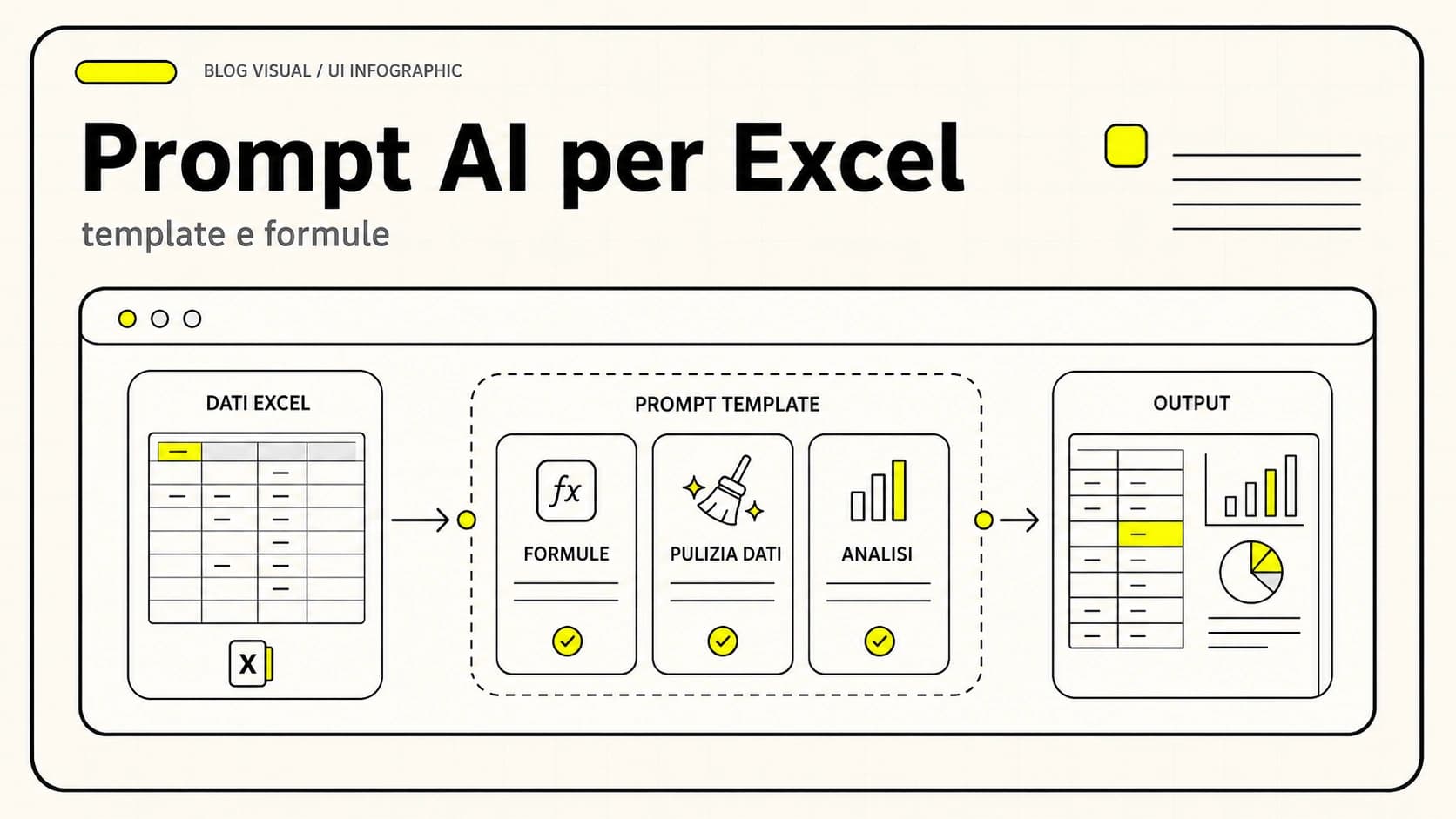 Prompt AI per Excel e Google Sheets: esempi pronti per formule e analisi dati
 Migliori AI per analisi dati: strumenti e piattaforme
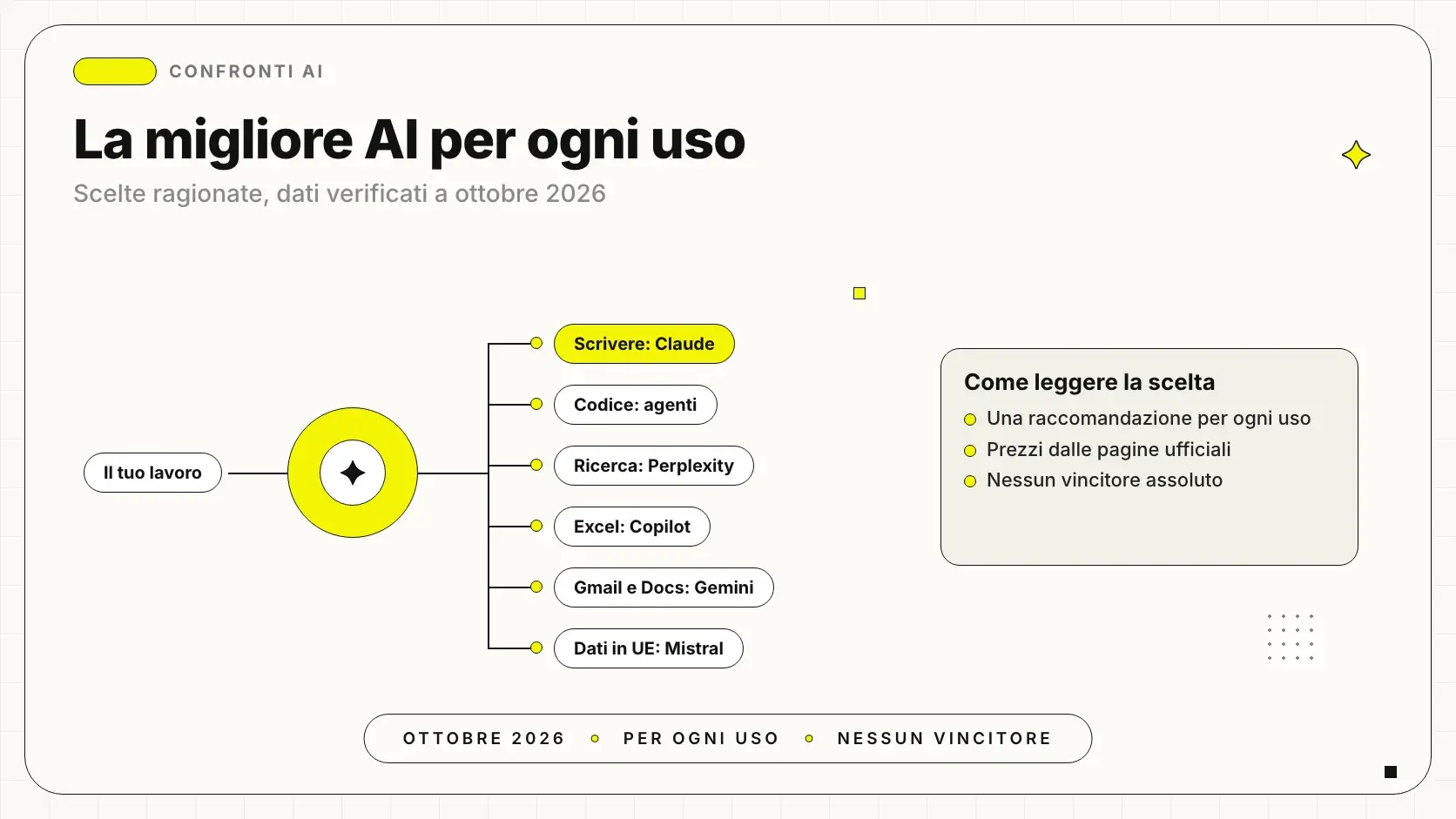 Migliore intelligenza artificiale: quale scegliere per ogni uso (ottobre 2026)
 Migliori strumenti AI: guida completa
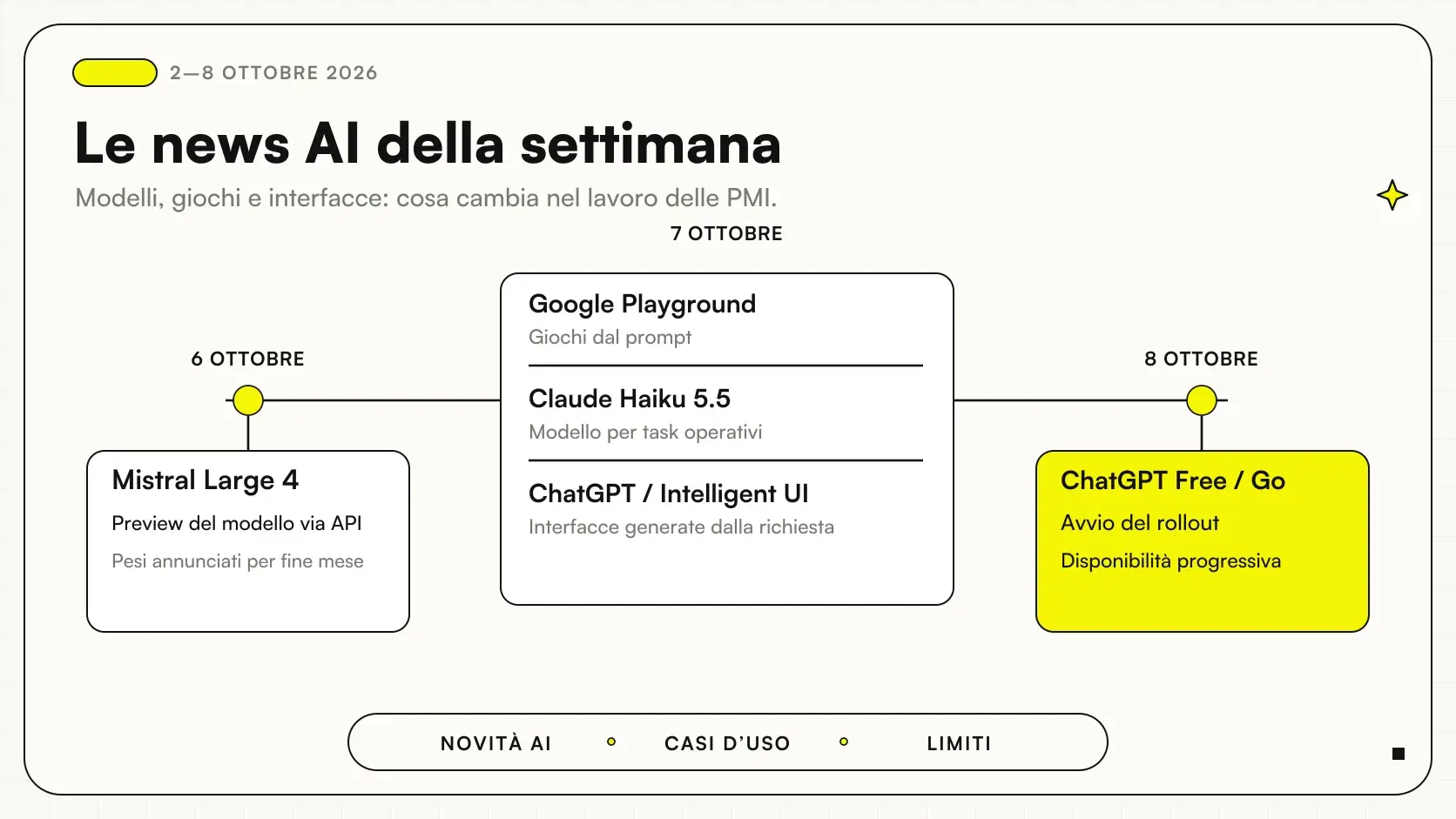 News AI dal 2 all’8 ottobre 2026: cosa cambia per le PMI
Confronti per attività
Quale strumento conviene per gli altri compiti.
- Migliori AI per email: strumenti per scrivere e gestire la posta
- Migliori AI per marketing: strumenti e piattaforme
- Migliori AI per customer care: strumenti per l'assistenza clienti
- Migliori AI per presentazioni: strumenti per creare slide
- Migliori AI per CRM: strumenti per gestire le vendite
- Migliori AI per riassumere PDF e documenti
- Migliori AI per creare siti web
- Migliori AI per SEO: strumenti per ottimizzare i contenuti
- Migliori AI per analisi dati: strumenti e piattaforme
- Migliori AI per social media: strumenti per contenuti e gestione
- Migliori AI per traduzioni: strumenti e confronto
- Migliori AI per studenti: strumenti per studiare meglio
FAQ
Qual è la migliore AI per Excel?
Dipende da dove lavori. Se l'azienda usa Microsoft 365, Copilot è già dentro Excel e agisce sul foglio aperto. Per modelli finanziari e scenari su più fogli sono pensati i componenti aggiuntivi ChatGPT per Excel e Claude for Excel. Se i dati stanno in Fogli Google, la scelta naturale è Gemini.
Quale piano Microsoft 365 serve per avere Copilot in Excel?
Copilot in Excel funziona con Microsoft 365 Personal o Family, con Microsoft 365 Premium e con i piani aziendali che includono Microsoft 365 Copilot. I piani Business o Enterprise che danno diritto a Copilot Chat hanno un accesso standard. Office Home 2024, che si acquista una volta sola, non include Copilot.
Si può usare ChatGPT dentro Excel?
Sì. ChatGPT per Excel è un componente aggiuntivo che lavora nella cartella di lavoro: crea e aggiorna modelli, esegue scenari e spiega le formule. Sulla pagina tariffe italiana risulta limitato nei piani Free e Go e incluso da Plus. In alternativa puoi caricare il file esportato in chat e farti restituire tabelle e grafici.
Claude funziona con Excel?
Sì, con il componente aggiuntivo Claude for Excel, disponibile dai piani Pro, Max, Team ed Enterprise. Risponde sulle formule citando le celle, aggiorna le ipotesi senza rompere i collegamenti e trova l'origine degli errori. Non gestisce macro VBA e tabelle dati.
Che fine ha fatto la funzione COPILOT in Excel?
Microsoft l'ha ritirata dal 14 settembre 2026. I risultati già calcolati restano visibili, ma quando la cella si ricalcola compare l'errore di nome non riconosciuto. Al suo posto Microsoft indica il riquadro di Copilot, che svolge molte delle stesse attività fuori dalle celle.
Quale AI usare per la modellazione di scenari in Excel?
ChatGPT per Excel e Claude for Excel sono costruiti proprio per modelli e scenari: cambiano un'ipotesi e mostrano l'effetto sulle celle collegate. Il primo scenario va sempre verificato a mano su una cella chiave. Per simulazioni da ripetere identiche restano utili anche gli strumenti nativi di Excel.
Le AI per Excel sono sicure per i dati aziendali?
Nei piani aziendali di Microsoft e Google i contenuti non servono ad addestrare i modelli. Nei piani personali di ChatGPT e Claude invece possono servire all'addestramento finché non disattivi l'opzione. Stipendi, dati sanitari e anagrafiche clienti vanno quindi trattati solo con account aziendali.