
ChatGPT per Excel e Google Sheets
Come usare ChatGPT per Excel e Google Sheets: creare formule, spiegarle, pulire i dati e generare macro. Esempi di prompt pronti e errori da evitare.
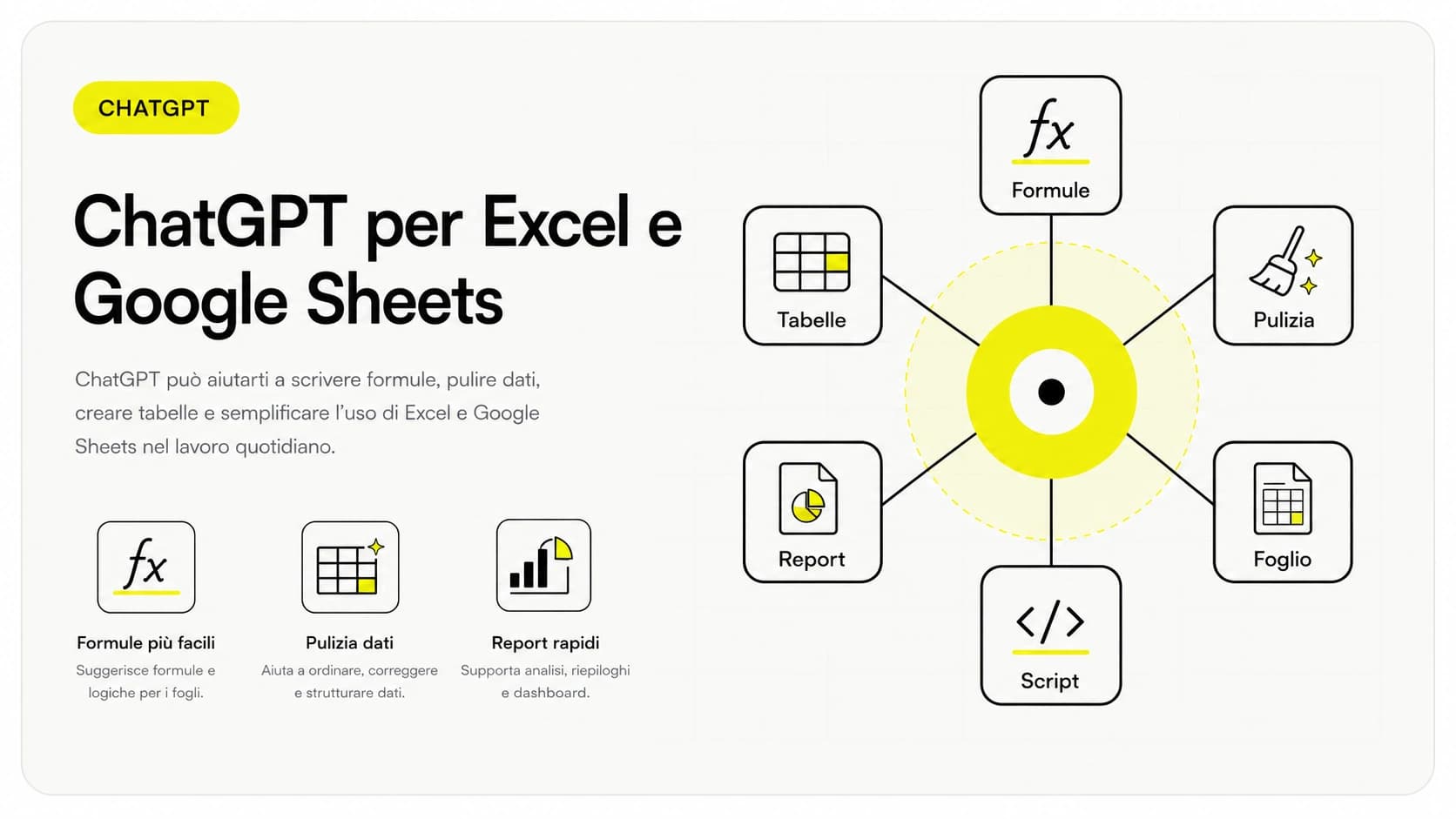
ChatGPT per Excel e Google Sheets serve a fare in pochi secondi quello che di solito richiede di cercare la sintassi giusta su Google: scrivere una formula, capire perché una formula non funziona, pulire una colonna di dati disordinati o generare una macro che automatizza un compito ripetitivo. Gli descrivi a parole cosa vuoi ottenere e l'AI ti restituisce la formula o il codice da incollare nel foglio.
Il punto chiave da capire subito è che ChatGPT non vede il tuo foglio: ragiona solo sulla descrizione che gli dai. Per questo la qualità del risultato dipende quasi tutta da come descrivi il problema — quali colonne, quali celle, su quale dei due programmi lavori — e ogni formula va sempre verificata su un caso di cui conosci già la risposta. È uno strumento che fa risparmiare tempo a chi sa controllarlo, non una scorciatoia per smettere di ragionare.
In questa guida pratica vediamo come usare ChatGPT con i fogli di calcolo per quattro lavori concreti — creare formule, spiegarle, pulire dati e creare macro — con esempi di prompt pronti, una tabella problema-prompt e gli errori da evitare. E vediamo quando conviene usare invece Gemini dentro i Fogli Google.
In sintesi
- ChatGPT scrive le formule per te se gli descrivi a parole cosa vuoi e dove sono i dati: CERCA.VERT, CERCA.X, SOMMA.SE e simili, pronte da incollare.
- Funziona sia per Excel sia per Google Sheets, ma devi dire quale usi: i nomi delle funzioni e i separatori (punto e virgola contro virgola) cambiano.
- Oltre alle formule, sa spiegare una formula esistente, pulire dati disordinati e generare macro VBA o Google Apps Script.
- ChatGPT non vede il tuo foglio: produce la risposta più probabile dal tuo testo, quindi verifica sempre ogni formula su un caso di cui conosci la risposta.
- Non caricare mai dati personali di clienti o informazioni riservate su strumenti pubblici: descrivi la struttura, non i dati reali.
Cosa può fare ChatGPT con Excel e Google Sheets
ChatGPT è un modello linguistico: capisce il linguaggio naturale e produce testo, e una formula o uno script sono testo. Questo gli permette di tradurre una richiesta scritta in italiano ("somma le vendite di marzo solo per la regione Lombardia") nella formula corrispondente. Se non hai ancora chiaro come funziona lo strumento in generale, parti da cos'è ChatGPT.
I lavori in cui rende di più sui fogli di calcolo sono quattro:
- Creare formule partendo da una descrizione a parole, senza ricordare la sintassi.
- Spiegare una formula che hai trovato o ereditato e non capisci.
- Pulire e trasformare dati disordinati (date in formati diversi, testo con spazi, maiuscole, duplicati).
- Generare macro e script per automatizzare compiti ripetitivi.
In tutti e quattro l'AI fa la prima stesura e tu decidi se è corretta. È lo stesso principio che vale per ChatGPT in azienda: l'AI prepara, la persona approva.
Excel o Google Sheets: perché devi specificarlo
ChatGPT conosce entrambi, ma non indovina quale stai usando. Le differenze che contano:
- I nomi delle funzioni in Excel italiano sono tradotti (CERCA.VERT, SOMMA.SE), in Google Sheets convivono nomi inglesi e italiani a seconda dell'impostazione lingua.
- Il separatore degli argomenti è il punto e virgola
;in Excel con impostazioni italiane, mentre Sheets accetta spesso la virgola. - Alcune funzioni esistono solo da una parte o si comportano in modo diverso.
La regola pratica: scrivi sempre nel prompt "per Excel" o "per Google Sheets" e specifica la lingua. Risparmi il giro a vuoto di una formula con la sintassi sbagliata. Se stai ancora scegliendo lo strumento, il confronto tra Copilot, Gemini, ChatGPT e Claude è nelle migliori AI per Excel.
Come scrivere il prompt giusto per una formula
La differenza tra una formula corretta e una inutile sta quasi tutta nel prompt. Un buon prompt per i fogli di calcolo contiene quattro elementi. Se vuoi approfondire il metodo generale, vedi prompt engineering: come iniziare.
- Programma e lingua. "In Excel italiano" oppure "in Google Sheets". Determina nomi funzioni e separatori.
- Struttura del foglio. Dove sono i dati: "i nomi clienti sono in colonna A, le vendite in colonna C, dalla riga 2".
- Risultato voluto. Cosa deve restituire la formula, in una frase chiara: "voglio la somma delle vendite del cliente che cerco".
- Vincoli ed esempi. Casi limite: "se il cliente non esiste deve restituire 0, non un errore".
Un esempio completo: "In Excel italiano, ho i nomi clienti in colonna A e il fatturato in colonna B, dalla riga 2 alla 500. In E1 scrivo un nome cliente. Dammi una formula in F1 che restituisce il fatturato di quel cliente, e se il nome non c'è restituisce 'non trovato' invece di errore." Con un prompt così l'AI ti darà una CERCA.X (o CERCA.VERT) corretta al primo colpo nella maggior parte dei casi.
Esempi di prompt pronti, per problema
Questa tabella associa i problemi più comuni al prompt da usare. Copiala e adattala alla tua struttura di colonne.
| Problema | Prompt da dare a ChatGPT | Funzione tipica |
|---|---|---|
| Cercare un valore in un'altra tabella | "In Excel, cerca il prezzo nella colonna B del foglio Listino in base al codice in A2. Usa CERCA.X." | CERCA.X / CERCA.VERT |
| Sommare con una condizione | "In Google Sheets, somma la colonna D solo per le righe dove la colonna C è uguale a Lombardia." | SOMMA.SE / SUMIF |
| Contare per categoria | "In Excel, conta quante righe hanno 'Pagato' nella colonna stato." | CONTA.SE |
| Estrarre l'anno da una data | "In Excel italiano, estrai l'anno dalla data in A2 come numero." | ANNO |
| Unire nome e cognome | "In Google Sheets, unisci nome (A) e cognome (B) con uno spazio in mezzo." | & / CONCATENA |
| Trovare i duplicati | "In Excel, segnala con 'duplicato' le righe in cui l'email in colonna C compare più di una volta." | CONTA.SE |
| Pulire spazi e maiuscole | "In Google Sheets, formula che toglie gli spazi iniziali/finali e mette la prima lettera maiuscola del testo in A2." | MAIUSC.INIZ + ANNULLA.SPAZI |
Sotto trovi gli stessi casi con il prompt completo e cosa controllare. Apri solo quello che ti serve.
Esempio CERCA.X / CERCA.VERT — recuperare un dato da un'altra tabella
Prompt: "In Excel italiano ho due fogli. Nel foglio Listino la colonna A contiene i codici prodotto e la colonna B i prezzi. Nel foglio Ordini ho i codici in A2 e seguenti. Dammi una formula in B2 del foglio Ordini che recupera il prezzo dal Listino in base al codice, e se il codice non esiste restituisce 'manca' invece di un errore. Usa CERCA.X."
Cosa restituisce ChatGPT: una formula del tipo =CERCA.X(A2;Listino!A:A;Listino!B:B;"manca").
Cosa controllare: che i nomi dei fogli siano scritti esatti come nel tuo file; che il separatore sia ; e non ,; che su un codice di cui conosci il prezzo il risultato corrisponda. Se usi una versione di Excel senza CERCA.X, chiedi la variante con CERCA.VERT.
Esempio SOMMA.SE — sommare con una condizione
Prompt: "In Google Sheets ho le regioni in colonna C e gli importi in colonna D, dalla riga 2 alla 1000. In F1 scrivo una regione. Dammi una formula in G1 che somma gli importi solo per la regione scritta in F1."
Cosa restituisce ChatGPT: una formula del tipo =SUMIF(C2:C1000; F1; D2:D1000) (o SOMMA.SE in italiano).
Cosa controllare: testa con una regione di cui hai già il totale calcolato a mano. Se i numeri non tornano, spesso il problema è uno spazio nascosto nei testi della colonna C: chiedi a ChatGPT come ripulirli.
Esempio macro / Apps Script — automatizzare un compito ripetitivo
Prompt (Google Sheets): "Scrivimi un Google Apps Script che, ogni volta che lo eseguo, cancella tutte le righe del foglio 'Dati' dove la colonna E è vuota. Spiegami passo per passo dove incollarlo e come eseguirlo."
Cosa restituisce ChatGPT: il codice dello script più le istruzioni (Estensioni → Apps Script → incolla → esegui).
Cosa controllare: esegui sempre su una copia del file. Una macro che cancella righe non è reversibile con un semplice annulla. Leggi il codice: se non capisci cosa fa una riga, chiedi a ChatGPT di spiegartela prima di eseguire.
Come usare ChatGPT per spiegare una formula che non capisci
Capita spesso di ereditare un foglio con formule lunghe e indecifrabili. Qui ChatGPT è particolarmente utile: incolli la formula e chiedi una spiegazione in italiano semplice.
Prompt tipo: "Spiegami passo per passo cosa fa questa formula di Excel, in italiano semplice: =SE.ERRORE(INDICE(B:B;CONFRONTA(1;(C:C=F1)(D:D=G1);0));"")"*. ChatGPT ti spiega che è una ricerca con due condizioni che restituisce un risultato vuoto in caso di errore, e ti dice cosa rappresentano F1 e G1.
È utile anche al contrario: "Questa formula mi dà errore #N/D, perché e come la sistemo?". In questo caso, oltre a verificare il consiglio, ricorda che l'AI può sbagliare la diagnosi: trattala come un collega esperto ma distratto, non come una fonte certa. Lo stesso vale per tutte le risposte AI, come spiegato nella logica dell'automazione AI.
Come usare ChatGPT per pulire e trasformare i dati
La pulizia dati è uno dei lavori più noiosi e dove l'AI fa risparmiare più tempo. ChatGPT può aiutarti in due modi:
- Dandoti la formula per trasformare i dati direttamente nel foglio (togliere spazi, uniformare le date, separare nome e cognome, mettere le iniziali maiuscole).
- Trasformando un piccolo blocco di testo che gli incolli, quando i dati sono pochi e non riservati — ad esempio una lista di indirizzi da mettere in ordine.
Per volumi grandi è quasi sempre meglio chiedere la formula o lo script, non incollare i dati. Così il lavoro resta dentro il tuo foglio, ripetibile e senza esporre informazioni.
ChatGPT o Gemini nei Fogli Google: quale conviene
Se lavori dentro Google Sheets, hai due strade: ChatGPT in una finestra a parte, oppure Gemini integrato direttamente nel foglio. Non c'è una risposta unica.
Meglio ChatGPT quando
- Vuoi ragionare a fondo su una formula complessa o capire perché non funziona.
- Lavori sia su Excel sia su Sheets e ti serve un unico assistente per entrambi.
- Devi generare macro VBA per Excel, non solo script per Google.
- Vuoi spiegazioni dettagliate e alternative tra cui scegliere.
Meglio Gemini quando
- Vivi dentro Google Workspace e vuoi agire senza copiare-incollare.
- Vuoi che l'AI scriva o modifichi direttamente nelle celle.
- Hai bisogno che "veda" il contesto del foglio su cui stai lavorando.
- Cerchi la massima comodità sul singolo file aperto.
In pratica molti tengono ChatGPT per i ragionamenti su formule e codice, e usano Gemini per le azioni rapide nel foglio. Il confronto completo è in Gemini per Fogli Google. Qualunque scelga, il principio non cambia: verifica sempre il risultato.
Esempi pratici
Due scenari realistici di PMI italiane, per vedere il metodo in azione.
1. Studio commercialista — riconciliazione incassi. Lo studio riceve un estratto conto in Excel con date in formati misti e descrizioni piene di spazi. ChatGPT fornisce le formule per uniformare le date e ripulire il testo, più una SOMMA.SE per totalizzare gli incassi per cliente. L'operatore testa le formule su tre righe note, poi le applica a tutto il foglio. Il tempo di riconciliazione mensile si riduce sensibilmente, e il processo diventa ripetibile ogni mese.
2. E-commerce — preparazione catalogo. Per caricare 600 prodotti, il gestore ha un foglio con codici, nomi e prezzi disordinati. Chiede a ChatGPT un Google Apps Script che normalizza i nomi (iniziali maiuscole, spazi rimossi) e segnala i codici duplicati. Esegue lo script su una copia, controlla il risultato, poi lo usa sul file vero. Quello che prima era mezza giornata di correzioni a mano diventa un controllo finale. Da qui il passo successivo naturale è collegare il foglio a flussi automatici veri, come quelli descritti per l'automazione dei processi aziendali.
In entrambi i casi il valore non è "l'AI fa tutto", ma "l'AI scrive la formula o lo script, la persona verifica e applica".
Errori da evitare
- Non dire se è Excel o Google Sheets. Senza questa informazione l'AI tira a indovinare su funzioni e separatori, e ti dà una formula che non funziona. Specifica sempre programma e lingua.
- Applicare la formula a tutto il foglio senza testarla. Una formula sbagliata su 5000 righe produce 5000 errori, o peggio risultati plausibili ma falsi. Prova prima su righe di cui conosci la risposta.
- Incollare dati riservati. Importi, nomi clienti, email reali su uno strumento pubblico sono un rischio GDPR. Chiedi la formula, non dare i dati.
- Eseguire una macro senza leggerla né fare una copia. Le macro modificano e cancellano dati in modo non reversibile. Esegui sempre su una copia e leggi cosa fa il codice.
- Fidarsi della spiegazione di un errore senza verificare. ChatGPT può diagnosticare male un
#N/Do un#RIF!. Usa il suggerimento come ipotesi, poi controlla nel foglio.
Come applicarlo in azienda
Per un team, ChatGPT sui fogli di calcolo passa da "trucco personale" a strumento utile quando si danno tre regole semplici e condivise.
- Regola sui dati: definisci cosa si può e cosa non si può incollare in strumenti pubblici. Mai dati personali di clienti.
- Verifica obbligatoria: ogni formula o script va testato su casi noti prima di entrare in un processo reale.
- Libreria di prompt: raccogli i prompt che funzionano (come quelli della tabella sopra) in un documento condiviso, così non si riparte da zero ogni volta.
Quando un foglio diventa un processo ricorrente e critico — riconciliazioni, report mensili, aggiornamento listini — vale la pena chiedersi se convenga ancora ChatGPT a mano o un'automazione vera che faccia il lavoro da sola. È il confine tra usare l'AI come assistente e progettare un flusso: lo trovi spiegato nella consulenza AI e negli esperimenti del The Lab.
Il seguito naturale di questo articolo: Miglior modello AI per analisi dati e Claude Haiku 4.5 vs Gemini Flash-Lite.
Conclusione
ChatGPT per Excel e Google Sheets è uno strumento concreto e a basso costo per chi passa ore sui fogli di calcolo: scrive formule da una descrizione a parole, spiega quelle che non capisci, pulisce dati disordinati e genera macro. Il valore arriva quando descrivi bene il problema — programma, struttura, risultato voluto — e verifichi sempre il risultato su un caso noto, perché l'AI produce la risposta più probabile, non quella certamente corretta. Per chi vive in Google Workspace, vale la pena confrontarlo con Gemini per i Fogli Google; per usarlo bene su più compiti, parti da ChatGPT per aziende.
L'AI diventa utile quando entra nei processi. Giallo Studio aiuta PMI e team a costruire automazioni concrete, misurabili e sostenibili — dal foglio di calcolo al flusso che si gestisce da solo.
Metodo e fonti delle guide di Giallo Studio
Come lo applichiamo in azienda
Risorse correlate
 ChatGPT: cos'è e come usarlo
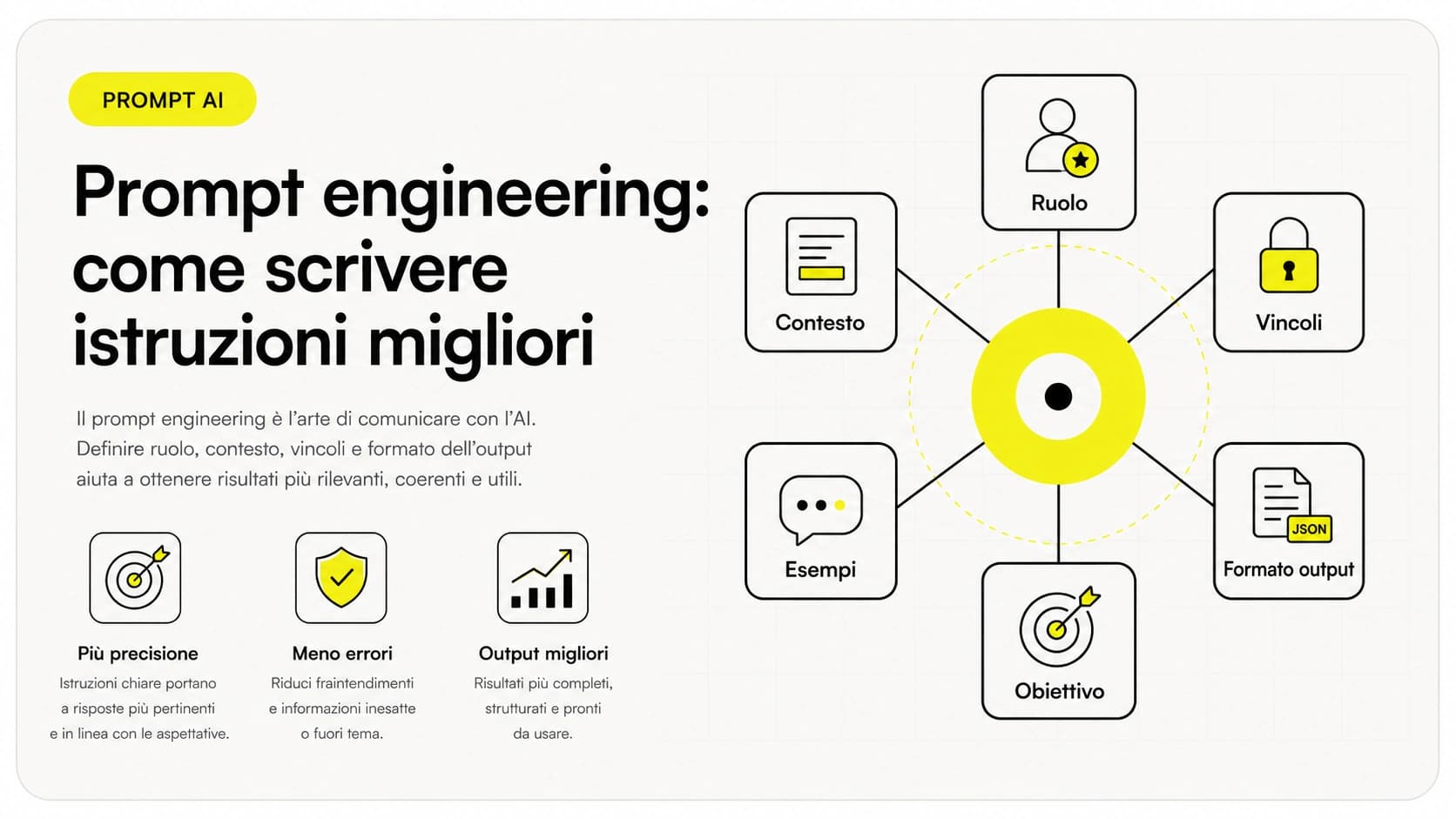 Prompt engineering: cos'è e come iniziare
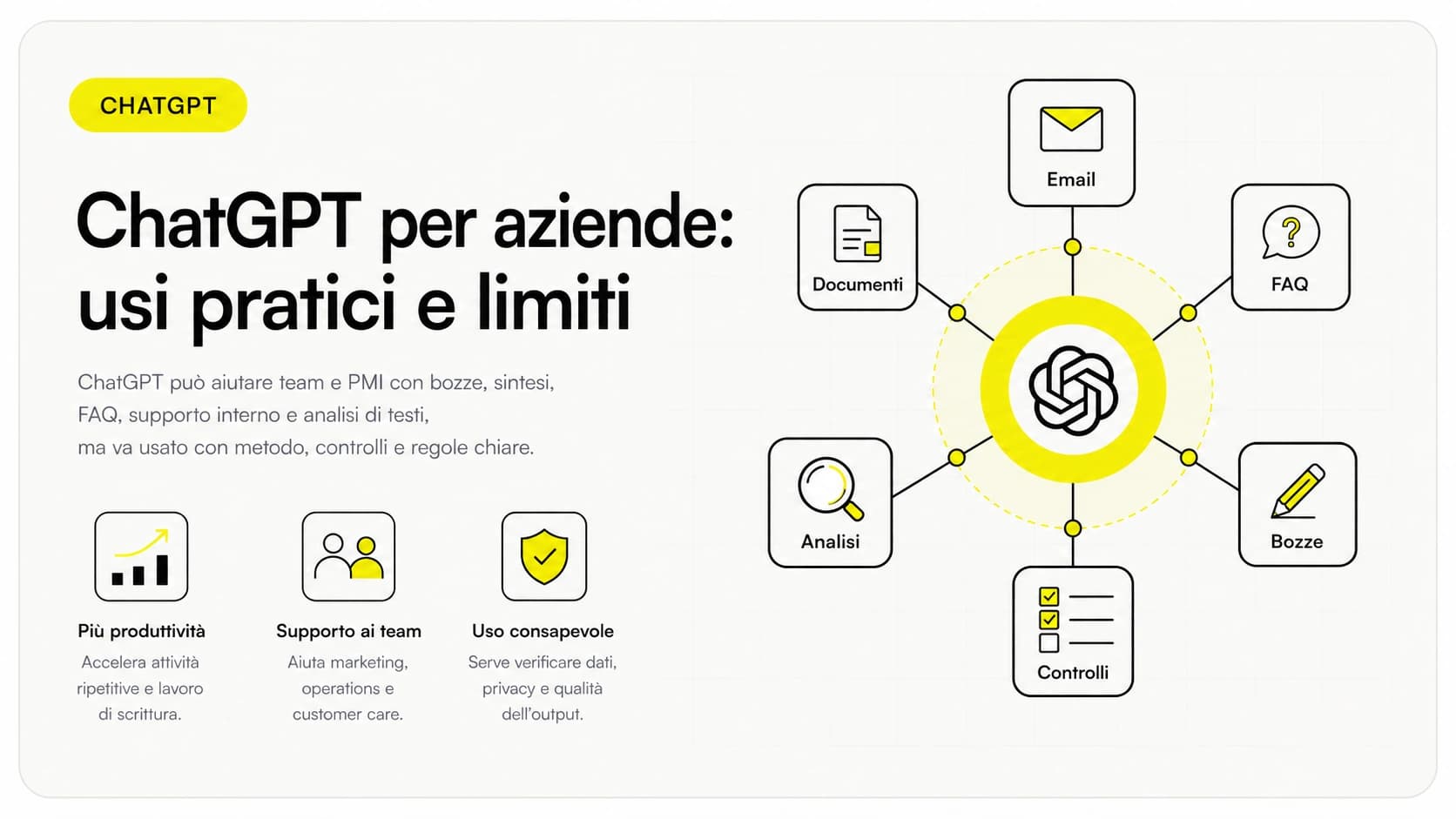 ChatGPT per aziende
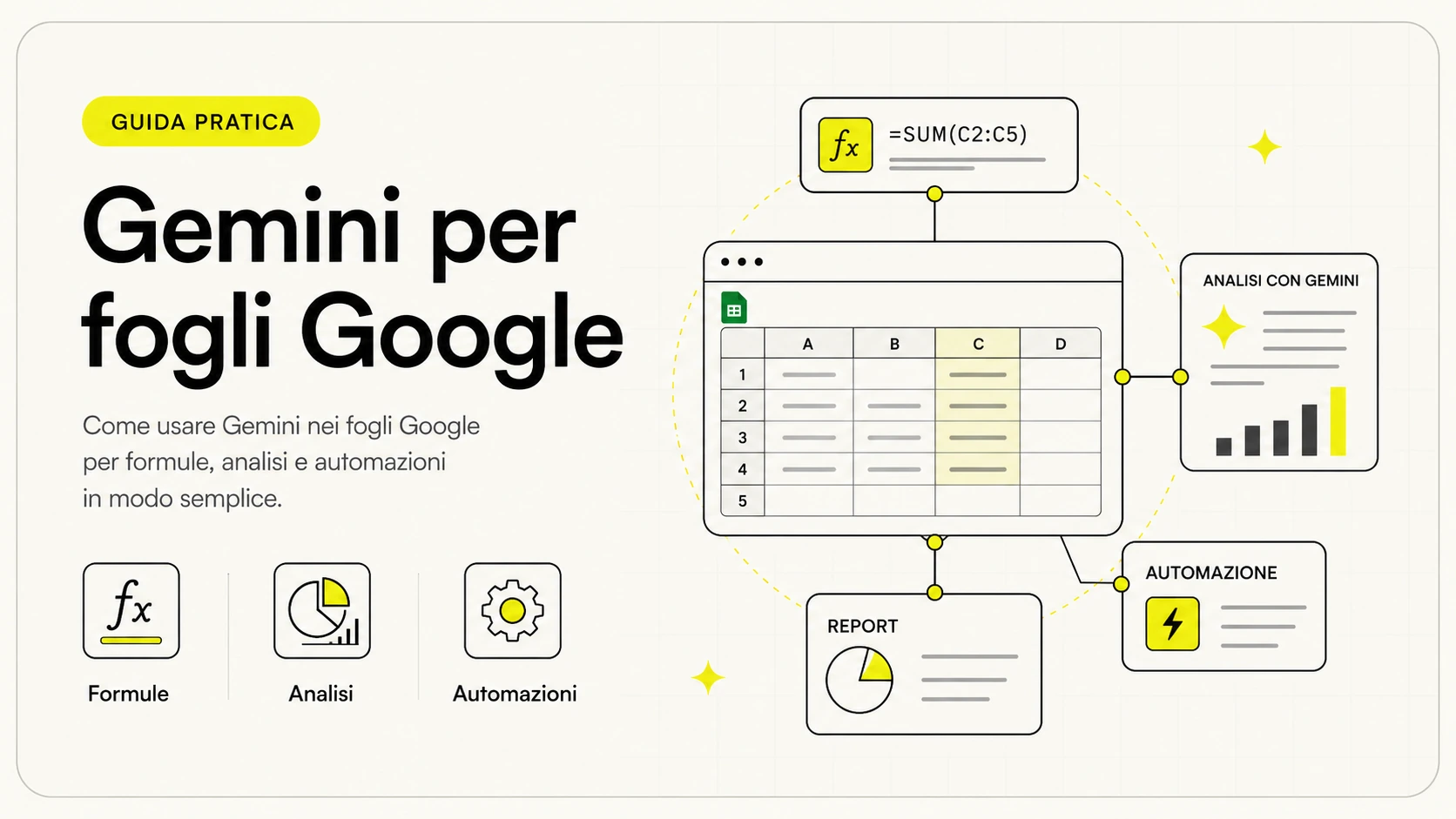 Gemini per Fogli Google
 Automazione AI: cos'è e come funziona
 Kimi AI per Excel: analisi dei dati e controlli
 Collegare Dots a Gmail, Drive e Slack: accessi e canali
 Dots in Italia: disponibilità, piani e costi aggiornati
FAQ
ChatGPT può scrivere formule per Excel e Google Sheets?
Sì. Gli descrivi a parole cosa vuoi ottenere e in quali celle sono i dati, e ChatGPT ti restituisce la formula pronta da incollare. Funziona sia per Excel sia per Google Sheets, ma devi specificare quale dei due usi perché alcune funzioni e i separatori cambiano. Verifica sempre il risultato su un caso di cui conosci la risposta.
Le formule generate da ChatGPT sono sempre corrette?
No. ChatGPT produce la formula più probabile dato il tuo testo, non quella garantita corretta. Sbaglia spesso su riferimenti di cella, separatori (punto e virgola contro virgola) e nomi di funzione tra Excel e Sheets. Per questo va testata su righe di cui conosci già il risultato prima di applicarla a tutto il foglio.
Devo caricare il mio file Excel su ChatGPT?
Non è obbligatorio. Per ottenere una formula basta descrivere la struttura del foglio (quali colonne, quali celle). Caricare il file serve solo se vuoi che l'AI analizzi i dati reali, e in quel caso non devi mai caricare dati personali di clienti o informazioni riservate su strumenti pubblici per non violare il GDPR.
Qual è la differenza tra usare ChatGPT e Gemini nei Fogli Google?
ChatGPT lavora in una finestra separata: copi e incolli formule e dati avanti e indietro. Gemini è integrato dentro Google Workspace e può agire direttamente nel foglio. Per chi vive dentro Google Sheets, Gemini è più comodo; per ragionamenti complessi su formule molti preferiscono ChatGPT. Spesso conviene provarli entrambi.
ChatGPT può creare macro o script per automatizzare un foglio?
Sì. Può scrivere macro VBA per Excel e Google Apps Script per Google Sheets, ad esempio per pulire dati, inviare email o generare report. Devi descrivere bene il risultato voluto e testare lo script su una copia del file, perché una macro può modificare o cancellare dati in modo non reversibile.
Serve saper programmare per usare ChatGPT con i fogli di calcolo?
No per le formule: basta descrivere a parole cosa vuoi. Per le macro e gli script aiuta capire dove incollare il codice e come eseguirlo, ma ChatGPT può guidarti passo per passo. Il vero limite non è tecnico: è imparare a descrivere il problema in modo preciso e a controllare il risultato.