
Prompt AI per Excel e Google Sheets: esempi pronti per formule e analisi dati
Prompt AI per Excel e Google Sheets pronti all'uso: formula CERCA.VERT, tabelle pivot, analisi dati, macro VBA. Esempi di input/output reali.
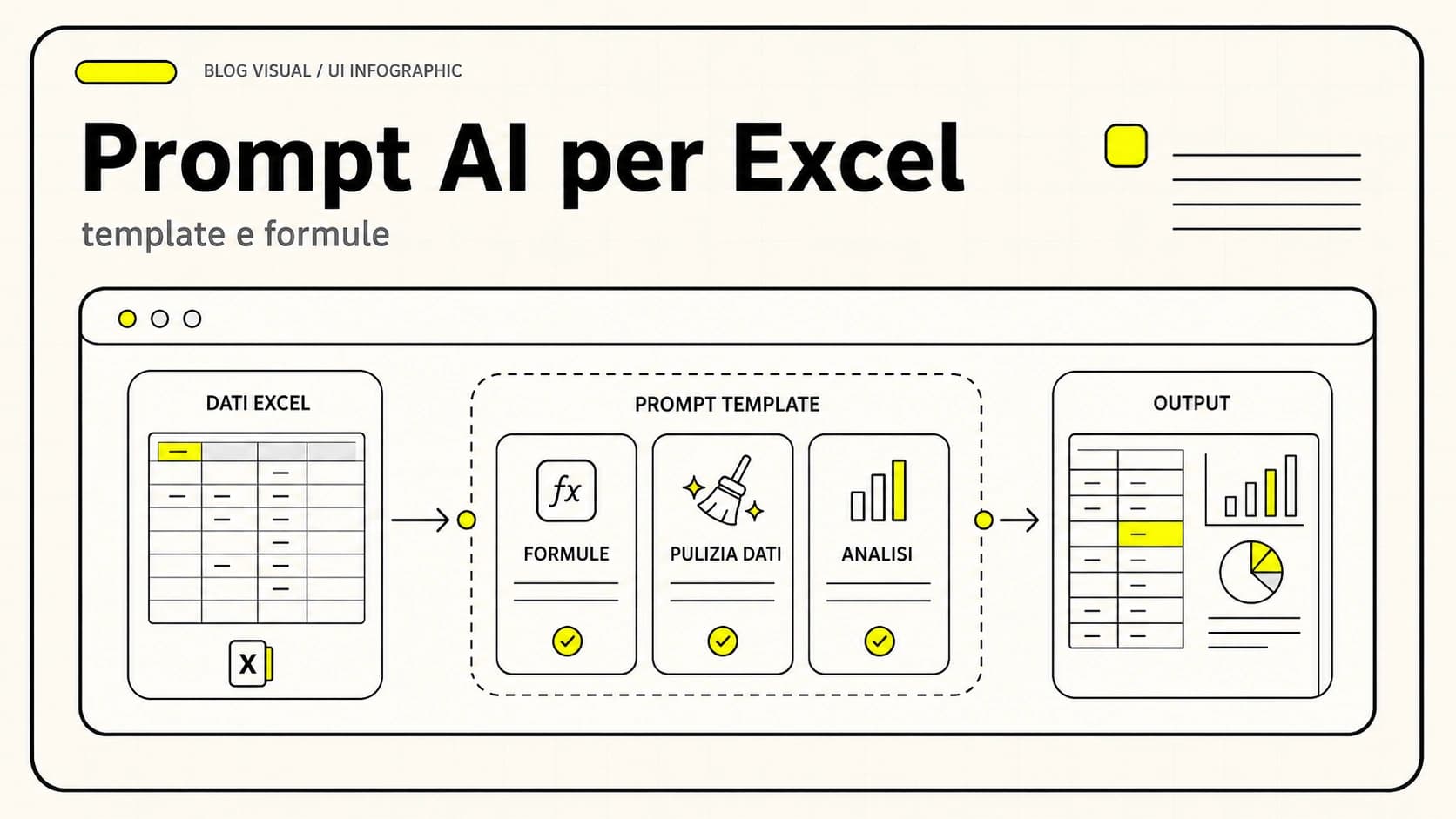
Usare l'AI per Excel e Google Sheets non significa che l'AI "apre il file e fa tutto". Significa avere un interlocutore tecnico disponibile 24 ore su 24 a cui descrivere il problema — struttura del foglio, dato di partenza, risultato atteso — e ricevere la formula, la macro o il codice pronti da incollare. La differenza tra un prompt che funziona e uno che produce spazzatura sta nel contesto che dai, non nella formula magica da usare.
Questo articolo non spiega cos'è ChatGPT né come accedere a Google Sheets: quello lo trovi nell'articolo dedicato a ChatGPT per Excel. Qui trovi prompt specifici con esempi di input e output reali, organizzati per tipo di task, così li puoi adattare al tuo caso in pochi minuti. Se vuoi capire la logica del prompt engineering prima di usarli, leggi prompt engineering: cos'è e come iniziare.
In sintesi
- Un prompt efficace per Excel include sempre: struttura del foglio (colonne), dato di partenza, risultato atteso.
- Per formule complesse (CERCA.VERT, INDEX/MATCH, SUMIFS) descrivi il problema in italiano; l'AI produce la formula pronta da incollare.
- Per macro VBA descrivi la sequenza di azioni manuali; l'AI la traduce in codice. Per Google Sheets chiedi Apps Script.
- Se la formula dà errore, incolla l'errore nel prompt: è il modo più veloce per correggere.
- Per analisi dati, puoi incollare un estratto CSV nel prompt e chiedere un'analisi in linguaggio naturale.
- Specifica sempre versione di Excel o Sheets: alcune funzioni (XLOOKUP, LAMBDA) non sono disponibili ovunque.
Come costruire un prompt AI per Excel che funzioni davvero
Se usi questi prompt con Moonshot, abbinali alla guida Kimi AI per Excel. Per preparare il contesto e specificare l'output, trovi un esempio di primo utilizzo in come usare Kimi AI in italiano.
Prima dei template, un principio: l'AI non vede il tuo foglio. Deve "visualizzarlo" dalla descrizione che gli dai. Più questa è precisa, più la risposta è usabile al primo tentativo.
Il formato minimo che funziona:
- Struttura del foglio: "Ho un foglio con colonna A = codice articolo, B = descrizione, C = quantità venduta, D = prezzo unitario."
- Cosa vuoi fare: "Voglio calcolare il fatturato totale solo per i prodotti con quantità > 10."
- Dove va il risultato: "Il risultato deve stare in cella F2."
- Vincoli di versione: "Uso Excel 2019" oppure "Uso Google Sheets."
Con questo schema la formula arriva corretta al primo tentativo nell'80% dei casi. Senza contesto, l'AI indovina e spesso sbaglia. Per una guida più ampia sui prompt AI in generale, il concetto è lo stesso: contesto batte creatività.
Prompt pronti per tipo di task
La tabella che segue raccoglie i task più richiesti, il prompt-modello da adattare e l'output che puoi aspettarti.
| Task | Prompt-modello da adattare | Output atteso |
|---|---|---|
| CERCA.VERT / VLOOKUP | "Ho il foglio 'Prodotti' con A=codice, B=prezzo. In 'Ordini' colonna D c'è il codice. Voglio il prezzo in E2. Usa Excel 365." | Formula VLOOKUP o XLOOKUP pronta |
| INDEX/MATCH | "CERCA.VERT non funziona perché la colonna chiave non è la prima. Ho A=nome, B=regione, C=fatturato. Voglio trovare il fatturato dato il nome in E2." | Formula INDEX/MATCH con spiegazione |
| SUMIFS / COUNTIFS | "Colonna A = data, B = categoria, C = importo. Voglio la somma degli importi dove categoria è 'Vendite' e data è nel mese di marzo 2025." | Formula SUMIFS con criteri multipli |
| Tabella pivot | "Ho 5000 righe: colonne Data, Venditore, Prodotto, Importo. Spiega passo per passo come creare una pivot che mostri il totale per Venditore e per Prodotto." | Istruzioni step-by-step per la pivot |
| Formattazione condizionale | "Voglio colorare in rosso le celle della colonna C dove il valore è inferiore alla media della stessa colonna. Excel 365." | Regola formattazione condizionale con formula |
| Macro VBA | "Ogni settimana copio i dati dal foglio 'Dati grezzi' nelle colonne A:D, filtro per colonna B = 'Approvato', copio nel foglio 'Report' e salvo. Scrivimi la macro VBA." | Macro VBA completa, pronta da incollare nell'editor |
| Importare JSON / API | "Ho un JSON con campi 'id', 'nome', 'valore'. Come lo importo in Google Sheets con IMPORTDATA o Apps Script?" | Formula IMPORTDATA o script Apps Script |
| Analisi dati rapida | "Ecco 20 righe del mio foglio vendite [incolla CSV]. Quali trend o anomalie noti?" | Analisi testuale con osservazioni actionable |
Esempi completi: input → output
Vedere il prompt nel vuoto non basta. Ecco tre casi con input e output reali, adattabili direttamente.
Caso 1 — Formula CERCA.VERT con gestione errore
Input al modello AI:
"Ho un foglio Excel 365 con due fogli: 'Listino' (A=codice, B=prezzo) e 'Fattura' (A=codice, B=quantità, C=prezzo unitario). Voglio che C2 cerchi il prezzo dal listino in base al codice in A2. Se il codice non esiste nel listino, voglio che mostri 'N/D' invece dell'errore."
Output atteso:
=IFERROR(VLOOKUP(A2,Listino!A:B,2,0),"N/D")
Con spiegazione: VLOOKUP cerca A2 nel range A:B del foglio Listino, restituisce la seconda colonna, IFERROR intercetta l'errore #N/D e mostra il testo "N/D".
Caso 2 — Macro VBA per pulizia dati settimanale
Input al modello AI:
"Ogni lunedì mattina ricevo un file Excel con i dati di vendita della settimana precedente. Foglio 'Grezzo', colonne A=data, B=codice venditore, C=prodotto, D=importo. Devo: 1) eliminare le righe dove D è vuoto, 2) convertire D in numero (a volte arriva come testo con virgola decimale), 3) copiare il risultato nel foglio 'Pulito' sovrascrivendo i dati esistenti. Scrivi una macro VBA."
Output atteso: macro completa con For Each, IsEmpty, Replace per la virgola, copia con PasteSpecial xlValues. L'AI include anche il commento su dove incollarla (ALT+F11, modulo).
Caso 3 — Analisi con Google Sheets + Gemini
Input al modello AI (con Gemini in Sheets o ChatGPT):
"Ecco i dati di fatturato mensile del mio e-commerce negli ultimi 12 mesi [incolla tabella]. Quali mesi hanno avuto un calo rispetto al mese precedente? C'è una stagionalità? Suggerisci una formula per evidenziare automaticamente i mesi sotto la media."
Output atteso: analisi testuale (es. "Agosto e dicembre mostrano cali"), osservazione sulla stagionalità, formula per formattazione condizionale basata sulla media. Per approfondire l'uso specifico su Google, vedi Gemini per Fogli Google.
Prompt AI per scenari avanzati
Prompt per LAMBDA e funzioni personalizzate (Excel 365 / Sheets)
Le funzioni LAMBDA permettono di creare funzioni riutilizzabili senza VBA. Esempio di prompt:
"Voglio creare una funzione personalizzata in Excel 365 che prende in input una cella con testo nel formato 'Cognome Nome' e restituisce 'Nome Cognome'. Scrivila con LAMBDA."
Output: =LAMBDA(testo, TRIM(MID(testo,FIND(" ",testo)+1,100))&" "&LEFT(testo,FIND(" ",testo)-1)) con spiegazione dei parametri.
Prompt per Power Query (importare e trasformare dati)
Esempio di prompt: "Ho tre file CSV con la stessa struttura (colonne: data, prodotto, vendite) in una cartella. Voglio importarli tutti in Excel come un'unica tabella aggiornabile con Power Query. Spiega i passaggi."
L'AI descrive: Dati → Ottieni dati → Da cartella → selezione colonne → accodamento → chiudi e carica.
Prompt per Google Apps Script (automazioni Sheets)
Esempio: "Voglio che Google Sheets invii un'email automatica ogni venerdì con il totale delle vendite della settimana (foglio 'Vendite', colonna D). Scrivi lo script e spiega dove configurare il trigger."
L'AI produce lo script completo con MailApp.sendEmail() e istruzioni per il trigger time-based nel menu Extensions → Apps Script → Trigger.
Errori da evitare
- Prompt senza struttura del foglio. "Come faccio una CERCA.VERT?" produce una risposta generica. "Ho foglio A con colonna X e foglio B con colonna Y, voglio trovare…" produce la formula pronta.
- Non specificare la versione. XLOOKUP esiste da Excel 2019/365; LAMBDA da 365. Se usi versioni più vecchie e non lo dici, ricevi formule che danno errore.
- Copiare la formula senza capirla. Funziona finché i dati non cambiano. Aggiungi al prompt: "Spiega la formula passo per passo" — ti salva quando la devi modificare.
- Dare dati sensibili a modelli pubblici. Anagrafiche clienti, codici fiscali, dati finanziari riservati non vanno incollati in ChatGPT pubblico. Usa dati anonimi o strumenti aziendali con data processing agreement. Vedi anche le considerazioni su migliori AI per analisi dati dal punto di vista della privacy.
- Non incollare l'errore. Se la formula restituisce
#REF!o#VALORE!, incolla l'errore nel prompt insieme alla formula: "Ho usato questa formula e ottengo #VALORE!, cosa c'è di sbagliato?" È il modo più veloce per correggere.
Come applicarlo in azienda
I fogli di calcolo sono il "database" non ufficiale di moltissime PMI italiane: gestione ordini, reportistica commerciale, budget, tracciamento attività. L'AI non sostituisce un gestionale, ma abbatte il tempo di costruzione e manutenzione dei fogli.
Tre applicazioni concrete per team non tecnici:
Ufficio amministrativo. La contabile passa 2 ore a settimana a incrociare fatture attive con il registro pagamenti. Un prompt descrive il problema → l'AI costruisce la formula INDEX/MATCH + SUMIFS → il tempo scende a 20 minuti di controllo. Il promemoria AI sull'analisi dei prompt AI per documenti vale anche qui: descrivere bene il problema è già metà della soluzione.
Commerciale. Il responsabile vendite vuole un report automatico per venditore, aggiornato ogni settimana. Prompt per macro VBA → l'AI scrive il codice → il commerciale lo esegue con un click. Nessuna competenza tecnica necessaria, solo saper descrivere cosa si fa a mano.
Team marketing. Analisi delle campagne: dati da più canali esportati in CSV. Prompt per Power Query → consolidamento automatico → pivot per canale e periodo. L'AI guida passo per passo anche chi non ha mai aperto l'editor di query.
Se il tuo team usa spesso fogli complessi e vuole costruire processi più strutturati, Giallo Studio sviluppa software su misura che sostituisce i fogli quando questi diventano fragili o troppo complessi da mantenere. Per vedere la preparazione dei dati da un documento, apri la demo di data entry con AI: usa dati simulati e illustra il meccanismo, senza presentare risultati misurati di un cliente.
Conclusione
I prompt AI per Excel e Google Sheets funzionano perché traducono un problema in linguaggio naturale in codice (formula o macro) che puoi usare subito. La regola è semplice: più contesto dai, meno tentativi servono. Struttura del foglio, versione del software, risultato atteso: questi tre elementi nel prompt ti portano dall'80% dei casi alla formula corretta al primo tentativo.
Il passo successivo è automatizzare non solo le singole formule, ma interi flussi: dati che arrivano da fonti esterne, report che si generano da soli, alert su anomalie. Per questo, guarda come funzionano i prompt ChatGPT su task più articolati — il principio è lo stesso, la scala è diversa.
Vuoi capire quali processi della tua azienda possono essere automatizzati con l'AI? Giallo Studio può aiutarti a trasformare il problema in un workflow reale.
Metodo e fonti delle guide di Giallo Studio
Come lo applichiamo in azienda
Risorse correlate
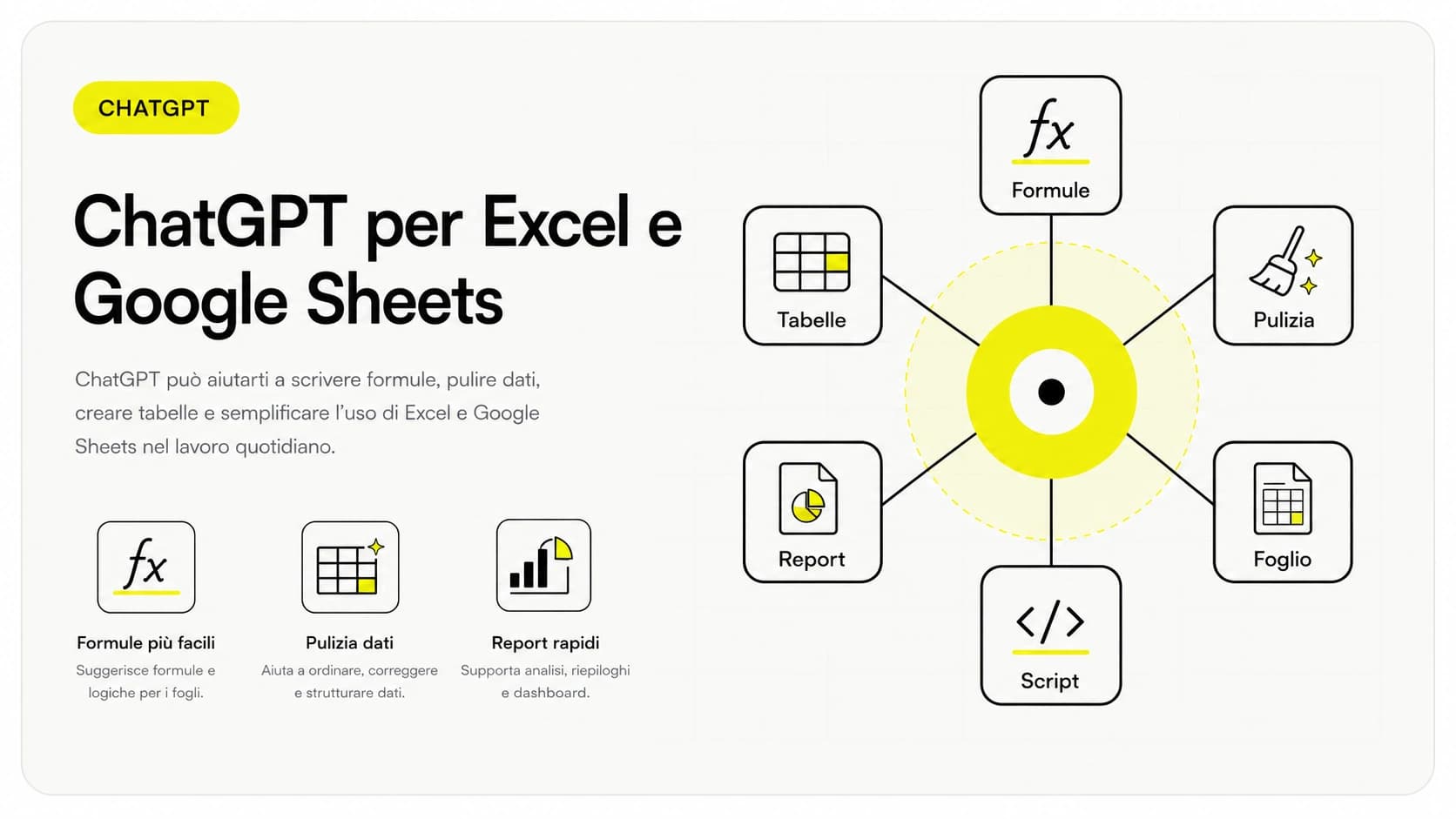 ChatGPT per Excel e Google Sheets
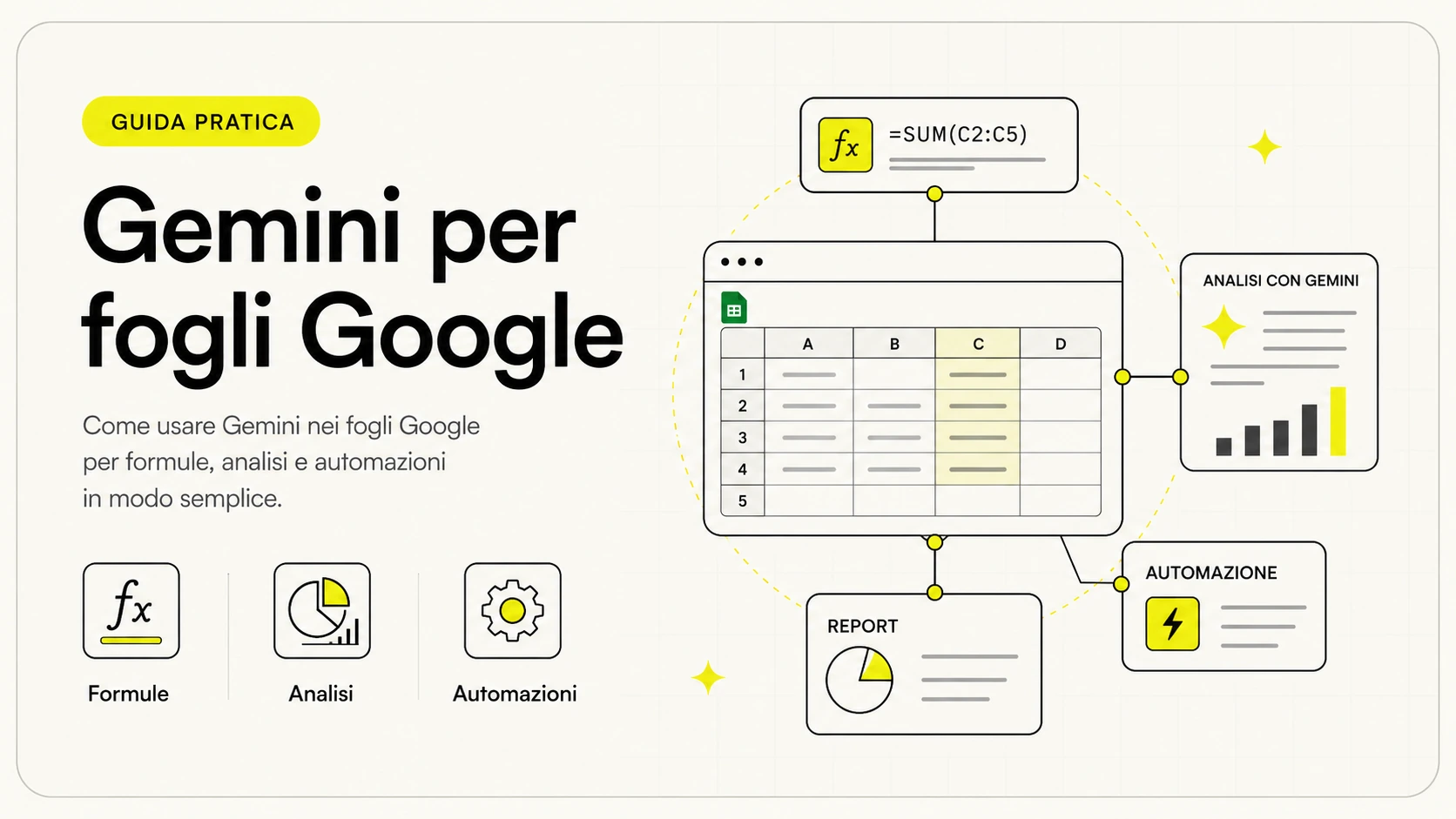 Gemini per Fogli Google
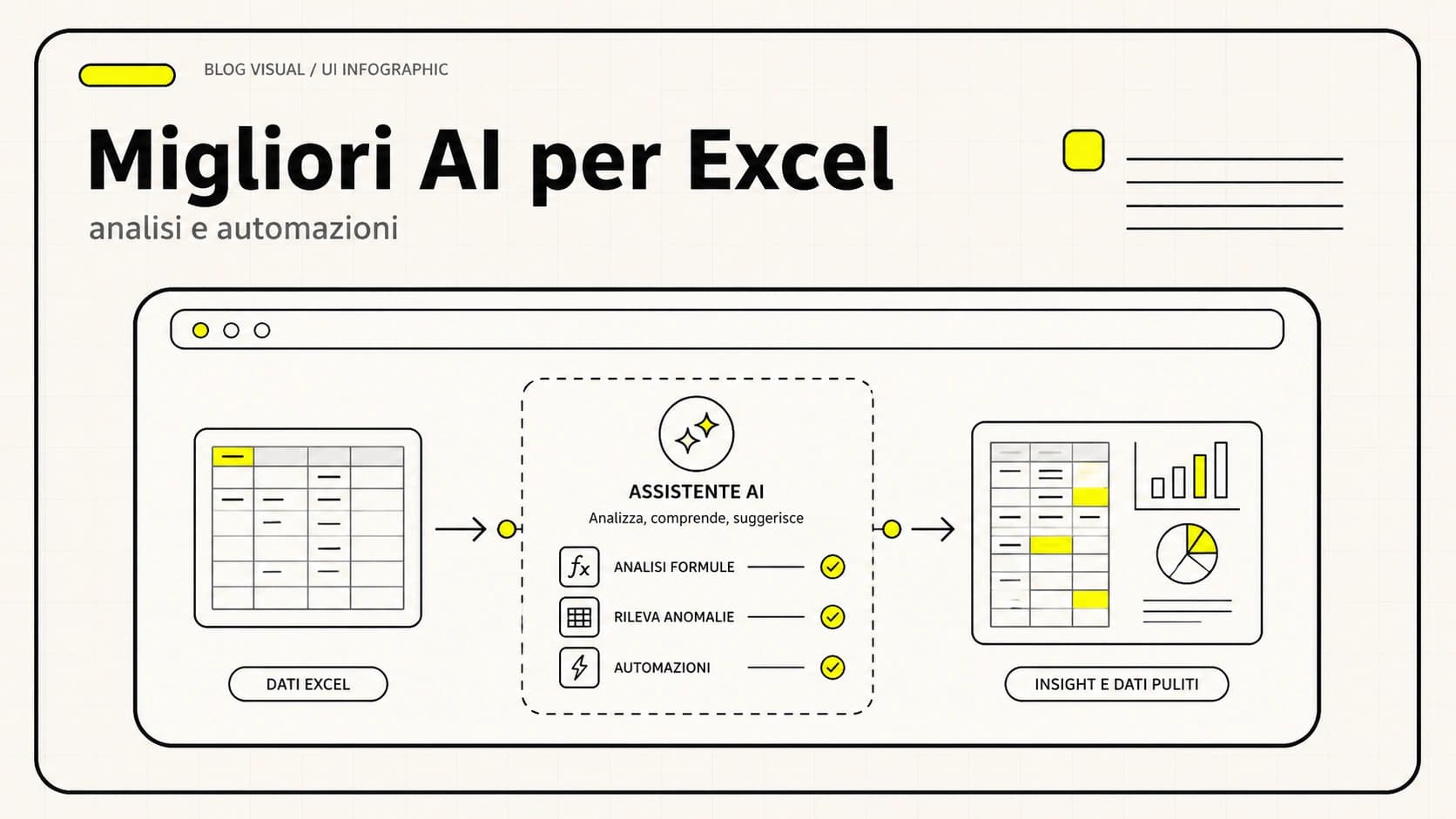 Migliori AI per Excel (ottobre 2026): Copilot, ChatGPT, Claude o Gemini?
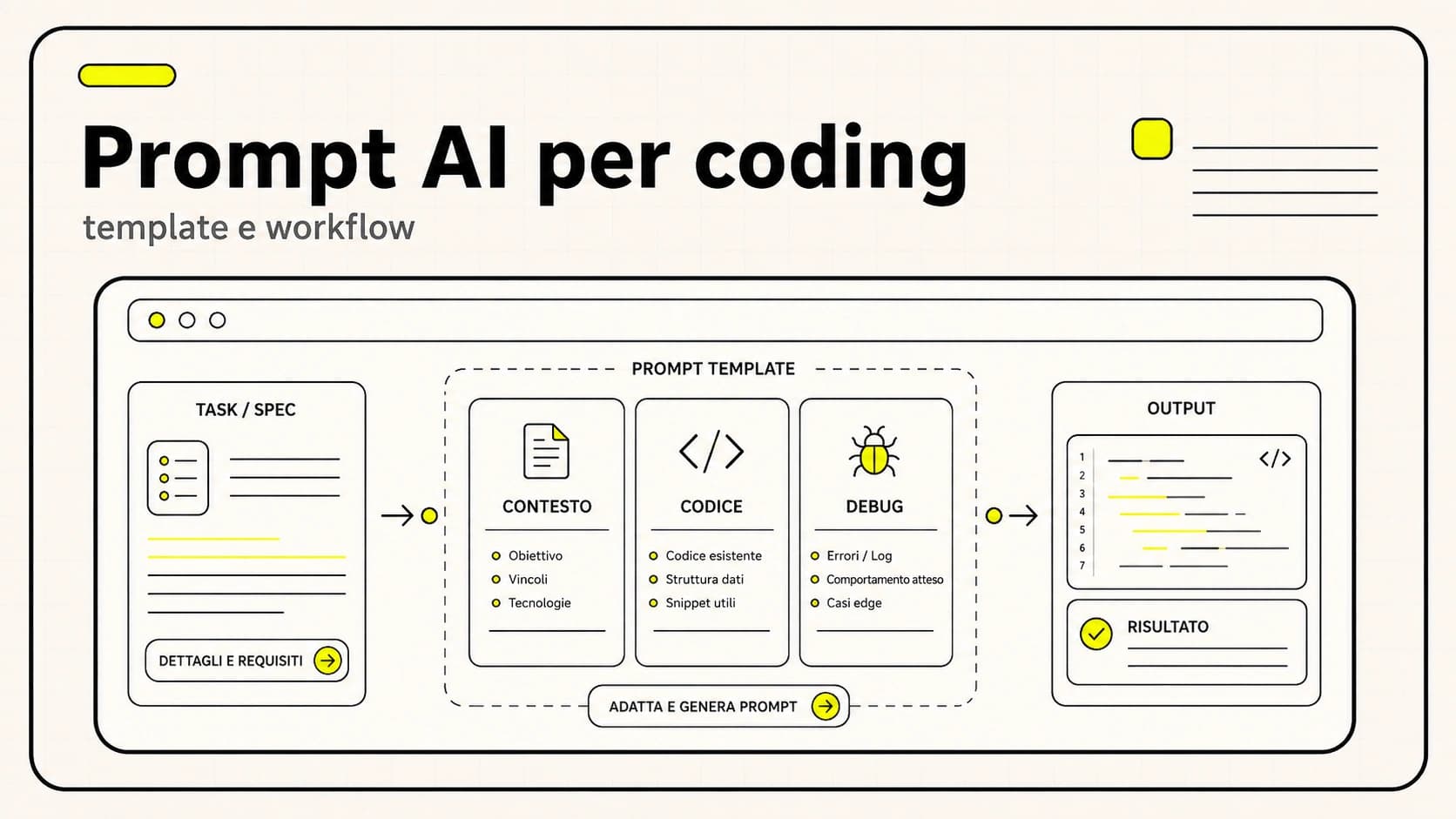 Prompt AI: guida completa per scrivere prompt efficaci
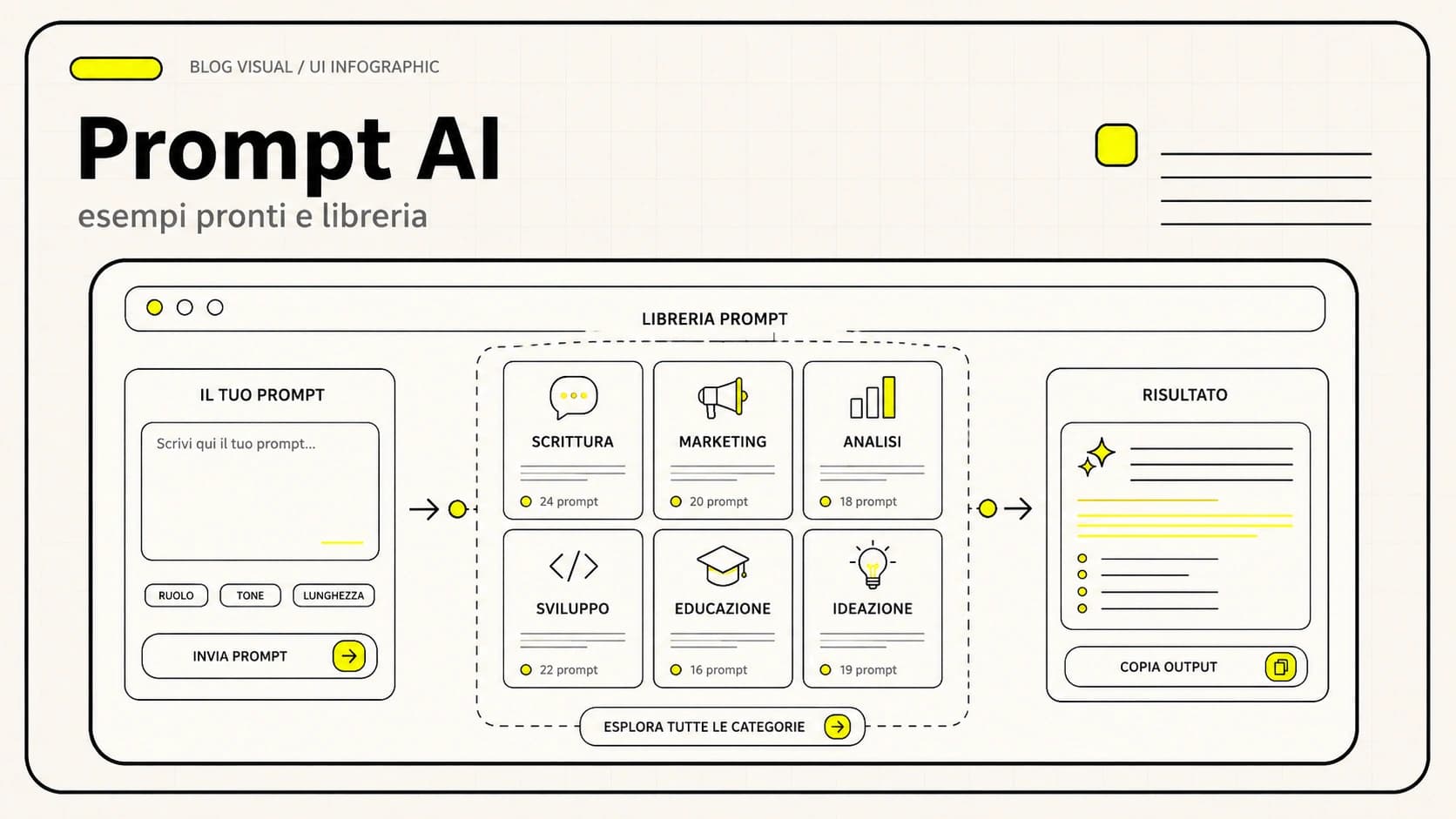 Prompt ChatGPT: esempi pronti da copiare e usare subito
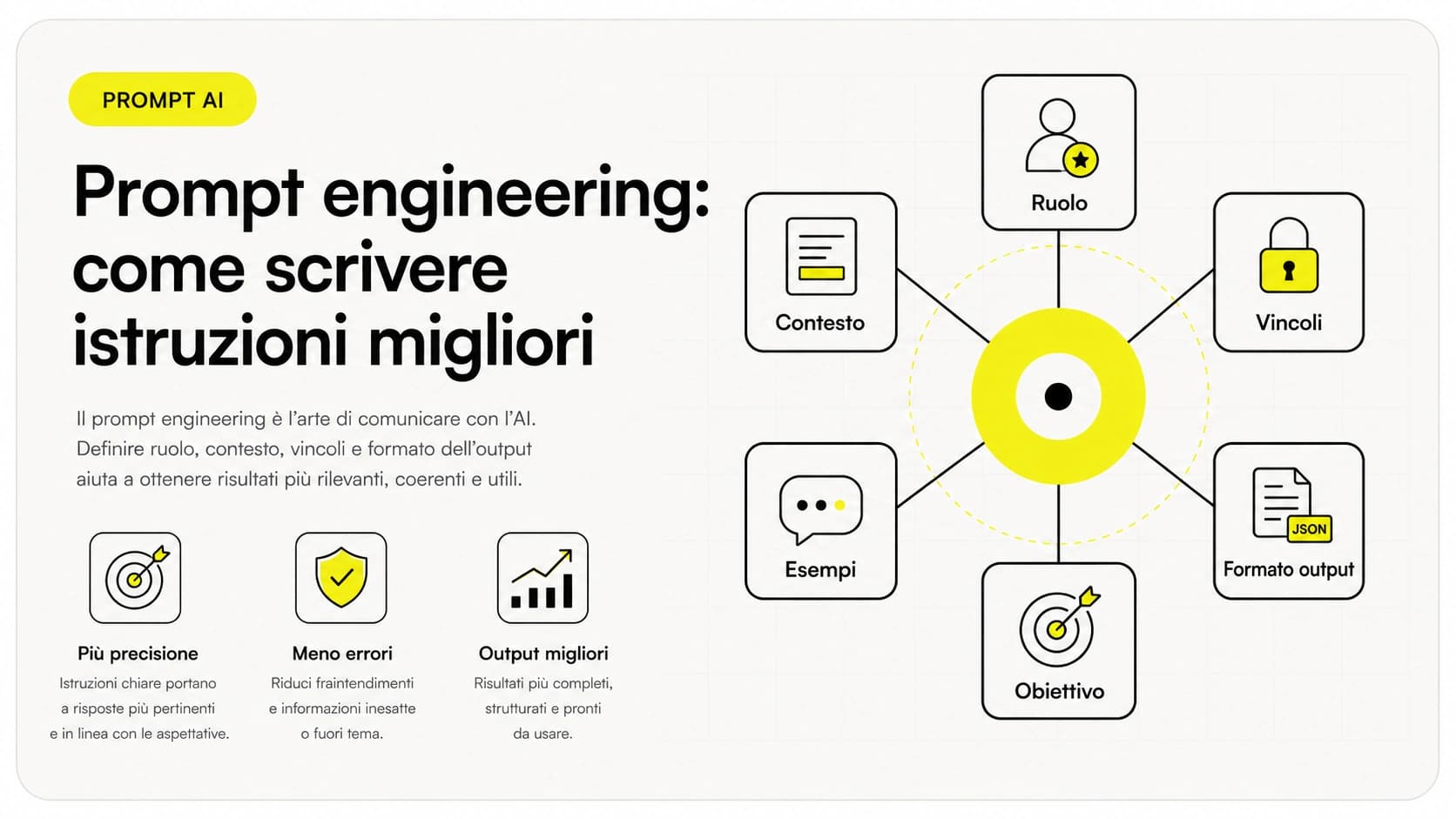 Prompt engineering: cos'è e come iniziare
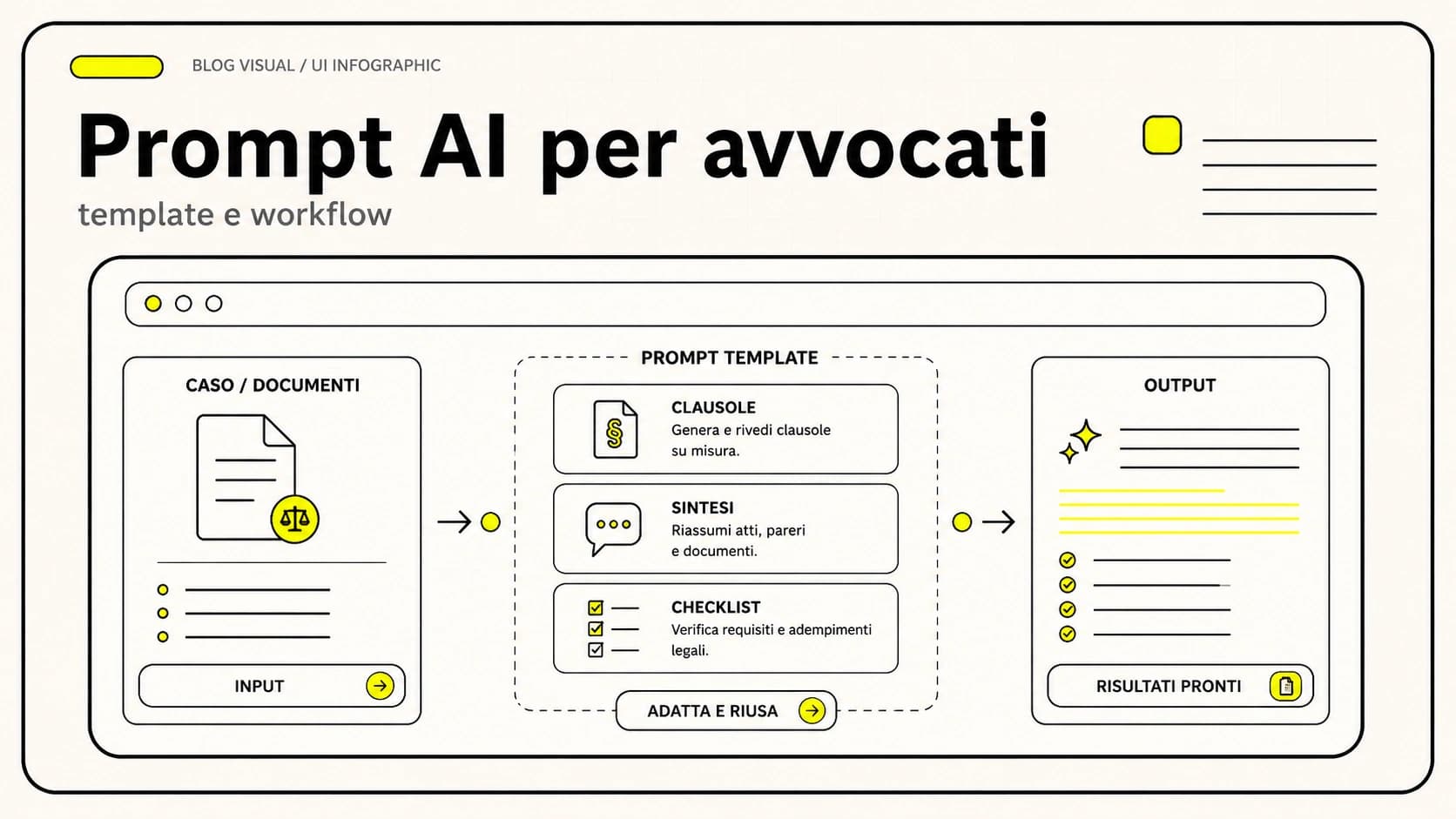 Prompt AI per avvocati: esempi pronti per documenti legali e comunicazioni
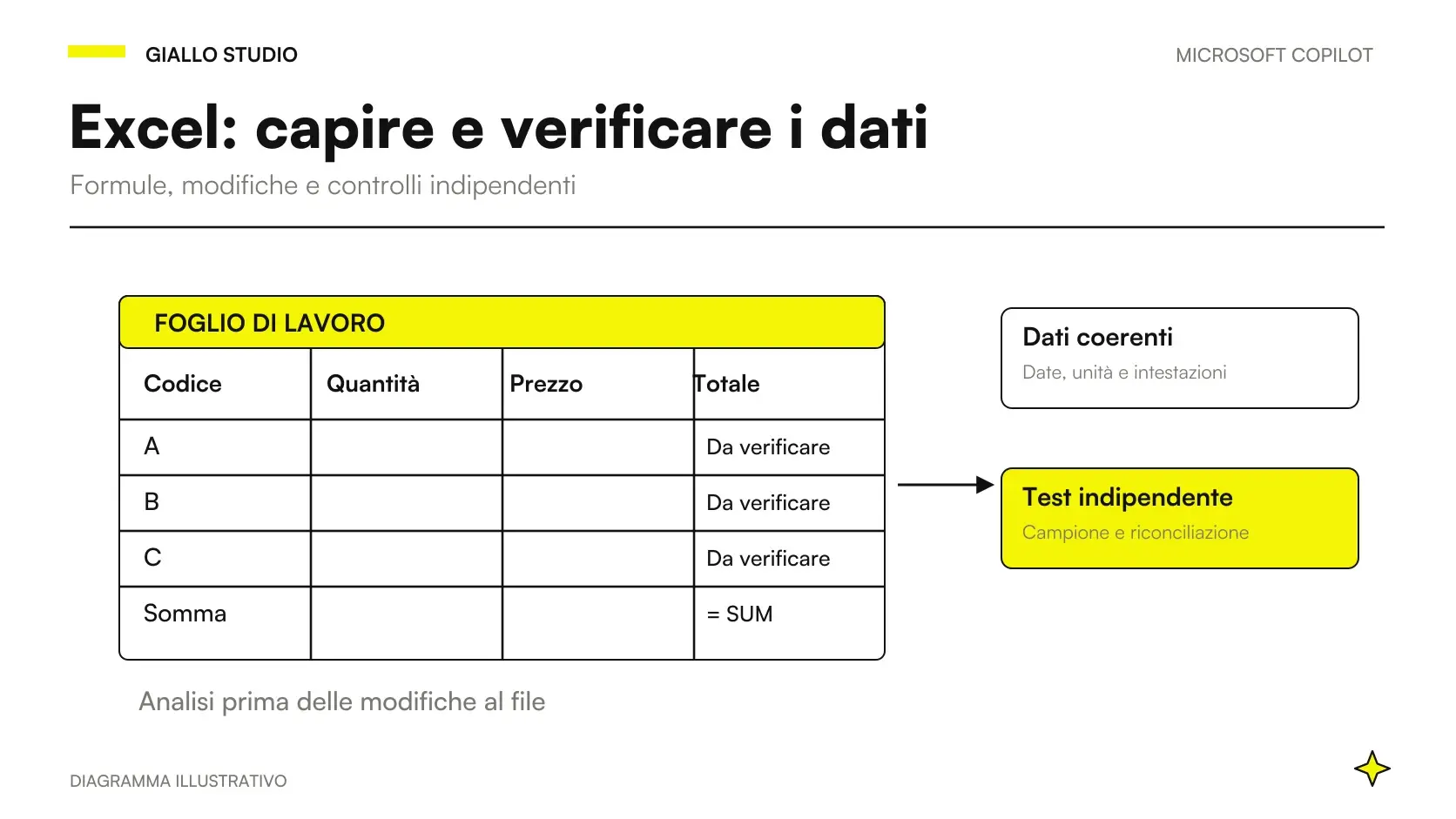 Copilot in Excel: analisi, formule e modifiche da verificare
Raccolte di prompt
Prompt pronti per gli altri ruoli e attività.
- Prompt AI per scrivere email: esempi pronti per ogni situazione
- Prompt AI per creare immagini: guida con esempi per Midjourney, ChatGPT e Firefly
- Prompt AI per e-commerce: esempi pronti per schede prodotto, email e assistenza
- Prompt AI per marketing: esempi pronti per copy, campagne e contenuti
- Prompt AI per analizzare documenti: esempi pratici per contratti, report e PDF
- Prompt AI per creare presentazioni: esempi pronti per PowerPoint e Google Slides
- Prompt AI per customer care: esempi pronti per assistenza clienti efficace
- Prompt AI per programmare: esempi pronti per scrivere, correggere e spiegare codice
- Prompt AI per commercialisti: esempi pronti per documenti, analisi e clienti
- Prompt AI per SEO: esempi pronti per ottimizzare contenuti e posizionamento
- Prompt AI per avvocati: esempi pronti per documenti legali e comunicazioni
- Prompt AI per social media: esempi pronti per post, caption e contenuti
FAQ
Quali sono i prompt AI più utili per Excel?
I prompt più utili riguardano la costruzione di formule complesse (CERCA.VERT, INDEX/MATCH, SUMIFS), la spiegazione di formule esistenti, la creazione di macro VBA per automazioni ripetitive e la pulizia di dati. In tutti i casi il segreto è descrivere il contesto: quante colonne, cosa contengono, quale risultato vuoi ottenere.
Come si usa ChatGPT per scrivere formule Excel?
Descrivi la struttura del foglio (colonne e cosa contengono), il dato di partenza e il risultato atteso. Esempio: 'Ho un foglio con colonna A = codice prodotto, colonna B = prezzo. Voglio cercare il prezzo dato un codice in cella E2.' ChatGPT restituirà la formula pronta. Se non funziona, incolla il messaggio di errore e chiedi di correggere.
I prompt AI per Excel funzionano anche su Google Sheets?
Sì, con piccoli adattamenti. Molte funzioni sono identiche (SUM, IF, VLOOKUP). Differenze principali: QUERY e IMPORTRANGE esistono solo su Sheets; le macro VBA di Excel diventano Google Apps Script. Specifica sempre 'Google Sheets' nel prompt per ricevere la sintassi corretta.
Posso usare AI per automatizzare le macro VBA in Excel?
Sì, è uno dei casi d'uso più potenti. Descrivi la sequenza di azioni che fai a mano (copia colonna A, filtra per valore X, incolla in foglio 2, salva) e chiedi di scrivere la macro VBA. Poi testa su dati non critici prima di usarla in produzione. Per Google Sheets chiedi Apps Script invece di VBA.
Come evitare che ChatGPT produca formule sbagliate in Excel?
Tre regole: 1) Descrivi la struttura del foglio con le colonne esatte. 2) Incolla sempre il messaggio di errore se la formula non funziona. 3) Specifica la versione di Excel o se usi Google Sheets, perché alcune funzioni (come XLOOKUP) non sono disponibili in versioni precedenti.
Posso usare AI per analizzare i dati in Excel senza formule?
Sì: puoi copiare i dati (senza PII) nel prompt e chiedere un'analisi in linguaggio naturale — trend, anomalie, riassunto. Strumenti come Copilot per Excel o Gemini nei Fogli Google lo fanno direttamente nell'interfaccia. Con ChatGPT, incolla i dati come testo e chiedi 'Quali pattern noti in questi dati?' oppure carica il file se usi la versione con Advanced Data Analysis.