
Kimi AI per Excel: analisi dei dati e controlli
Kimi AI Excel e Kimi Sheets per analizzare dati e creare fogli XLSX. Preparazione dei file, formule, totali e controlli prima di usare il risultato.
Tempo di lettura: 11 min
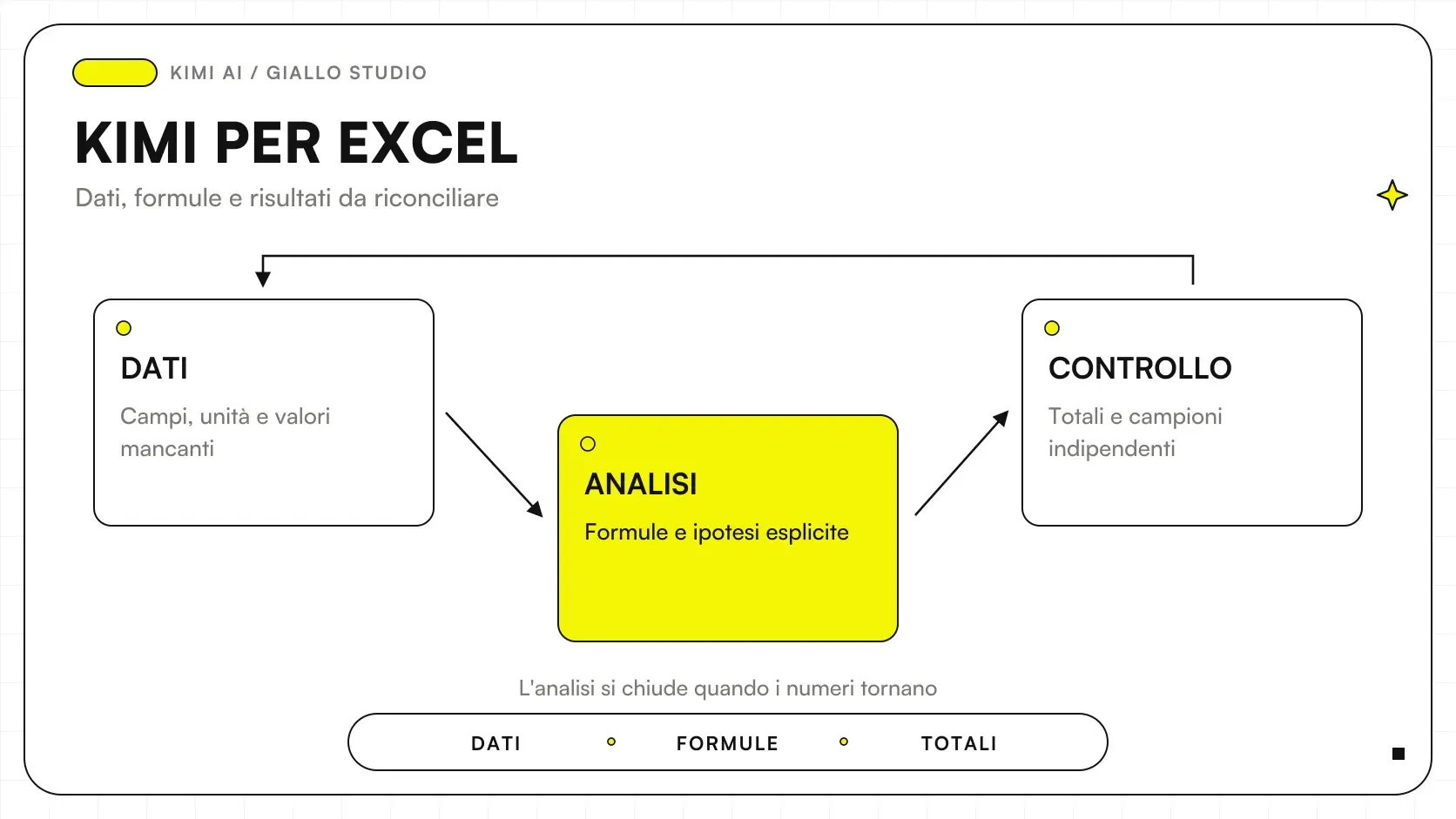
Kimi AI può assistere l'analisi di Excel e produrre fogli XLSX attraverso Kimi Sheets, ma i numeri devono restare riconciliabili con i dati originali. Un grafico convincente non dimostra che il calcolo sia corretto: il passaggio decisivo è controllare righe incluse, formule e definizione degli indicatori.
La documentazione Kimi Docs e Sheets, consultata il 9 ottobre 2026, descrive lavoro su Excel e CSV, anteprima e download XLSX. Qui trovi un metodo per preparare un'analisi verificabile. Per distinguere app, modelli e servizi trovi il quadro nella guida a Kimi AI.
In sintesi
- Kimi Sheets lavora sui fogli e produce XLSX; questa guida non presuppone un plugin nativo Microsoft Excel.
- Prima dei grafici definisci colonne, unità, periodo e regole di inclusione.
- I totali del risultato devono essere confrontati con quelli dell'origine.
- Chiedi formule e ipotesi visibili, evitando numeri finali privi di spiegazione.
- Conserva dati originali, trasformazioni ed eccezioni in aree distinte del file.
Kimi Sheets cosa fa con Excel e CSV?
Kimi Sheets è il percorso del prodotto dedicato ai fogli. Il fornitore descrive consolidamento di file, organizzazione dei dati e creazione di output XLSX; la libreria ufficiale dei casi Sheets include report mensili e visualizzazione dei dati. Queste descrizioni mostrano il perimetro della funzione, senza certificare l'accuratezza di qualsiasi report caricato.
Il flusso di questa guida è semplice: prepari una copia ammessa, la carichi nell'app, descrivi il risultato e controlli il file scaricato. Non è un'esecuzione direttamente dentro il foglio aziendale originale. Se vuoi sincronizzare dati dal gestionale o aggiornare report automaticamente, devi progettare separatamente l'integrazione e i suoi controlli.
La guida corrente ai modelli associa a K3 la creazione di file XLSX, mentre K2.6 restituisce contenuti testuali. Se ottieni soltanto una spiegazione o una formula, verifica di aver chiesto il file nel prodotto appropriato. La distinzione è documentata nella selezione ufficiale dei modelli Kimi.
Mantieni distinti anche analisi e decisione. Kimi può aiutare a identificare righe anomale; decidere se una fattura sia corretta o un articolo debba essere riordinato dipende da regole aziendali. Una risposta numerica utile spiega su quali dati e definizioni è stata costruita, permettendo al responsabile di ripercorrere il calcolo.
Come preparare i dati prima dell'analisi?
Un foglio leggibile per una persona può essere ambiguo per un processo automatico. Titoli sparsi, righe vuote, subtotali dentro i dati e celle unite rendono difficile capire dove comincia una tabella. Per una prima elaborazione usa una copia con un'intestazione chiara e una riga per il tipo di evento che vuoi analizzare.
Definisci il significato di ogni colonna. “Importo” può indicare imponibile, totale fattura, incassato o valore dell'ordine. “Data” può riferirsi a emissione, pagamento o consegna. Senza questa distinzione due analisi dello stesso foglio possono rispondere a domande diverse, pur presentando somme aritmeticamente corrette.
Indica unità e convenzioni: valuta, percentuali, quantità, separatori decimali e formato delle date. Un codice articolo con zeri iniziali va trattato come identificativo; una cella vuota può rappresentare un dato mancante anziché uno zero. Queste regole devono essere scritte nel prompt o in un foglio di istruzioni, non affidate all'intuizione dell'assistente.
Conserva le formule esistenti e spiega quali non possono essere alterate. Se invii un CSV, ricorda che stai fornendo dati testuali, non la struttura completa del workbook con tutti i suoi elementi. Quando il problema nasce da tabelle recuperate da altri documenti, la guida Kimi AI per PDF aiuta a verificare l'estrazione prima dei calcoli.
Quale prompt usare per analizzare Excel con Kimi?
Un prompt dovrebbe dichiarare risultato, perimetro e controlli. Per esempio: “Analizza la copia allegata degli ordini. Usa la data di consegna per assegnare il mese. Escludi gli annullati, conserva i resi con segno negativo e segnala i codici mancanti. Crea un riepilogo per categoria con formule visibili e un elenco separato delle righe escluse.” È un'istruzione dimostrativa, non una prova eseguita.
Chiedi prima una descrizione del dataset: fogli presenti, colonne riconosciute e ambiguità. Se l'assistente interpreta “ricavo” come “incasso”, correggi la definizione prima di produrre grafici. La conferma iniziale evita di costruire un'intera presentazione su un equivoco di base.
Poi specifica il file finale. Una struttura utile comprende origine, trasformazioni, riepilogo ed eccezioni. L'area origine resta fedele alla copia caricata; le trasformazioni spiegano normalizzazioni e calcoli; il riepilogo risponde alla domanda; le eccezioni raccolgono ciò che una persona deve decidere. Il nome dei fogli può variare, ma i ruoli devono restare chiari.
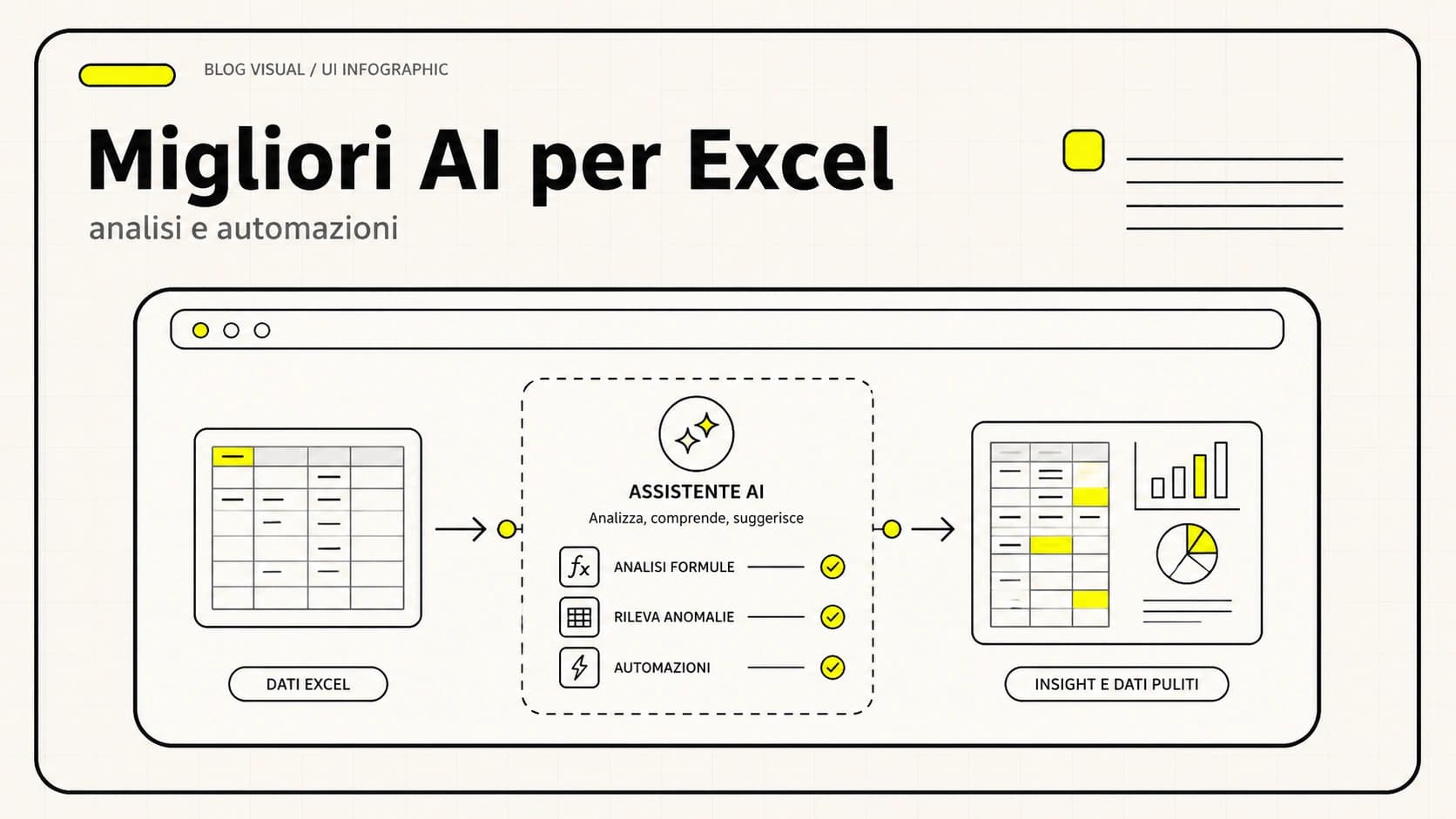
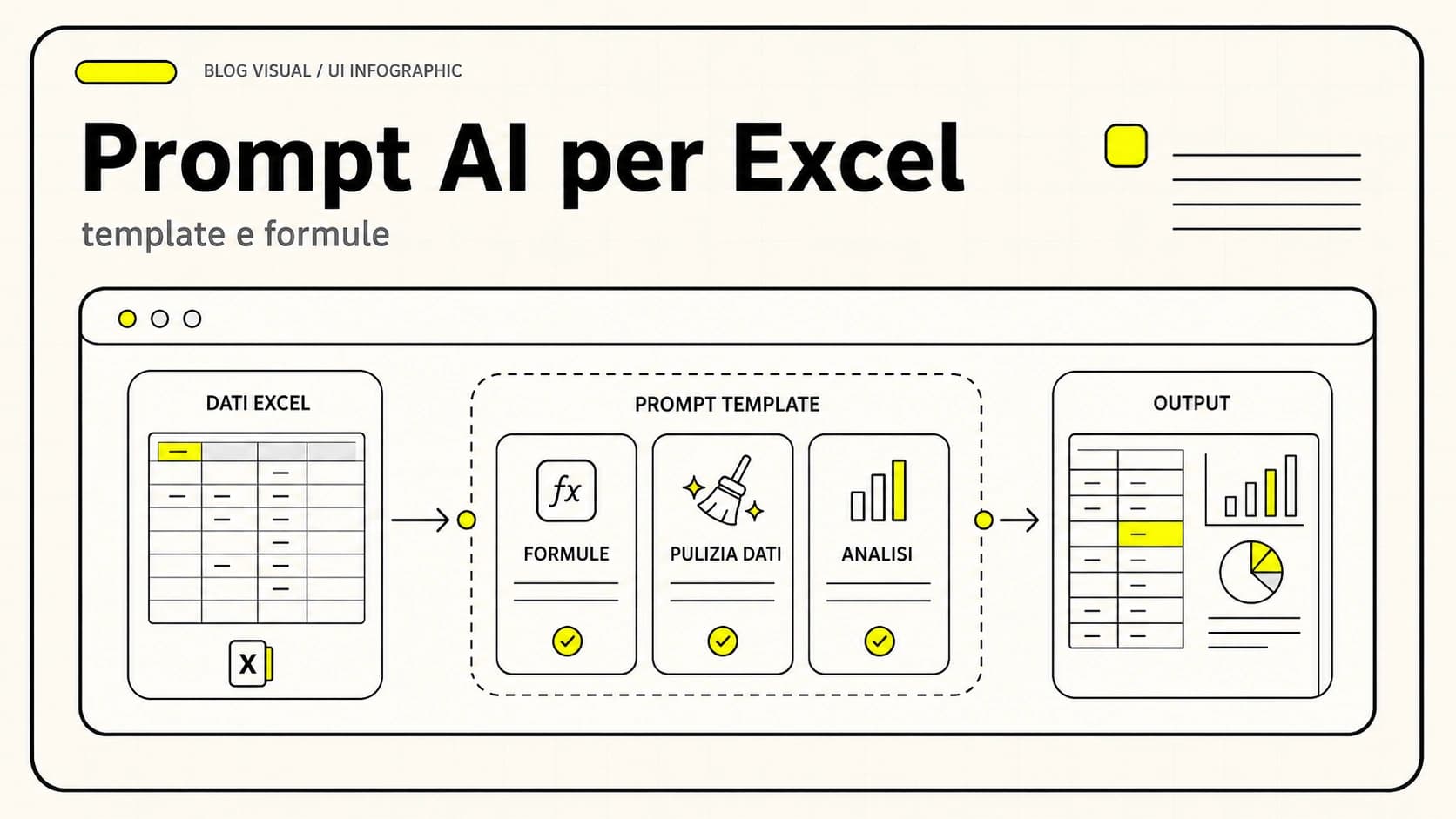
La guida ai prompt AI per Excel approfondisce richieste e formule riutilizzabili. Se devi ancora scegliere fra strumenti, consulta le AI per Excel: il confronto ha senso sullo stesso file e sulla stessa definizione del risultato, non su schermate dimostrative diverse.
Come verificare formule, margini e percentuali?
Una formula va controllata in due modi: significato economico e risultato matematico. Il margine sul ricavo è diverso dal ricarico sul costo. Se chiedi genericamente “calcola la marginalità”, rischi di ottenere un indicatore differente da quello usato nel tuo reparto. Scrivi la definizione prima di chiedere l'espressione o il grafico.
In un esempio numerico ipotetico, un articolo genera 1.000 euro di ricavi e 700 euro di costi diretti: la differenza è 300 euro. Il rapporto fra differenza e ricavi è 30%; il rapporto fra differenza e costi è circa 42,86%. Sono calcoli sullo stesso esempio, non dati di un cliente. Cambiare denominatore modifica l'indicatore senza modificare i dati di partenza.
Chiedi come vengono trattati costi assenti, ricavi zero e valori negativi. Una formula che nasconde ogni errore dietro una cella vuota può rendere il report più pulito ma meno controllabile. Meglio distinguere dato mancante, divisione non applicabile e anomalia da correggere. L'assenza di un messaggio di errore non certifica la correttezza.
Verifica anche la compatibilità con il foglio del team: nomi delle funzioni, separatori e comportamento delle date possono dipendere dalle impostazioni. Apri il file nell'ambiente effettivo, forza il ricalcolo se necessario e controlla alcuni casi con una soluzione nota. Non distribuire soltanto una schermata del risultato: conserva il file da cui provengono i numeri.
| Punto del controllo | Domanda da porre | Segnale che richiede una verifica |
|---|---|---|
| Totali | Le somme coincidono con la fonte dopo le esclusioni dichiarate? | Differenza senza elenco delle righe coinvolte |
| Duplicati | Quale chiave identifica un evento unico? | Eliminazione basata soltanto su importo o nominativo |
| Percentuali | Numeratore e denominatore sono espliciti? | Indicatore chiamato margine senza definizione |
| Date | Il periodo segue emissione, consegna o incasso? | Giorni e mesi invertiti o date trattate come testo |
| Formule | I calcoli restano ispezionabili? | Valori fissi che sostituiscono formule richieste |
| Mancanti | Zero e assenza sono distinti? | Celle vuote convertite automaticamente in zero |
Come unire report mensili senza duplicare i dati?
Prima di consolidare, verifica che i file usino lo stesso schema. Un reparto può chiamare una colonna “quantità” e un altro “pezzi”; un mese può contenere un costo aggiuntivo assente negli altri. Chiedi una mappa delle corrispondenze e un elenco dei campi senza equivalenza, mantenendo traccia del file di origine.
Definisci la chiave di unicità. Un ordine può avere diverse righe, quindi il numero d'ordine da solo potrebbe non bastare. Due righe identiche in contenuto potrebbero essere due eventi reali. La regola dei duplicati deve derivare dal processo aziendale; l'assistente può segnalare candidati, ma non dovrebbe inventare la regola di eliminazione.
Il controllo del consolidamento parte da conteggio righe e totali per file. Confrontali con il risultato, tenendo conto delle esclusioni documentate. Se la riconciliazione fallisce, torna alla trasformazione che ha creato la differenza. Rigenerare il grafico o riscrivere la conclusione non risolve un errore nell'unione delle tabelle.
Controlla anche l'ordinamento e le categorie. Etichette quasi uguali, spazi finali o denominazioni cambiate possono dividere un unico gruppo in più righe. Prima di unificarle chiedi una tabella delle corrispondenze proposte: due nomi simili non indicano necessariamente la stessa categoria. Conserva un codice stabile dove il processo lo prevede, usando la descrizione soltanto per facilitare la lettura. Se aggiungi nuovi mesi, verifica che formule e grafici includano le nuove righe senza cambiare retroattivamente la regola usata nei periodi precedenti. Un riepilogo aggiornabile deve rimanere confrontabile nel tempo, non soltanto tornare nei totali dell'ultima esportazione.
Una riconciliazione prima di fidarsi del riepilogo
Conserva per ogni file il numero di righe e i totali delle colonne chiave. Nel risultato aggiungi origine, righe incluse e righe escluse con motivo. Le differenze devono essere spiegabili attraverso questo registro. Controlla una selezione di righe normali e tutte le eccezioni che cambiano il totale; soltanto dopo approva il riepilogo per l'uso del reparto.
Una ferramenta può analizzare acquisti e vendite con Kimi?
Consideriamo uno scenario ipotetico: una ferramenta di Verona vuole capire quali categorie richiedano attenzione. Il titolare esporta acquisti e vendite, usando codici articolo fittizi nella prima prova. Il compito è creare un quadro per categoria con importi, quantità e dati mancanti, senza generare automaticamente ordini ai fornitori.
Il problema principale è la coerenza delle unità. Alcuni acquisti sono registrati in confezioni, mentre le vendite sono in pezzi. Prima di calcolare giacenze o confrontare quantità, il titolare deve fornire le conversioni corrette. Kimi non può ricavare da una somiglianza del nome il numero di pezzi contenuti in ogni confezione.
Il report propone anomalie e richieste di chiarimento. La persona verifica conversioni, resi e registrazioni tardive, poi decide se usare gli indicatori per la pianificazione. Un elenco di categorie “da riordinare” privo di queste regole sarebbe un risultato prematuro. L'analisi è utile quando rende visibili dati e condizioni necessari alla decisione.
Come controllare un report di commessa in una piccola officina?
Un secondo scenario ipotetico riguarda un'officina meccanica di Bergamo. Ogni responsabile compila un foglio con ore e materiali della propria commessa. Il coordinatore vuole un riepilogo coerente per discuterne, mantenendo separati consuntivi e stime. Nella prova usa dati sintetici, senza informazioni sul personale.
Il prompt chiede di riconoscere schema e unità, segnalare ore mancanti e distinguere costi registrati da costi previsti. Una commessa senza aggiornamento non viene classificata automaticamente come commessa senza spese. Le celle vuote arrivano nel registro delle eccezioni, dove il responsabile completa o conferma il dato.
Per presentare il risultato alla direzione, il coordinatore approva prima i totali. Soltanto il riepilogo verificato passa al lavoro visuale descritto in Kimi AI per presentazioni. Tenere separati analisi e comunicazione evita che una slide pulita nasconda una stima non ancora validata.
Quali errori rendono poco affidabile un'analisi Excel con AI?
Il primo è chiedere “trova qualcosa di interessante” senza una domanda aziendale. L'assistente può produrre associazioni corrette ma irrilevanti. Parti dal problema: riconciliare importi, identificare registrazioni mancanti oppure confrontare periodi con la stessa regola. La domanda guida dati e controlli necessari.
Il secondo errore è accettare la pulizia automatica senza elenco delle modifiche. Il terzo è confondere un grafico con una verifica statistica: una tendenza visibile non dimostra una causa. Il quarto è sostituire formule con valori fissi senza accorgersene, rendendo il report impossibile da aggiornare correttamente.
Evita infine di inviare dati aziendali soltanto perché il file è piccolo. Scegli campi ammessi, copie di prova e condizioni appropriate; la guida Kimi AI e privacy distingue i prodotti da valutare. L'analisi economica può restare sensibile anche senza nomi di persone.
Quando automatizzare i fogli che si ripetono?
Un'elaborazione occasionale può restare nella chat. Se ricevi lo stesso export ogni periodo, definisci uno schema stabile, controlli e gestione delle eccezioni. Prima di integrare strumenti, conserva un campione con output attesi: sarà il riferimento per verificare il flusso e i suoi aggiornamenti.
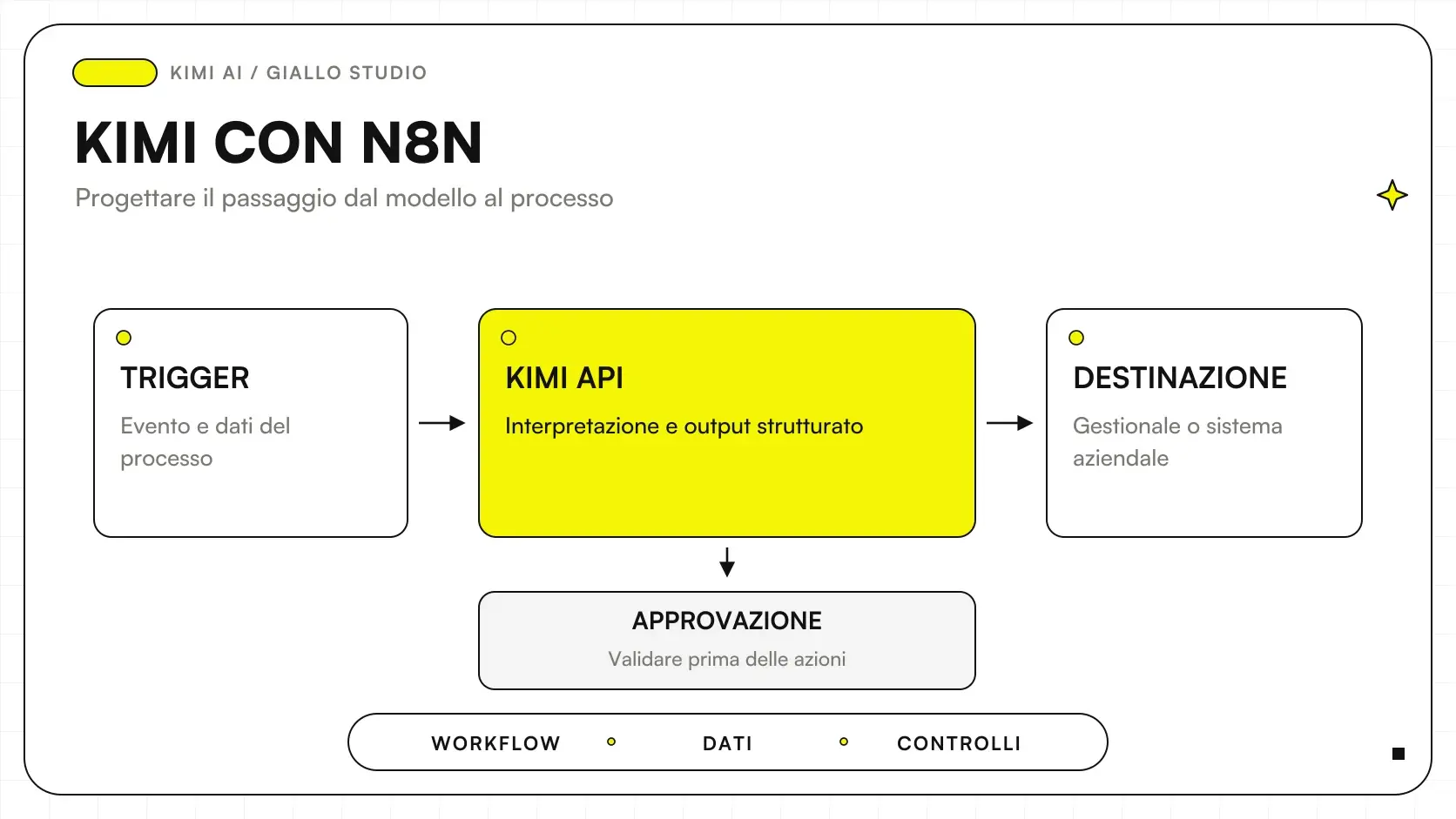
Nel processo automatico, le regole note dovrebbero essere applicate in modo deterministico; l'AI può assistere interpretazioni e segnalazioni dove servono. Mantieni l'approvazione prima che il risultato produca azioni sul gestionale. La guida a Kimi AI con n8n affronta la progettazione dell'integrazione, distinta dall'upload manuale.
Se i fogli del tuo reparto richiedono sempre le stesse riconciliazioni, Giallo Studio può aiutarti a trasformare export e controlli in un flusso leggibile. Il risultato da cercare è un report aggiornabile, con differenze spiegate e responsabilità chiare per le eccezioni.
Metodo e fonti delle guide di Giallo Studio
Come lo applichiamo in azienda
Risorse correlate
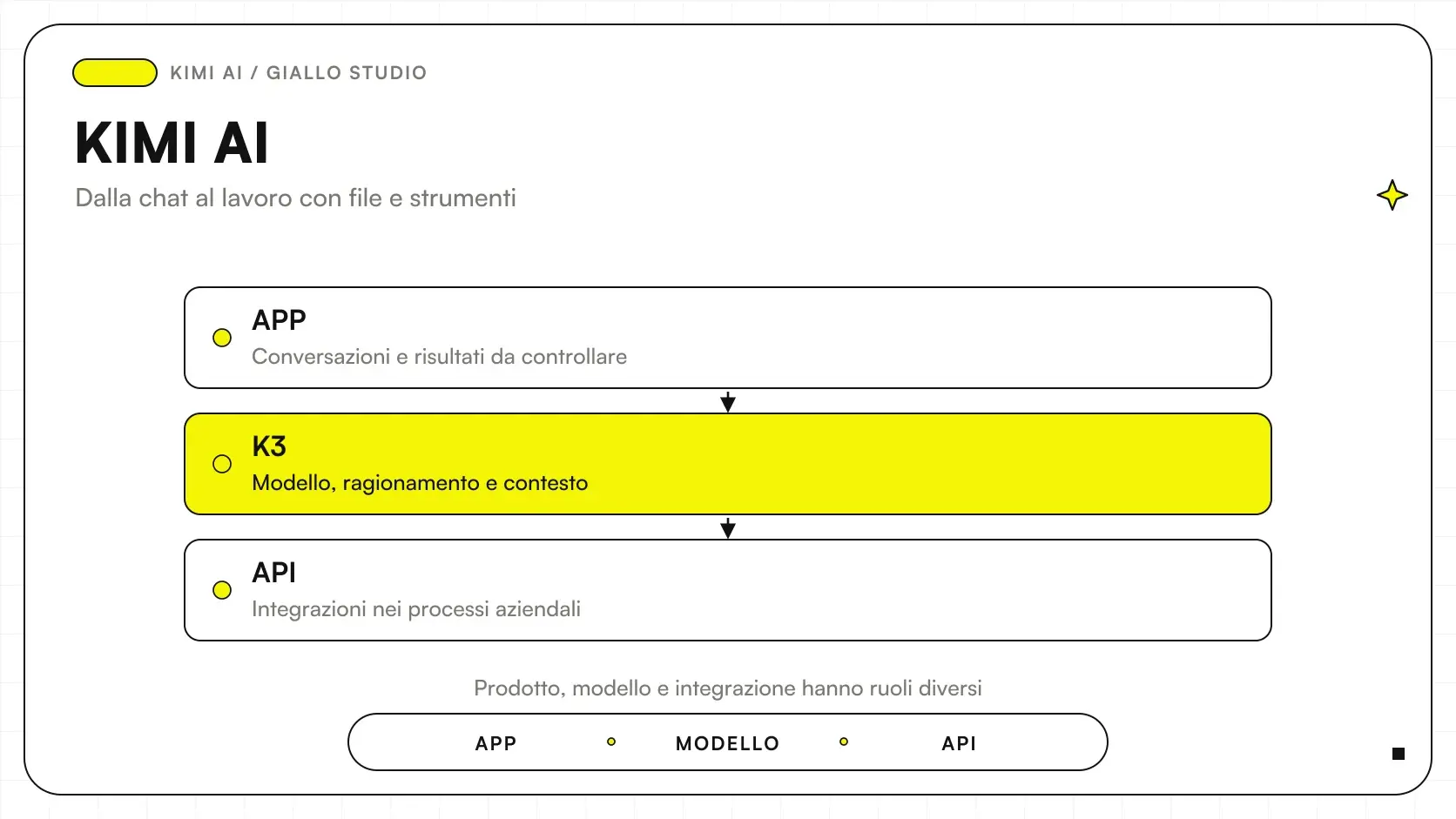 Kimi AI: cos'è, cosa fa e quando usarlo
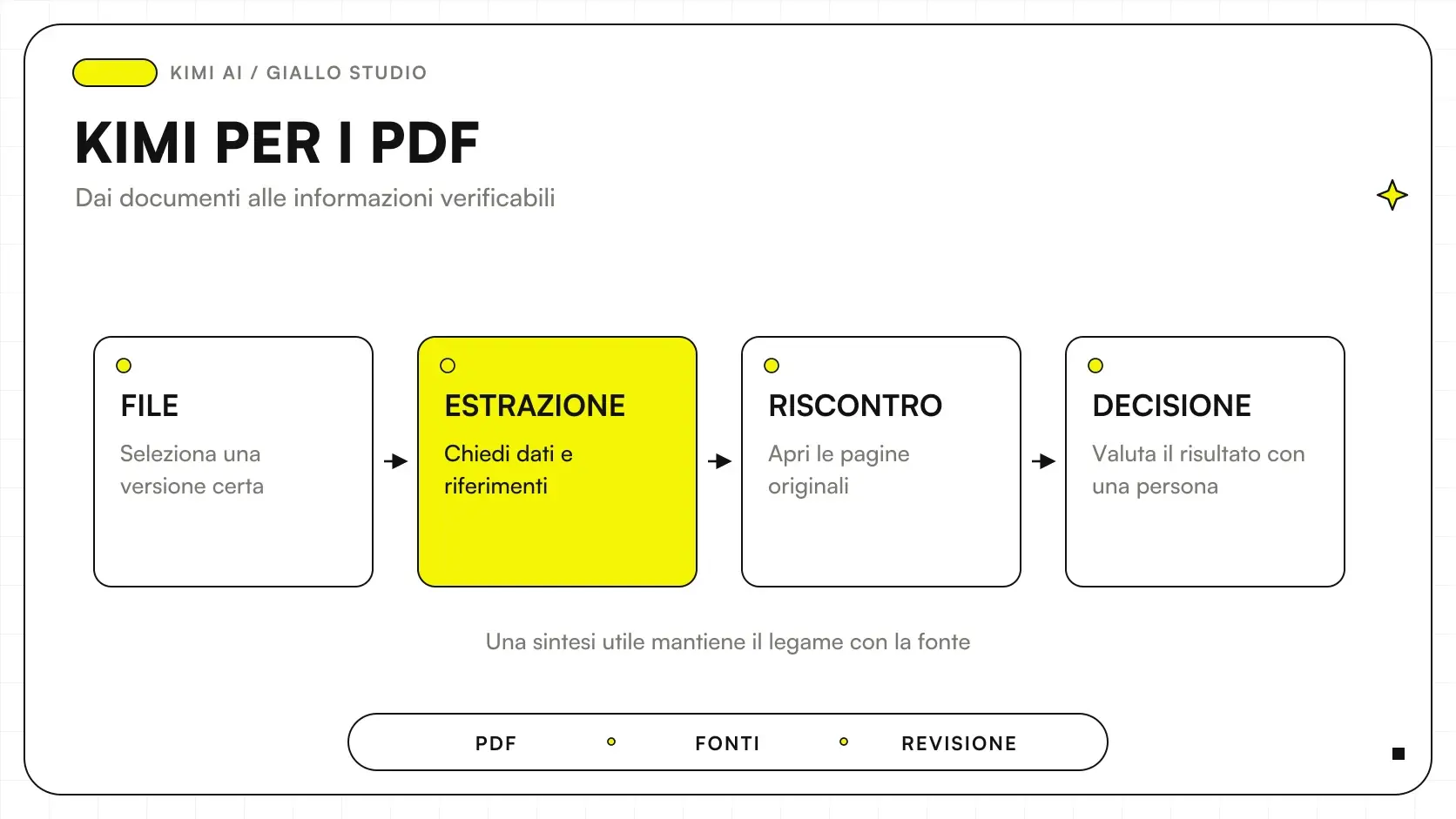 Kimi AI per PDF e documenti: analisi da verificare
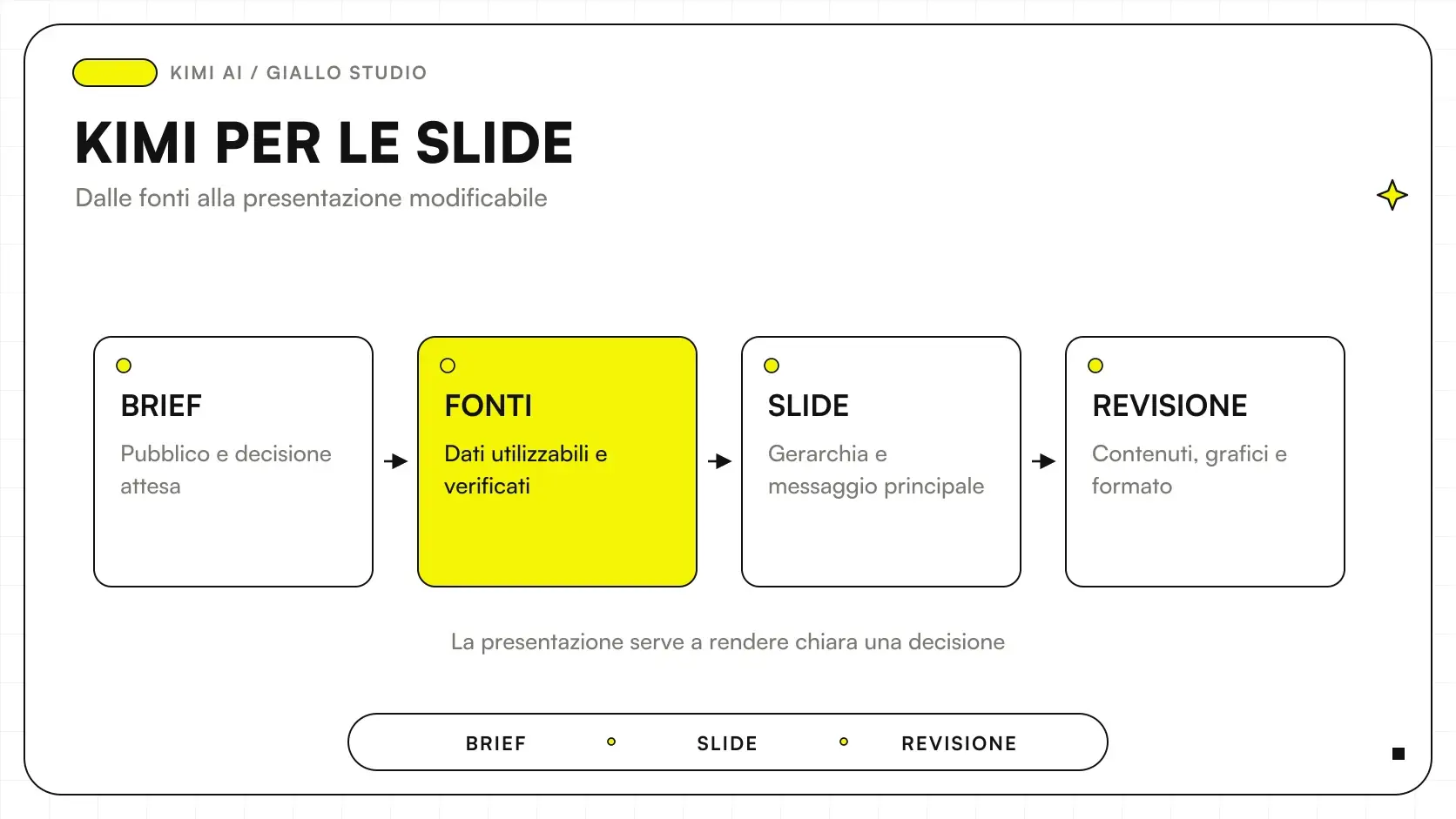 Kimi AI per presentazioni: dalle fonti alle slide
 Kimi AI con n8n: come progettare un workflow
 Migliori AI per Excel (ottobre 2026): Copilot, ChatGPT, Claude o Gemini?
 Prompt AI per Excel e Google Sheets: esempi pronti per formule e analisi dati
FAQ
Kimi AI può analizzare un file Excel?
Kimi documenta il caricamento di file Excel e un prodotto Sheets dedicato ai fogli. Prima dell'analisi chiarisci significato delle colonne, unità, periodi e regole per duplicati e dati mancanti.
Kimi Sheets crea file XLSX scaricabili?
La documentazione ufficiale descrive anteprima e download di file XLSX. Apri il file nel programma usato dal team e verifica formule, totali, formati e grafici prima di distribuirlo.
Kimi AI è un plugin nativo di Microsoft Excel?
Questa guida descrive il lavoro nell'app Kimi e con file caricati o scaricati. Non presenta un componente aggiuntivo nativo Microsoft Excel verificato: un'eventuale integrazione richiede una valutazione separata.
Le formule create da Kimi sono sempre corrette?
No, devono essere verificate. Controlla definizione del calcolo, intervalli, valori mancanti, divisori e compatibilità con lingua e impostazioni del tuo foglio.
Posso unire diversi report mensili con Kimi?
È un caso d'uso descritto dal fornitore per Kimi Sheets. Per ottenere un consolidamento affidabile devi specificare schema comune, regola dei duplicati, gestione degli importi e controlli di riconciliazione.
Kimi può estrarre una tabella PDF e portarla in Excel?
Può assistere l'estrazione e la creazione del foglio, ma il risultato dipende dalla leggibilità del PDF. Controlla intestazioni, celle unite, segni e totali prima di considerare i valori pronti per l'analisi.