
AI per Excel: come usarla su file e fogli di calcolo, passo per passo
Come usare l'AI per Excel per analizzare e sistemare i file di lavoro: Copilot, Gemini e Claude, prerequisiti, passi, errori da evitare e controlli.
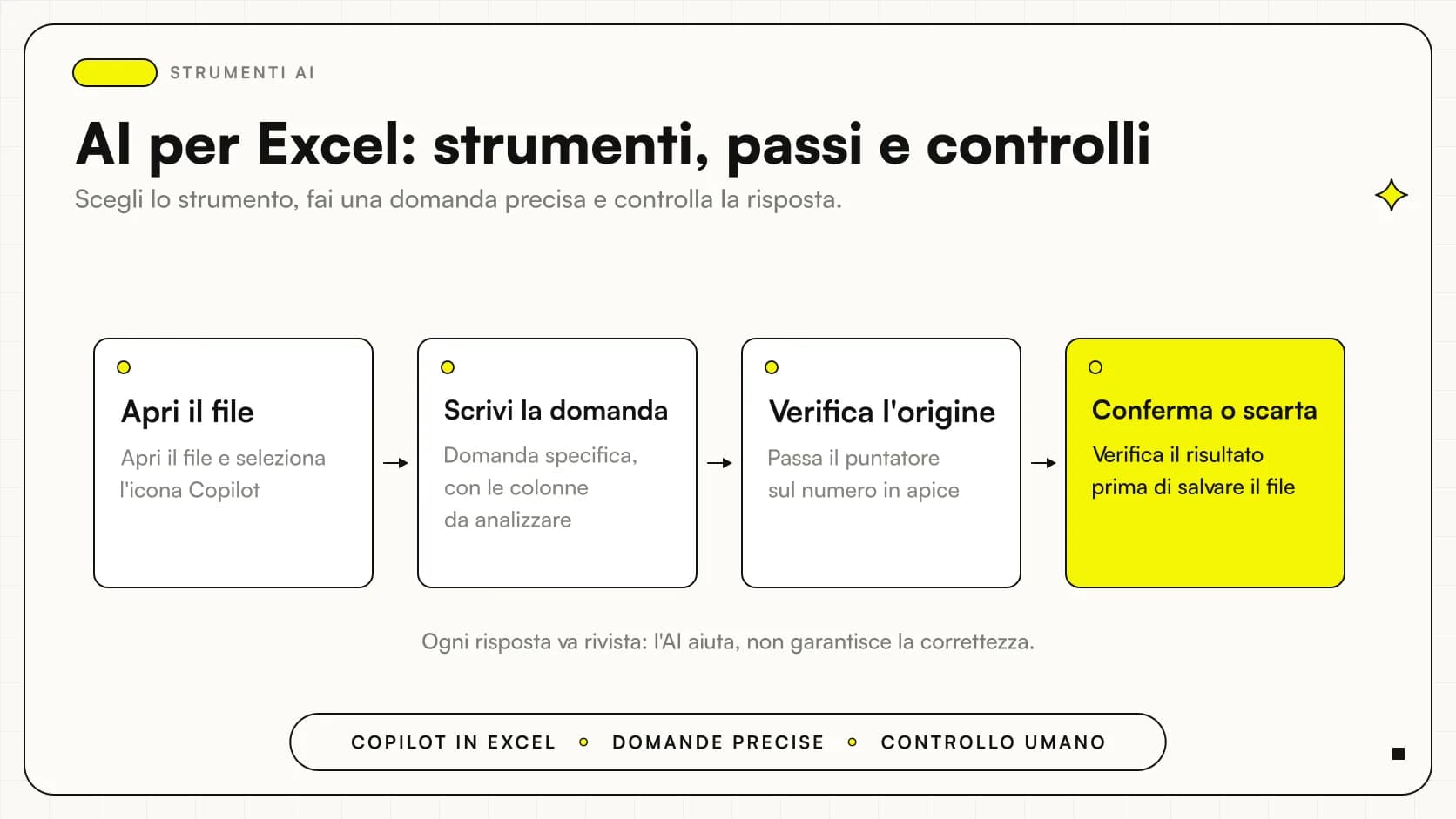
Si usa l'AI per Excel aprendo l'assistente integrato nel programma, scrivendo una domanda precisa sui dati e controllando il risultato prima di usarlo. Con Microsoft c'è Copilot in Excel, con Google c'è Gemini in Fogli Google, e in alternativa si può caricare il file in uno strumento come Claude. In tutti i casi il lavoro vero è preparare bene i dati e verificare le risposte.
Per AI per Excel intendiamo un assistente che capisce domande in linguaggio naturale, legge le tabelle del file, calcola una risposta e può proporre formule, colonne o grafici. Non è una persona che conosce la tua azienda: lavora su quello che trova nel foglio. Per questo conta più la qualità del file che la bravura dello strumento.
Questa guida spiega cosa serve prima di cominciare, come procedere con i tre strumenti documentati dalle fonti ufficiali, cosa può andare storto e quali regole interne conviene darsi. Non c'è un confronto di prezzi: le fonti consultate non lo contengono, e la disponibilità dipende da licenza, abbonamento e impostazioni dell'amministratore, come spiega Microsoft.
In sintesi
- Copilot in Excel risponde a domande in linguaggio naturale su tabelle e intervalli simili a tabelle; i dati non strutturati non sono supportati.
- Gemini in Fogli Google dà i migliori risultati sui file nativi: un .xlsx va prima salvato come foglio Google.
- Claude può creare e analizzare file Excel e CSV, ma richiede attenzione al rischio che i dati escano dall'ambiente di lavoro.
- Più la domanda è specifica e più le colonne sono nominate, più il risultato è accurato.
- Ogni risposta va rivista: l'AI è un aiuto per calcolare e spiegare, non una garanzia di correttezza.
Che cosa fa davvero l'AI su un foglio di calcolo?
Fa tre cose utili e una prudente. Le tre utili: risponde a domande sui dati, propone formule e nuove colonne, spiega formule che qualcuno ha scritto anni fa e nessuno ricorda più. La prudente: non decide al posto tuo.
Per le domande sui dati, Copilot usa un'analisi basata su Python per interpretare la richiesta, individuare i dati rilevanti nella cartella di lavoro e calcolare una risposta. Per le formule, può creare nuove colonne o righe che calcolano valori dai dati esistenti e spiegare come funziona ciascuna formula. Se selezioni una cella con una formula, puoi chiedere di spiegarla.
La parte prudente è nelle stesse fonti: come per qualsiasi contenuto generato dall'intelligenza artificiale, rivedi, modifica e verifica tutto ciò che Copilot crea. Se ti serve un approfondimento sul solo Copilot, c'è l'articolo dedicato a Copilot in Excel, tra analisi e formule da verificare.
Cosa serve prima di iniziare?
Prima di aprire qualsiasi chat conviene controllare poche cose. Sono banali, ma sono quelle che separano una risposta utile da una risposta inventata o impossibile da ottenere.
- La licenza o il piano includono la funzione: la disponibilità varia in base a licenza, abbonamento e impostazioni dell'amministratore.
- I dati sono organizzati in tabelle o intervalli simili a tabelle, con intestazioni di colonna chiare.
- Le colonne hanno nomi comprensibili, perché citarle nella domanda rende i risultati più accurati.
- Se il file è un .xlsx e userai Gemini, è stato salvato come foglio Google.
- Esiste una regola interna su quali dati si possono dare a uno strumento esterno.
- C'è una copia del file originale, da conservare intatta.
Sul punto dei dati organizzati le fonti sono nette: Copilot lavora con tabelle singole, intervalli simili a tabelle o più intervalli di questo tipo, mentre i dati non strutturati non sono supportati. Un foglio con celle unite, note a margine e totali sparsi in mezzo ai dati è il caso tipico in cui conviene prima fare ordine.
Come si usa Copilot in Excel, passo per passo?
Il percorso è breve. Qui sotto trovi i passaggi, tutti ricavati dalle pagine di supporto Microsoft.
- Apri il file e seleziona l'icona Copilot per aprire il riquadro della chat; la guida Microsoft la colloca nell'angolo in basso a destra di Excel.
- Scrivi una domanda specifica in linguaggio naturale, citando le colonne da analizzare, per esempio quale flusso di entrate cresce più in fretta.
- Leggi la risposta e controlla l'origine: passando il puntatore sul numero in apice nell'analisi vedi i dati di origine a cui Copilot fa riferimento.
- Se serve una colonna calcolata, chiedila e fatti spiegare la formula prima di tenerla.
- Conferma o scarta il risultato con i tuoi controlli, poi salva il file solo se sei soddisfatto.
Un dettaglio che sorprende: nella modalità di risposte dirette Copilot non modifica la cartella di lavoro. A volte restituisce una tabella statica o un'immagine che puoi inserire nel foglio, ma non si aggiornano da sole. Può anche aprire un nuovo foglio ed eseguire codice Python per un'analisi più approfondita e personalizzabile. Se i numeri cambiano, l'analisi va rifatta.
E con Fogli Google e Gemini?
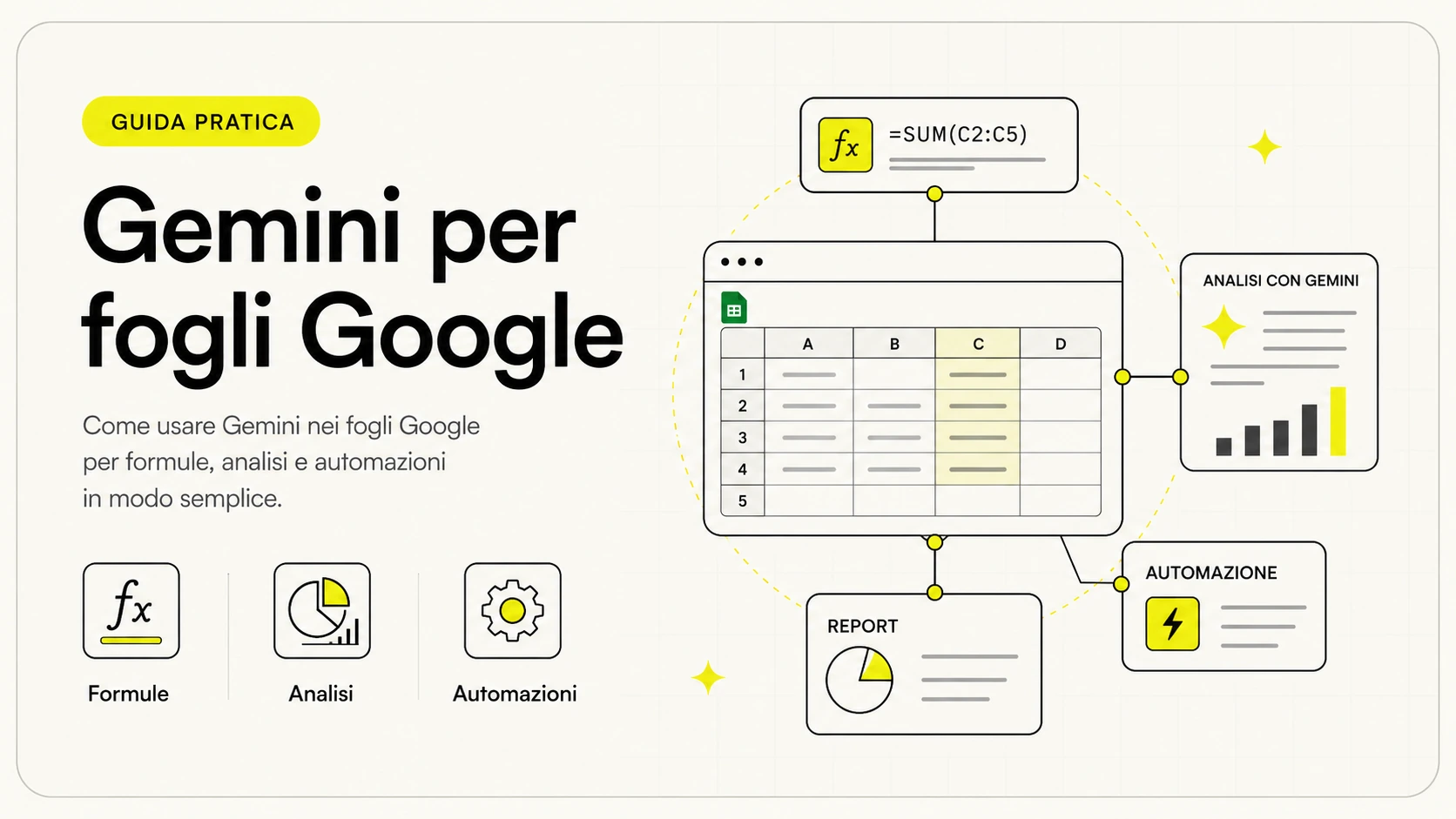
In Fogli Google l'assistente si chiama Gemini e si apre da un pulsante. In alto a destra si fa clic su Chiedi a Gemini. La funzione richiede un piano Google Workspace o Google AI idoneo, quindi anche qui va verificato cosa è attivo nella tua organizzazione.
Il punto pratico riguarda i file Excel. Secondo la pagina di supporto Google, i risultati migliori si ottengono con i file Fogli Google nativi; per usare Gemini su un .xlsx bisogna scegliere File, poi Salva come foglio Google. Per chi ha un archivio pieno di file Excel, è una decisione organizzativa: dopo la conversione lavorerete su un foglio Google, non più sul file originale.
Quando Gemini propone un'azione, genera una scheda di anteprima con i dettagli di ciò che intende fare, e quel passaggio è il momento giusto per fermarsi e leggere. C'è poi un avviso utile sui grafici: quello generato non è collegato né risponde alle modifiche fatte al set di dati originale. Se aggiorni i numeri, il grafico resta com'era. Per approfondire c'è la guida a Gemini per Fogli Google.
E con Claude, se il file è un Excel o un CSV?
Claude funziona in modo diverso: non vive dentro Excel, ma crea e analizza file. Sui piani Free, Pro e Max bisogna abilitare la creazione di file dalle Impostazioni, attivando Esecuzione del codice e creazione di file, come descrive il Centro assistenza Anthropic. Si possono caricare anche file CSV e TSV per analisi e visualizzazione dei dati.
C'è un limite concreto: la dimensione massima è 30MB per file, sia in caricamento sia in download, secondo la stessa pagina. Un file più grande va diviso o ridotto, per esempio esportando solo le colonne che servono. Anche qui gli output vanno rivisti e perfezionati per rispondere ai tuoi requisiti.
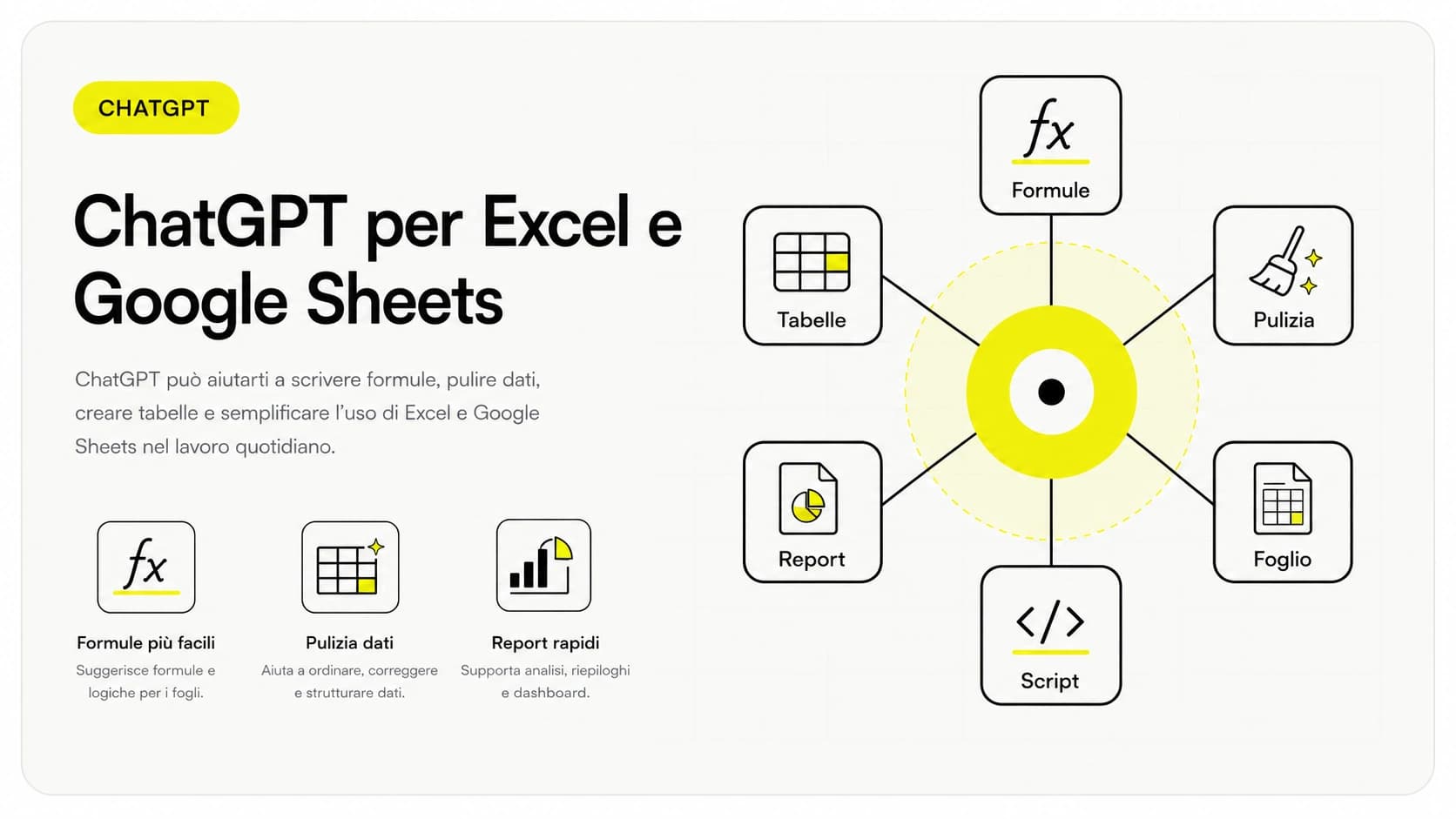
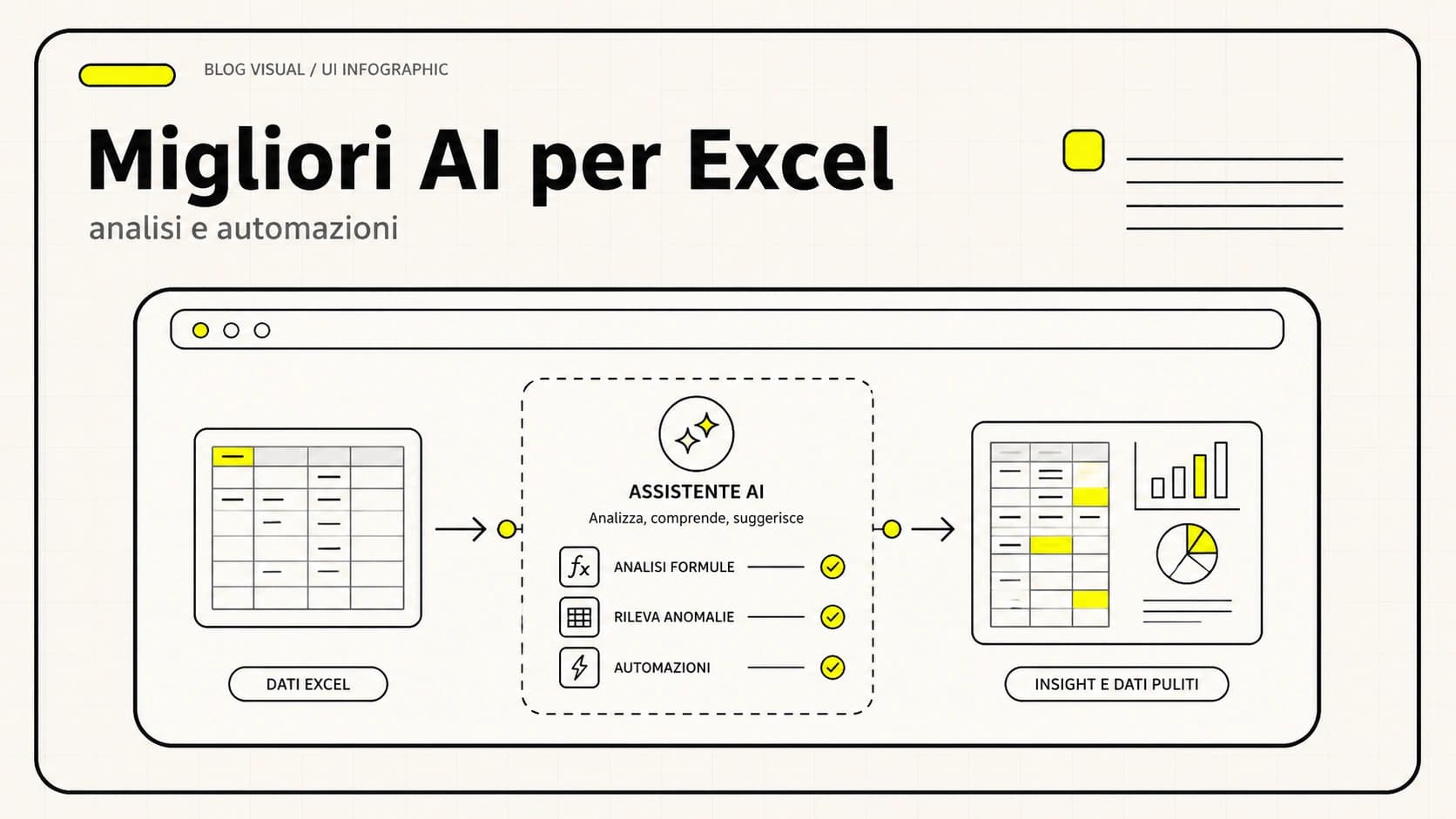
La pagina contiene inoltre un'avvertenza di sicurezza che un imprenditore deve leggere. Claude può essere indotto a inviare informazioni dal suo contesto, per esempio prompt, progetti o dati collegati tramite integrazioni, a terze parti malintenzionate. Disabilitare l'accesso di rete impedisce ai dati di lasciare l'ambiente isolato, anche se qualcosa va storto. Per un confronto più ampio tra strumenti puoi vedere migliori AI per Excel e ChatGPT per Excel e Google Sheets.
Quale strumento scegliere per il tuo caso?
Non esiste un vincitore assoluto: dipende da dove vivono già i tuoi file e da quali dati contengono. La tabella riassume le differenze documentate dalle fonti.
| Strumento | Dove si usa | Punto di attenzione | Fonte |
|---|---|---|---|
| Copilot in Excel | Riquadro della chat dentro Excel | Solo tabelle e intervalli simili a tabelle; la disponibilità dipende da licenza e amministratore | Microsoft |
| Gemini in Fogli Google | Pulsante Chiedi a Gemini | Meglio sui fogli nativi; un .xlsx va salvato come foglio Google | |
| Claude | Caricamento di file Excel e CSV | Limite di 30MB per file; rischio di invio dati verso l'esterno da valutare | Anthropic |
La regola pratica è semplice. Se lavori già in Excel con una licenza che include Copilot, parti da lì. Se la squadra usa Google Workspace, parti da Gemini. Se hai un file isolato da analizzare e hai deciso che i dati possono uscire, Claude è un'opzione, a patto di conoscerne le avvertenze.
Come si scrive una domanda che funziona?
Le fonti Microsoft danno due indicazioni chiare: iniziare con una domanda specifica aiuta Copilot a capire cosa stai chiedendo, e nominare le colonne da analizzare produce risultati più accurati. Vale come principio generale anche per gli altri strumenti.
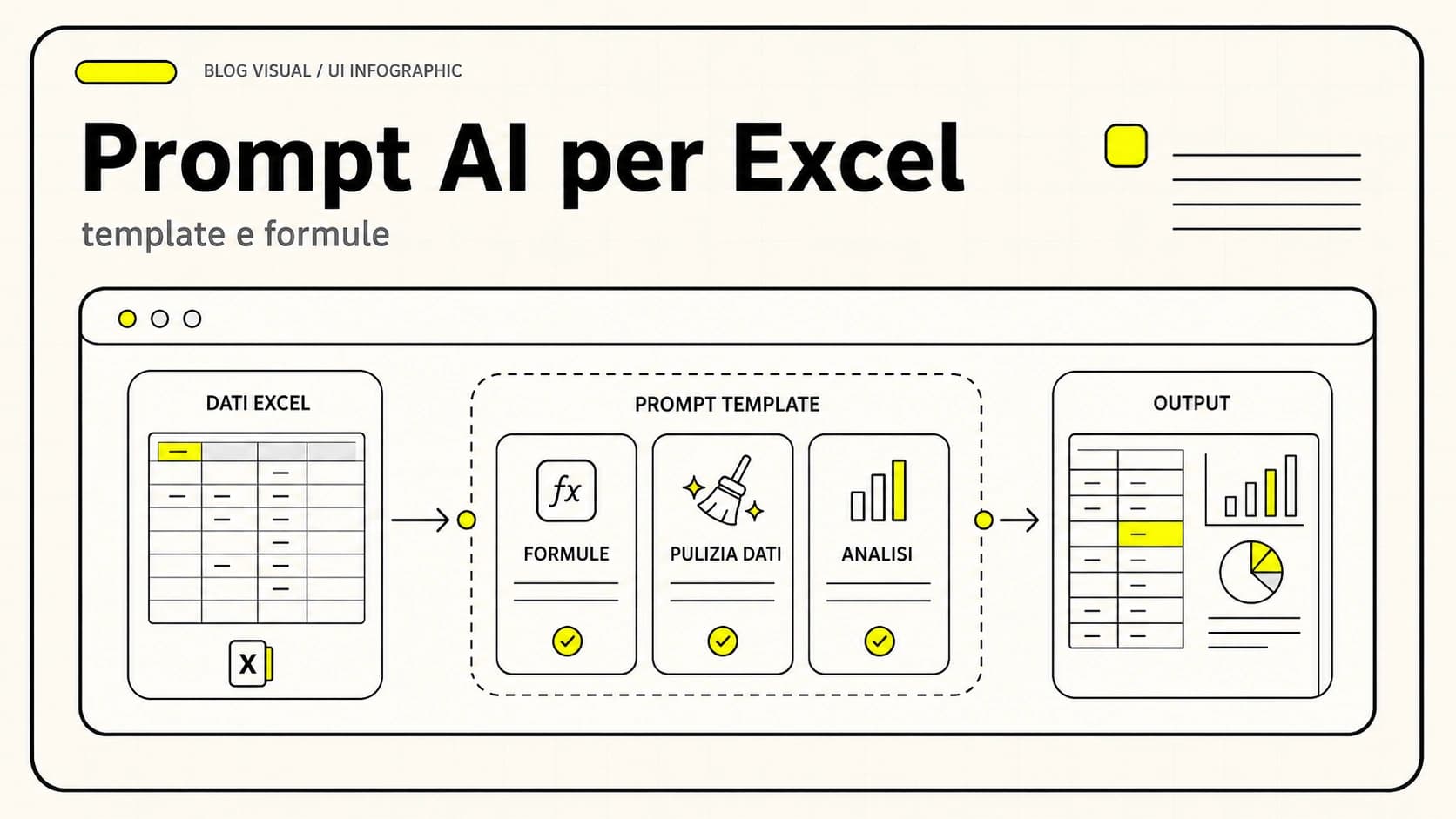
Una domanda debole: "Come stanno andando le vendite?". Una domanda migliore: "Nella colonna Importo e nella colonna Cliente, quali sono i cinque clienti con il fatturato più alto e come sono distribuiti per mese?". La seconda dice dove guardare, che cosa calcolare e in che forma vuoi la risposta. Altri modelli di richiesta, adatti a formule e analisi, sono raccolti in prompt AI per Excel.
Due esempi: come potrebbe usarla una piccola realtà italiana?
Sono esempi ipotetici per capire il metodo, non casi reali di clienti.
Uno studio di commercialisti. Lo studio ha un file con le scadenze dei clienti per ciascun mese. Chiede a Copilot di individuare, nella colonna Scadenza, le pratiche ancora aperte per ogni collaboratore. Poi controlla la risposta passando il puntatore sul numero in apice, per vedere le righe da cui deriva. Il file con i dati anagrafici dei clienti, invece, non lascia lo studio: la regola interna stabilisce che a Claude non si caricano elenchi di clienti.
Una piccola azienda di distribuzione. Il responsabile acquisti tiene un listino fornitori in Fogli Google. Dopo aver convertito il vecchio .xlsx in foglio Google, chiede a Gemini di proporre una colonna che confronti i prezzi tra fornitori. Gemini mostra la scheda di anteprima dell'azione, il responsabile la legge, la approva e poi ricontrolla a mano alcune righe. Sa che un grafico generato non si aggiorna se i prezzi cambiano, quindi lo rigenera a ogni revisione del listino.
In entrambi i casi l'AI accelera un lavoro noioso, ma la decisione finale resta a una persona.
Cosa può andare storto?
Quasi tutti i problemi nascono da tre fonti: dati disordinati, risultati non verificati e dati caricati dove non dovevano. Il rischio sui dati è reale anche quando lo strumento è affidabile.
Sul primo punto, una tabella disordinata produce risposte poco affidabili o la funzione non parte. Sul secondo, il grounding migliora accuratezza e pertinenza e fornisce citazioni da verificare, ma è comunque necessario esaminare le fonti e confermare i dettagli critici prima di condividerle o agire di conseguenza. Sul terzo, Microsoft afferma che Copilot non esegue il training di modelli pubblici sui dati dell'azienda, mentre per Claude l'avvertenza riguarda l'esfiltrazione descritta sopra.
Una lacuna da dichiarare. Le fonti consultate non contengono un elenco ufficiale dei dati da non caricare. La prudenza su dati personali, contratti e listini riservati è una nostra indicazione di buon senso, dedotta dalle avvertenze, non una regola dei fornitori. Per approfondire c'è l'articolo su cosa succede ai dati aziendali nei tool AI.
Quali errori evitare?
Sono cinque errori ricorrenti, tutti evitabili con poca disciplina.
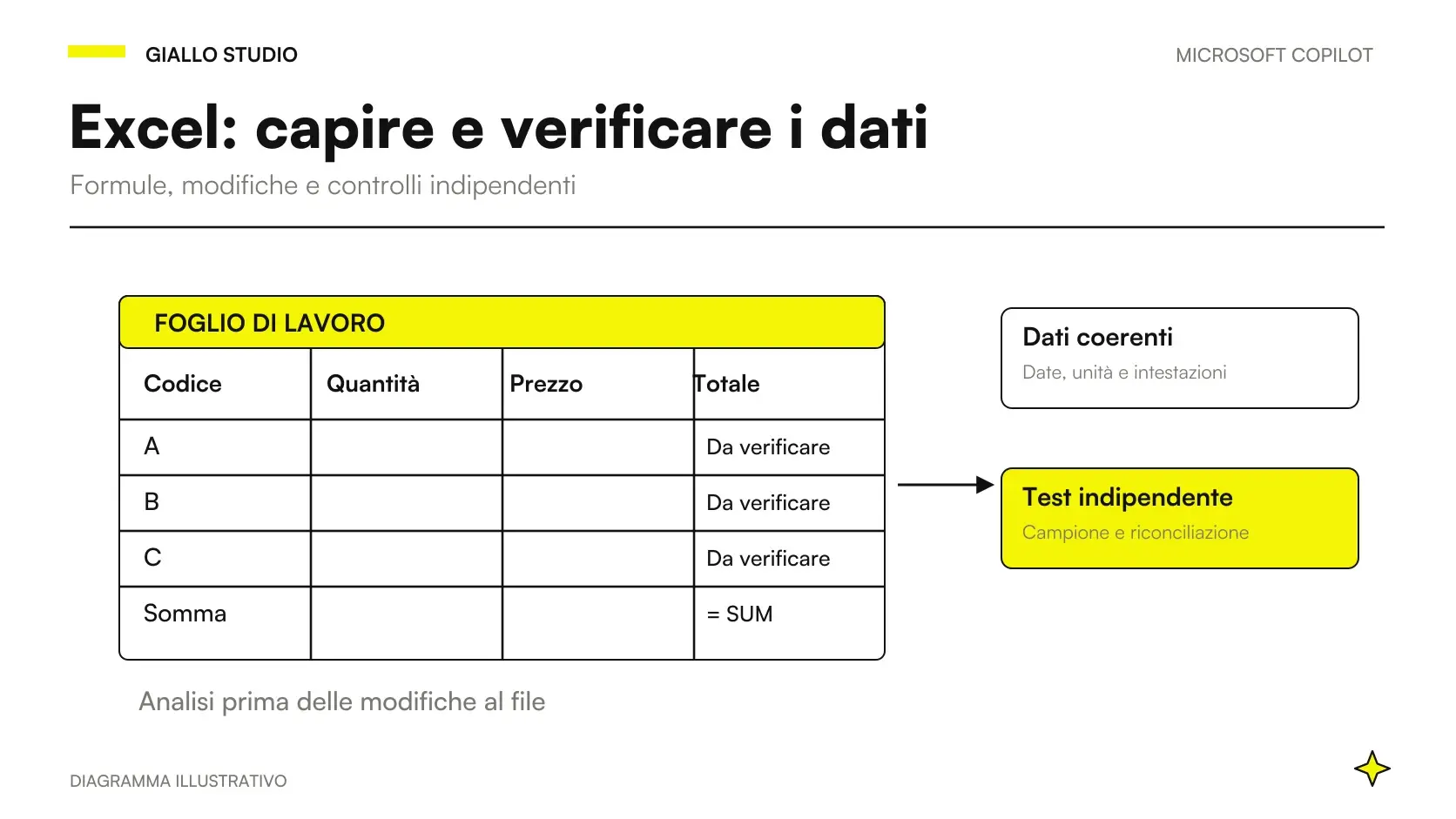
- Fidarsi del primo risultato. Succede perché la risposta è scritta bene e sembra sicura. Si evita aprendo i dati di origine e rifacendo a mano un controllo a campione.
- Lavorare su dati non strutturati. Succede quando il foglio è un modulo con celle unite e testo libero. Si evita ordinando prima i dati in tabella, con intestazioni chiare.
- Credere che grafici e tabelle si aggiornino. Una tabella statica di Copilot e un grafico di Gemini non seguono i dati originali. Si evita rigenerandoli a ogni cambio dei numeri.
- Caricare tutto su uno strumento esterno. Succede per fretta. Si evita con una regola scritta su cosa si può caricare, come spiegato in policy aziendale sull'uso dell'AI.
- Sovrascrivere l'unico originale. Succede quando si converte o si modifica senza copia. Si evita conservando sempre il file di partenza.
Come applicarlo in azienda questa settimana?
Non serve un progetto. Scegli un solo file, per esempio il report mensile delle vendite, e un solo strumento già incluso nella tua licenza. Prepara i dati in tabella, scrivi tre domande specifiche e confronta le risposte con quelle che avresti ottenuto a mano. Annota dove lo strumento ha sbagliato o ha capito male.
Dopo una settimana avrai una base concreta per decidere se estendere l'uso, e potrai scrivere una breve regola interna su cosa si carica e chi controlla gli output. Se l'idea è inserire questi strumenti in un percorso più ampio, un buon punto di partenza è la guida per iniziare con l'AI in una PMI.
Da dove conviene cominciare?
Con un file, una domanda precisa e un controllo umano su ogni risultato. Se vuoi un parere su dove l'AI ha senso nei tuoi fogli di lavoro e nei processi che li alimentano, puoi parlarne con noi nella pagina di consulenza AI.
Metodo e fonti delle guide di Giallo Studio
Come lo applichiamo in azienda
Risorse correlate
AI per settore
Lo stesso ragionamento, applicato agli altri settori che seguiamo.
- AI per elettricisti: wallbox, fotovoltaico e scadenze degli impianti
- AI per farmacie: clienti, prenotazioni servizi e fidelizzazione
- AI per e-commerce: resi, schede prodotto, prezzi scontati e recensioni secondo le regole
- AI e fatturazione elettronica: cosa si può automatizzare
- AI per dentisti e studi odontoiatrici: richiami, preventivi e agenda
- AI per fisioterapisti: prenotazioni, promemoria e pazienti
- AI per customer care aziendale: come funziona davvero
- AI per follow-up automatici: senza dimenticare nessun contatto
- AI per CRM e vendite: come automatizzare il processo commerciale
- AI per la formazione interna aziendale
- AI per creare preventivi: come accelerare il processo
- AI per fotografi: richieste, selezione degli scatti, gallerie e diritti sulle immagini
FAQ
L'AI in Excel modifica il mio file?
Nella modalità di risposte dirette Copilot non modifica la cartella di lavoro. Può però restituire una tabella statica o un'immagine da inserire nel foglio, che non si aggiornano da sole. Le funzioni che creano colonne o formule vanno comunque riviste prima di tenerle.
Posso usare Gemini su un file .xlsx?
Sì, ma i migliori risultati si ottengono con i file Fogli Google nativi. Per usare Gemini su un file Excel bisogna scegliere File, poi Salva come foglio Google. Conviene conservare una copia dell'originale.
Quali dati non devo caricare su Claude?
Le fonti consultate non forniscono un elenco ufficiale. Segnalano però il rischio che Claude venga indotto a inviare informazioni a terze parti malintenzionate, e la possibilità di disabilitare l'accesso di rete. In pratica conviene escludere dati personali, contratti e listini riservati, salvo una decisione esplicita dell'azienda.
Perché Copilot non funziona sul mio foglio?
Le cause più probabili sono due. La disponibilità dipende da licenza, abbonamento e impostazioni dell'amministratore, e Copilot lavora su tabelle o intervalli simili a tabelle, non su dati non strutturati. Controlla prima la licenza, poi come sono organizzati i dati.
Come verifico che il risultato sia corretto?
In Copilot puoi passare il puntatore sul numero in apice nell'analisi per vedere i dati di origine. Poi rifai a mano un controllo a campione su alcune righe. Le fonti raccomandano di rivedere, modificare e verificare tutto ciò che l'AI crea.
Un grafico creato da Gemini si aggiorna con i dati?
No. Il grafico generato non è collegato né risponde alle modifiche fatte al set di dati originale. Se i numeri cambiano, va rigenerato.