
Prompt AI per creare presentazioni: esempi pronti per PowerPoint e Google Slides
Prompt AI per creare presentazioni efficaci con ChatGPT: esempi pronti per outline, testi slide, note relatore e pitch commerciali.
Usare l'AI per strutturare una presentazione non significa cliccare un bottone e ritrovarsi un deck pronto. Significa guidare un modello linguistico con istruzioni precise — il brief, il pubblico, il numero di slide — e ottenere una struttura solida su cui lavorare in minuti invece che ore. Il vantaggio reale non è il design: è il contenuto delle slide, quello che spesso blocca per mezz'ora davanti allo schermo bianco.
In questa guida trovi esempi pronti di prompt AI per i tipi di presentazione più comuni, un workflow step-by-step e gli errori che trasformano un buon prompt in output inutile. L'angolo è deliberatamente sul contenuto — testi, outline, note del relatore — non sul design grafico.
In sintesi
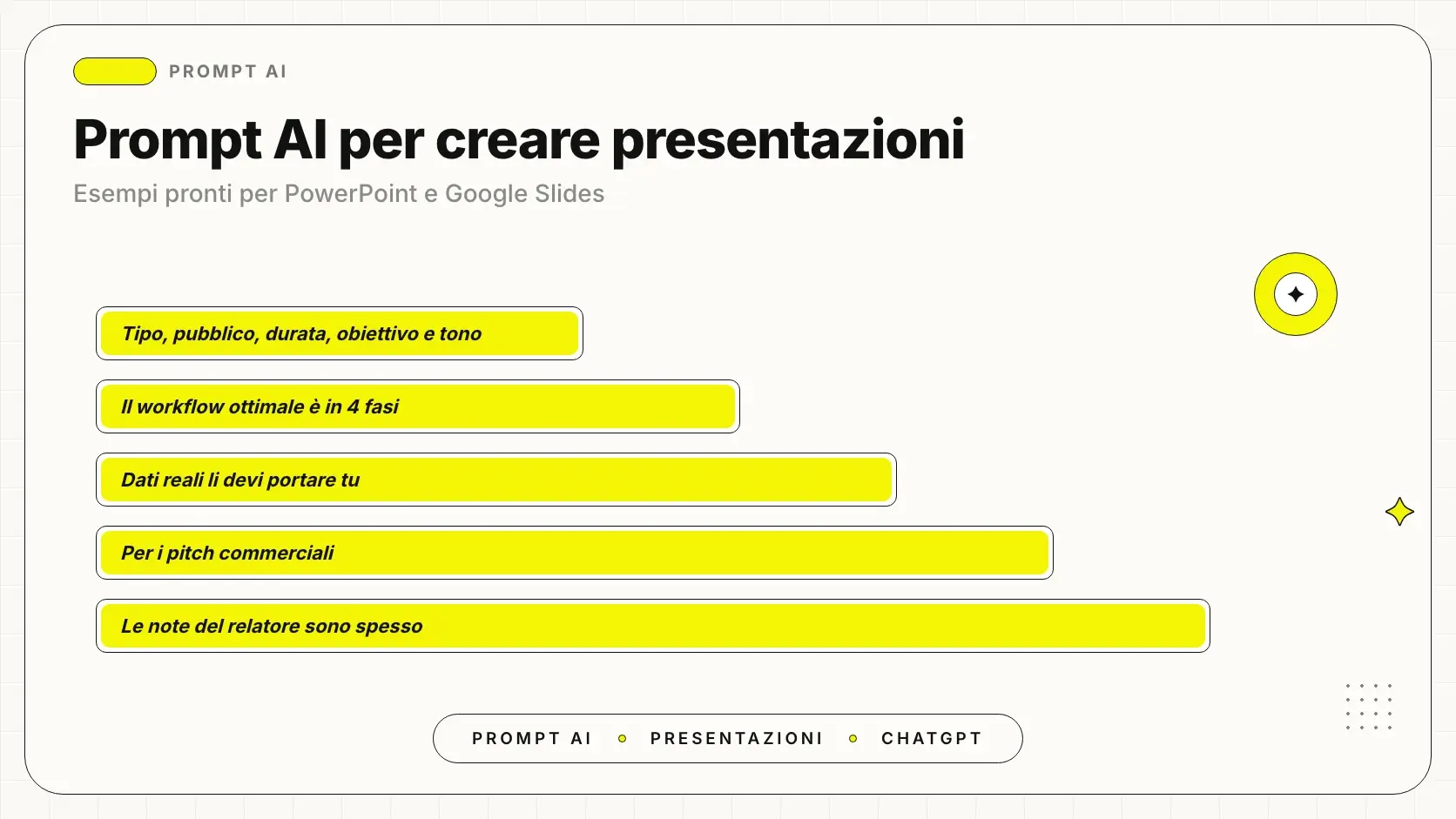
- Un prompt efficace per le presentazioni specifica sempre: tipo, pubblico, durata, obiettivo e tono.
- Il workflow ottimale è in 4 fasi: brief → outline → testi slide → note relatore. Chiedi una fase alla volta, non tutto insieme.
- L'AI struttura il contenuto; i dati reali li devi portare tu: nomi, numeri, casi specifici dell'azienda.
- Per i pitch commerciali e le proposte cliente, includi nel prompt l'obiezione principale che vuoi smontare.
- Le note del relatore sono spesso la parte più utile da generare con l'AI: testo parlato, transizioni, timing.
- Strumenti come Gamma o Beautiful.ai generano slide visive da un brief, ChatGPT e Claude lavorano sul contenuto testuale.
Perché i prompt AI per presentazioni devono essere diversi dagli altri
Quando usi prompt ChatGPT per scrivere un testo o analizzare un documento, l'output è lineare: un blocco di testo che leggi dall'inizio alla fine. Una presentazione ha una struttura gerarchica — titolo deck, titoli slide, bullet, note — e deve funzionare per un pubblico specifico in un tempo preciso.
Questo cambia la logica del prompt. Devi specificare:
- Tipo di presentazione: pitch, aggiornamento, formazione, proposta cliente, keynote
- Numero di slide o durata: senza limite esplicito, l'AI produce sempre troppo
- Pubblico: investitori, colleghi, clienti, manager, team tecnico
- Obiettivo finale: approvazione, acquisto, formazione, allineamento
- Formato output: titolo slide + bullet oppure testo completo oppure solo outline
Senza questi elementi, ottieni una presentazione generica su qualsiasi argomento — che potrebbe essere di chiunque.
Workflow in 4 fasi con prompt pronti
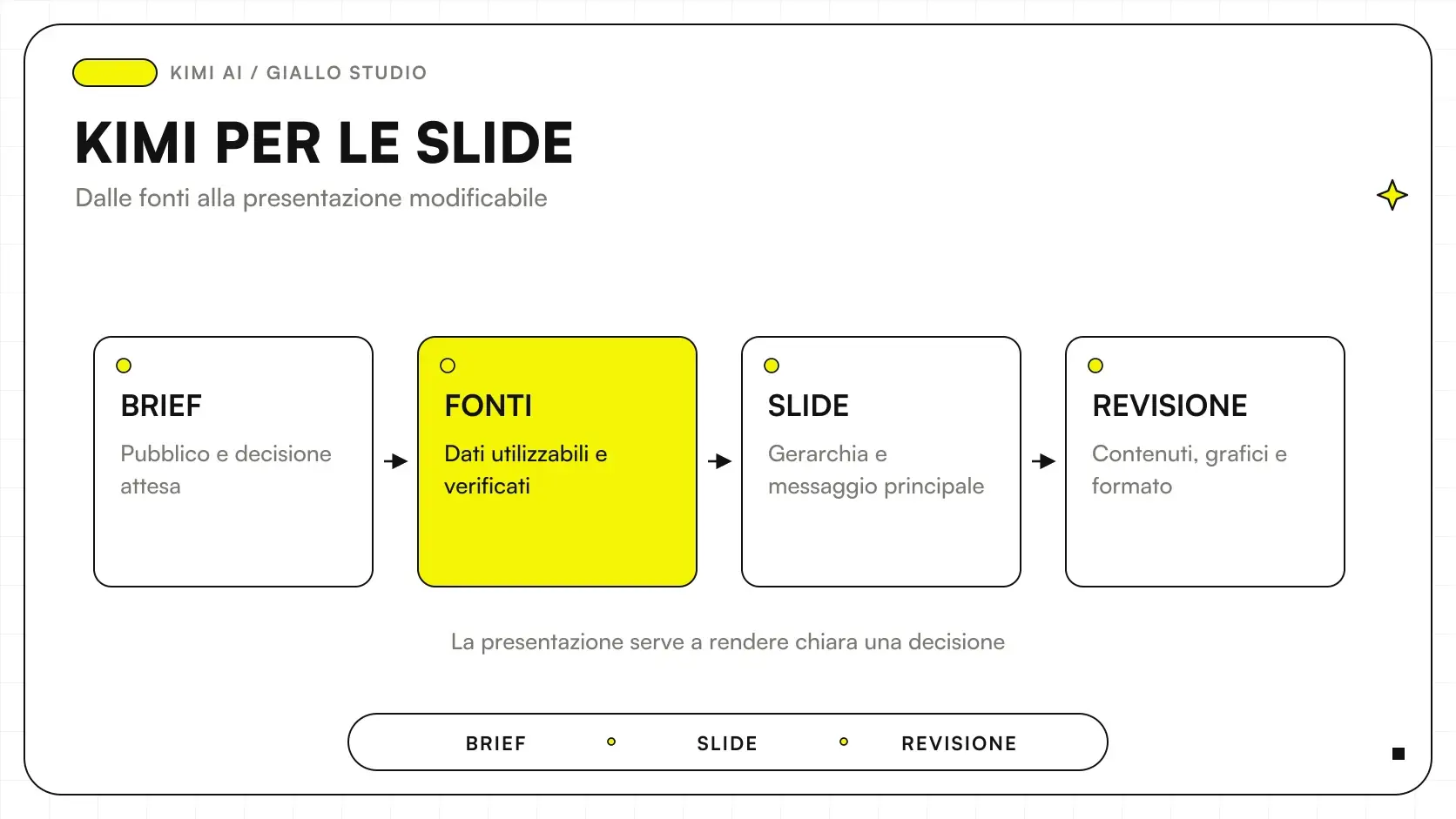
La procedura è applicabile anche a presentazioni create con Kimi AI: pubblico, decisione attesa e fonti restano parte del brief. Prima di affidare al prodotto lavori ricorrenti, verifica i piani e limiti dell'app Kimi.
Il modo più efficiente di usare l'AI per una presentazione non è chiedere "creami una presentazione su X". È costruire slide per slide, fase per fase.
- Brief. Descrivi all'AI il contesto completo: argomento, pubblico, durata, obiettivo, tono, eventuali vincoli. Questo messaggio è il fondamento di tutto ciò che segue.
- Outline. Chiedi la struttura: titolo di ogni slide e obiettivo comunicativo di ciascuna. Niente testi ancora. Correggi qui se la struttura non ti convince.
- Testi slide. Per ogni slide (o gruppo), chiedi titolo definitivo + 3-4 bullet concisi. Aggiungi i tuoi dati reali in questa fase.
- Note relatore. Per ogni slide, chiedi le note del relatore: punto chiave, esempio, transizione alla slide successiva. Max 80 parole per slide.
Prompt per il brief (fase 1)
Devo creare una presentazione [TIPO].
Pubblico: [CHI SONO].
Durata: [X minuti / X slide].
Obiettivo: [COSA DEVE OTTENERE CHI GUARDA].
Tono: [formale / diretto / narrativo].
Contesto: [2-3 righe sul prodotto/servizio/progetto].
Prima di procedere, conferma la struttura che useremo.
Prompt per l'outline (fase 2)
Crea l'outline della presentazione. Per ogni slide:
- Numero e titolo
- Obiettivo comunicativo della slide (una riga)
- Tipo di contenuto suggerito (testo, dato, grafico, immagine)
Totale: [N] slide. Non scrivere ancora i testi.
Prompt per i testi slide (fase 3)
Scrivi il contenuto della slide [N]: "[TITOLO]".
Formato: titolo H2 + 3 bullet di max 12 parole ciascuno.
Dati da includere: [inserisci qui i tuoi numeri reali].
Tono: [coerente con il brief].
Niente frasi generiche: ogni bullet deve essere specifico e verificabile.
Prompt per le note del relatore (fase 4)
Scrivi le note del relatore per la slide [N]: "[TITOLO]".
Max 80 parole. Struttura: punto chiave (1 frase) → esempio concreto → transizione alla slide successiva.
Tono: parlato, non formale come un testo scritto.
Prompt per tipo di presentazione
Ogni tipo di presentazione ha una logica narrativa diversa. Ecco i prompt di partenza per i casi più frequenti.
| Tipo | Obiettivo | Struttura consigliata | Prompt di partenza |
|---|---|---|---|
| Pitch commerciale | Convincere a comprare | Problema → Soluzione → Prova → Offerta | "Crea un pitch di 8 slide per vendere [prodotto] a [tipo cliente]. Punto centrale: smontare l'obiezione '[obiezione principale]'." |
| Aggiornamento aziendale | Allineare il team | Stato attuale → Risultati → Prossimi passi → Richieste | "Crea un deck di aggiornamento mensile di 10 slide per il management. Tono: diretto, numeri al centro. Includi sezione rischi." |
| Formazione interna | Far acquisire competenza | Contesto → Teoria → Esempi → Esercizio → Recap | "Crea il modulo formativo di 20 slide su [argomento] per nuovi assunti. Ogni 5 slide aggiungi una slide con domanda di verifica." |
| Presentazione progetto | Ottenere approvazione | Problema → Approccio → Timeline → Budget → Rischi | "Crea la presentazione di avanzamento progetto [nome] di 12 slide per lo sponsor. Includi sezione rischi con livello di probabilità." |
| Proposta cliente | Chiudere un'offerta | Situazione attuale → Gap → Nostra proposta → ROI → Next step | "Crea una proposta di 8 slide per [nome cliente] su [servizio]. Includi una slide 'Perché noi' con 3 differenziatori concreti." |
Prompt per slide specifiche ad alto impatto
Alcune slide fanno la differenza tra una presentazione che convince e una che viene dimenticata. Ecco i prompt per le tre più critiche.
Slide apertura (hook)
Crea la slide di apertura per una presentazione su [argomento].
Obiettivo: catturare l'attenzione in 30 secondi.
Opzioni da darmi: 3 varianti di titolo (dati shock / domanda provocatoria / scenario).
Niente "oggi vi presento X": vai diretto al problema o alla tensione.
Slide "perché ora"
Crea la slide che risponde a "perché agire adesso su [problema/opportunità]".
Includi: 2 segnali di mercato reali (che ti darò io) + 1 rischio del ritardo.
Max 4 bullet. Niente urgenza artificiale.
Slide call to action finale
Crea la slide finale con la call to action per [tipo di presentazione].
Pubblico: [chi guarda].
CTA specifica: [cosa devono fare: approvare, firmare, rispondere entro X].
Aggiungi un next step concreto con una data o una scadenza realistica.
Esempi pratici
Studio di consulenza — proposta cliente. Un partner di uno studio professionale usa questo workflow: incolla nel prompt il brief del cliente (una pagina Word), chiede l'outline in 8 slide, poi genera i testi slide per slide inserendo manualmente i numeri del preventivo. Tempo: 25 minuti per la prima bozza invece di 3 ore. La revisione umana si concentra sui prezzi e sulle sfumature di relazione, non sulla struttura.
Responsabile HR — formazione onboarding. Il modulo formativo sui processi aziendali era aggiornato una volta l'anno perché richiedeva troppo lavoro. Con i prompt per la formazione, ogni aggiornamento parte da un outline rigenerato in 10 minuti. L'AI produce i testi delle slide, l'HR aggiunge gli esempi interni e le policy specifiche. Il modulo si aggiorna trimestralmente.
Questi casi rispecchiano un pattern comune: l'AI si occupa della struttura e dei testi standard, il professionista porta il contesto specifico e i dati reali che l'AI non può inventare. Per capire come estendere questo approccio ad altri documenti, leggi la guida sui prompt AI per documenti.
Errori da evitare
- Prompt senza pubblico definito. "Crea una presentazione sull'AI" produce qualcosa per nessuno. Specifica sempre chi guarda e cosa sa già sull'argomento.
- Chiedere tutto in un prompt. "Creami 20 slide complete con testi e note" restituisce output lungo e scadente. Una slide alla volta, o un blocco di 5, mantiene la qualità alta.
- Accettare i numeri dell'AI. Se l'AI scrive "il mercato vale 4,2 miliardi", o quei dati li hai forniti tu oppure non li usare. Le presentazioni con dati inventati si sgonfiano alla prima domanda del pubblico.
- Ignorare le note del relatore. Le slide sono supporto visivo, non teleprompter. Le note del relatore sono dove vive la narrazione. Chiederle all'AI è spesso più utile che ottimizzare i bullet.
- Usare lo stesso prompt per pubblici diversi. Una stessa presentazione per il board e per il team operativo ha strutture, toni e livelli di dettaglio completamente diversi. Adatta il prompt, non solo il contenuto.
Come applicarlo in azienda
L'AI per le presentazioni diventa un vantaggio strutturale quando smette di essere un esperimento individuale e diventa un processo condiviso.
Un approccio concreto per una PMI: crea un documento interno con i prompt template approvati per i 3-4 tipi di presentazione più usati (pitch, aggiornamento, proposta cliente). Ogni template include già il brief standard dell'azienda — settore, pubblico tipo, tono — così chi lo usa deve solo aggiungere i dati specifici del caso. Il risparmio di tempo si moltiplica sul team, non sul singolo.
Per chi usa ChatGPT per contenuti già in altri reparti, integrare le presentazioni nel flusso è naturale: stesso strumento, stesso schema di prompt, stessa logica di revisione umana sull'output.
Se vuoi esplorare strumenti che generano anche il design visivo delle slide — non solo il testo — la guida sui migliori strumenti AI copre le opzioni principali con un confronto pratico.
Per i team che usano Claude invece di ChatGPT, i prompt sopra funzionano senza modifiche: la sintassi è identica, cambiano leggermente le preferenze di formato di output (Claude tende a strutturare meglio i markdown).
Conclusione
I prompt AI per presentazioni funzionano quando smetti di chiedere all'AI di "fare la presentazione" e inizi a usarla come un collaboratore che ha bisogno di un brief preciso. Il workflow in 4 fasi — brief, outline, testi, note — riduce il tempo sulla prima bozza da ore a minuti e concentra il lavoro umano dove vale: i dati reali, il tono di relazione, la call to action finale.
L'AI diventa utile quando entra nei processi. Giallo Studio aiuta PMI e team a costruire automazioni concrete, misurabili e sostenibili — inclusi i flussi di produzione di documenti e presentazioni aziendali.
Metodo e fonti delle guide di Giallo Studio
Come lo applichiamo in azienda
Risorse correlate
 Kimi AI per presentazioni: dalle fonti alle slide
 Prompt AI: guida completa per scrivere prompt efficaci
 Prompt ChatGPT: esempi pronti da copiare e usare subito
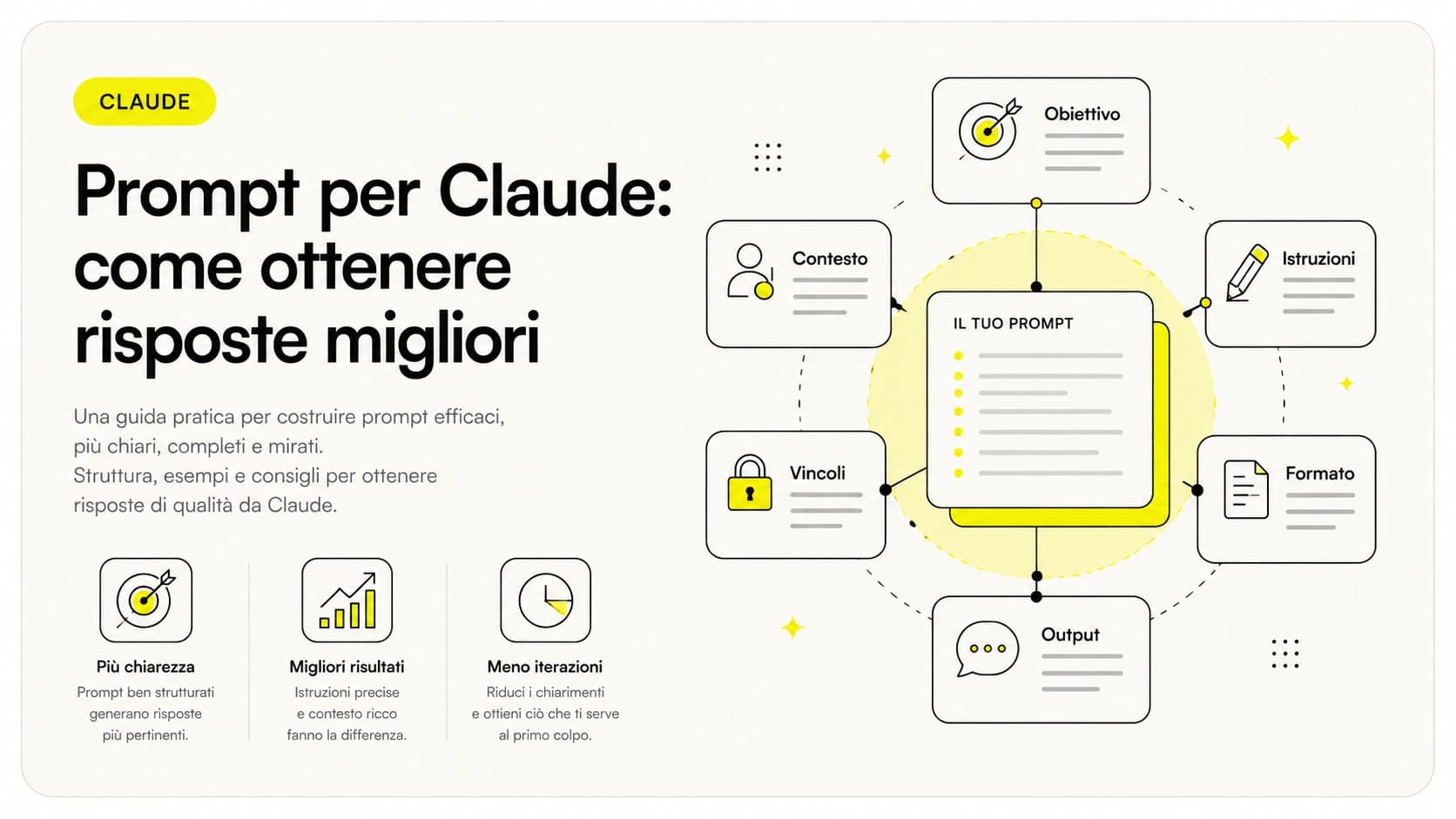 Prompt per Claude: esempi efficaci per ottenere risposte di qualità
 Prompt AI per analizzare documenti: esempi pratici per contratti, report e PDF
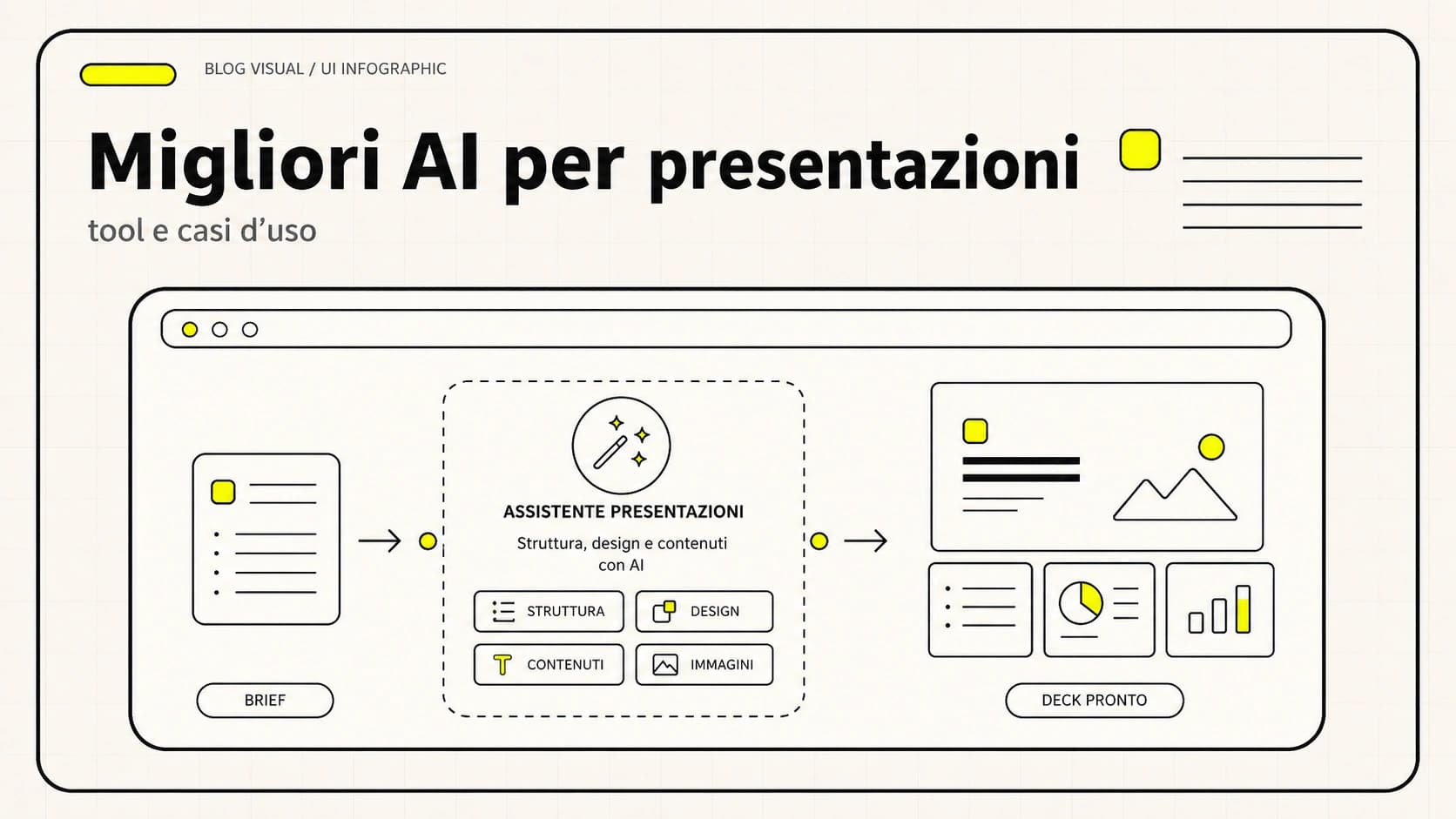 Migliori AI per presentazioni: strumenti per creare slide
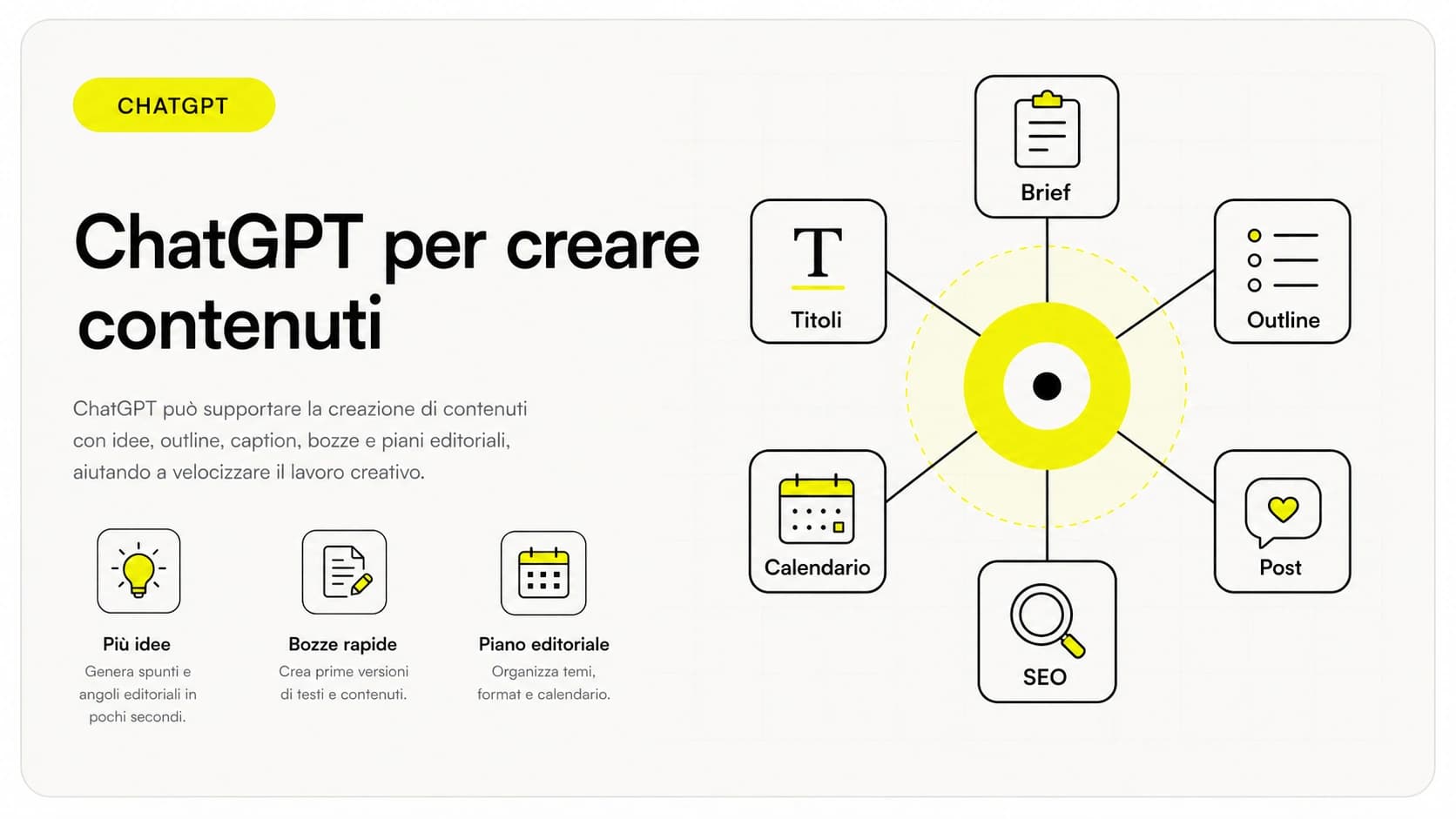 ChatGPT per creare contenuti
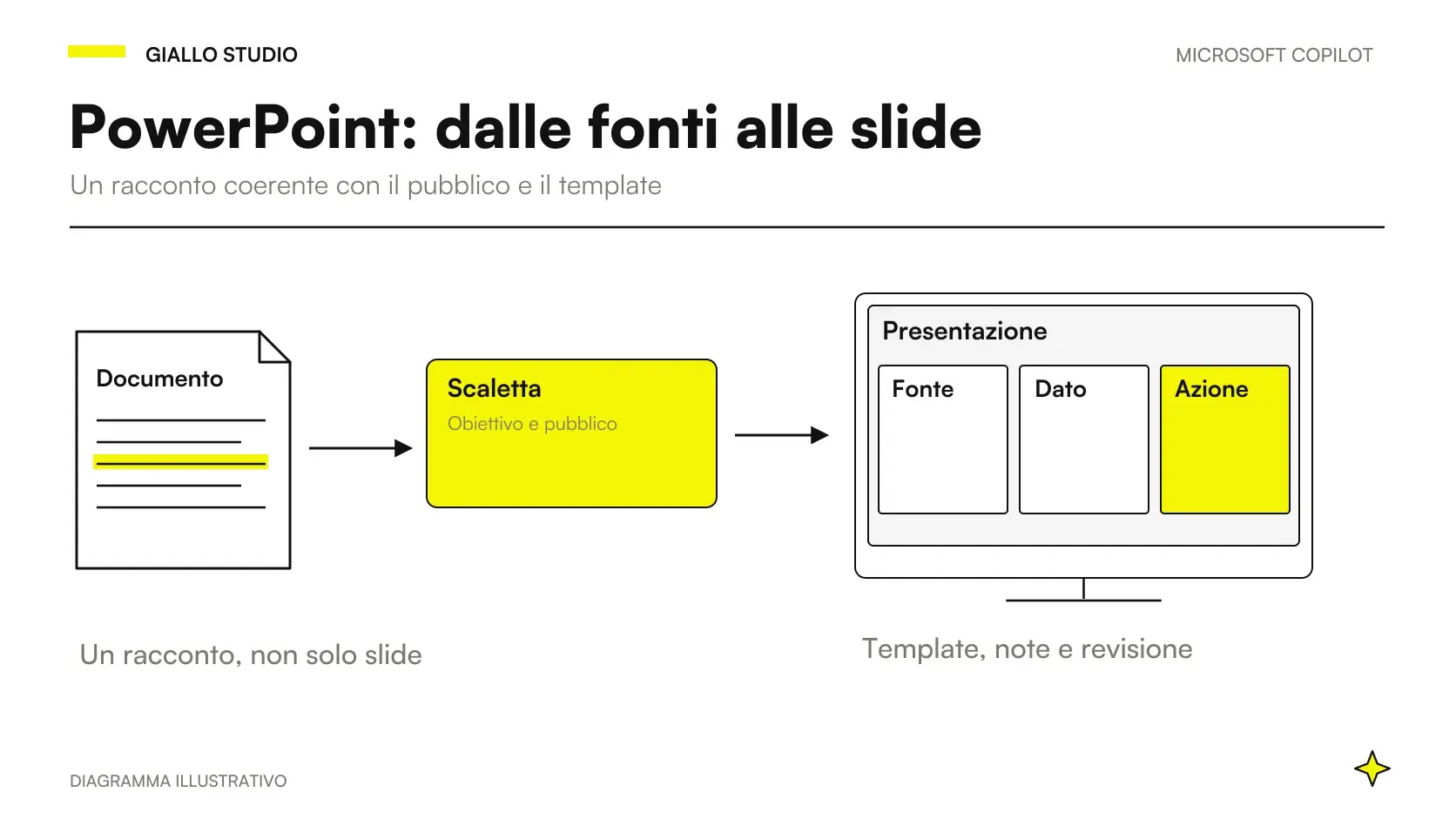 Copilot in PowerPoint: slide da documenti aziendali
Raccolte di prompt
Prompt pronti per gli altri ruoli e attività.
- Prompt AI per marketing: esempi pronti per copy, campagne e contenuti
- Prompt AI per programmare: esempi pronti per scrivere, correggere e spiegare codice
- Prompt AI per creare immagini: guida con esempi per Midjourney, ChatGPT e Firefly
- Prompt AI per SEO: esempi pronti per ottimizzare contenuti e posizionamento
- Prompt AI per Excel e Google Sheets: esempi pronti per formule e analisi dati
- Prompt AI per social media: esempi pronti per post, caption e contenuti
- Prompt AI per scrivere email: esempi pronti per ogni situazione
- Prompt AI per le vendite: esempi pronti per email, offerte e follow-up commerciali
- Prompt AI per e-commerce: esempi pronti per schede prodotto, email e assistenza
- Prompt AI per creare video: guida pratica con Runway, Kling e Gemini al posto di Sora
- Prompt AI per analizzare documenti: esempi pratici per contratti, report e PDF
- Prompt AI per agenti immobiliari: esempi pronti per annunci, email e clienti
FAQ
Posso usare ChatGPT per creare una presentazione PowerPoint?
ChatGPT non genera direttamente file .pptx, ma produce outline, testi per ogni slide e note del relatore che puoi incollare in PowerPoint, Google Slides o Canva in pochi minuti. Strumenti come Gamma o Beautiful.ai integrano invece l'AI direttamente nell'editor e generano presentazioni complete da un brief testuale.
Qual è il prompt migliore per creare una struttura di presentazione con l'AI?
Un prompt efficace specifica: tipo di presentazione (pitch, aggiornamento, formazione), durata o numero di slide, pubblico, obiettivo e tono. Esempio: 'Crea l'outline di una presentazione di 10 slide per un pitch a investitori seed di una startup SaaS B2B. Ogni slide: titolo + 3 bullet. Tono: concreto, dati al centro.'
Come si usano i prompt AI per le note del relatore?
Dopo aver generato l'outline, passa ogni slide all'AI con un prompt dedicato: 'Scrivi le note del relatore per questa slide. Max 80 parole. Includi: il punto chiave, un esempio concreto e la transizione alla slide successiva.' Le note guidano la delivery senza sovraffollare le slide.
L'AI rende le presentazioni tutte uguali?
Se usi prompt generici, sì. La differenza la fa il contesto che fornisci: dati reali, casi specifici dell'azienda, il nome del cliente, i numeri del tuo settore. Un prompt con dati veri produce contenuto difficilmente replicabile. L'AI fa la struttura, tu porti la sostanza.
Quante slide dovrebbe avere una presentazione generata con AI?
Dipende dal tipo. Un pitch a investitori: 10-12 slide (regola Guy Kawasaki). Un aggiornamento aziendale: 8-15. Una formazione: 20-30 con esercizi intermedi. Una proposta cliente: 6-10. Specifica il numero nel prompt: l'AI tende ad allungarsi se non hai un limite esplicito.
Quali errori si fanno più spesso con i prompt per le presentazioni?
I tre errori tipici: 1) prompt troppo vago senza contesto (pubblico, obiettivo, durata); 2) chiedere tutto in un colpo invece di costruire slide per slide; 3) non fornire dati reali e accettare cifre inventate dall'AI. Le slide con numeri specifici della tua azienda valgono dieci volte quelle con statistiche generiche.