
Prompt per Gemini: esempi utili per Google AI
Esempi di prompt per Gemini integrato in Gmail, Documenti, Fogli Google e Meet. Come scrivere istruzioni efficaci per ottenere risultati concreti.
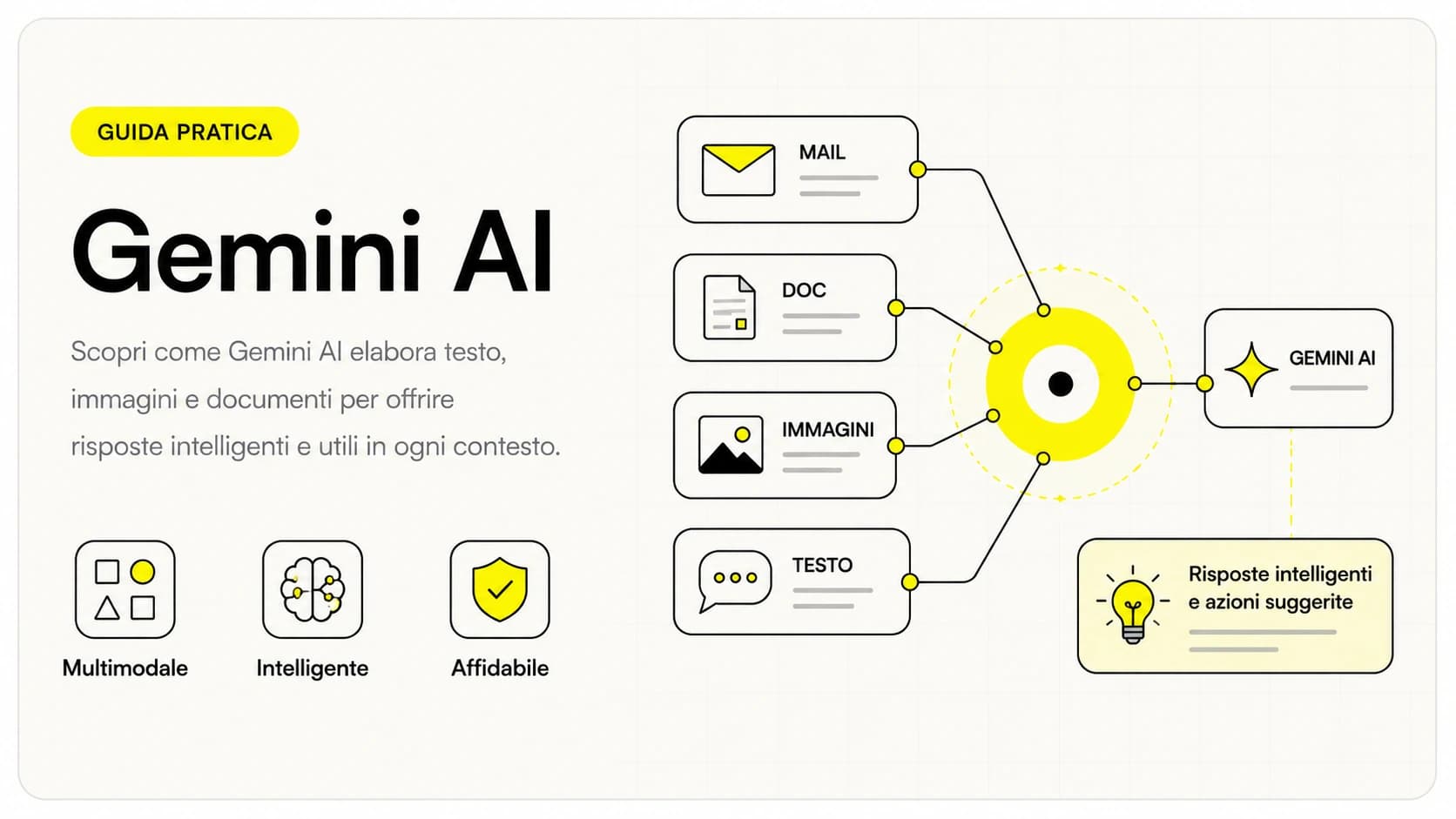
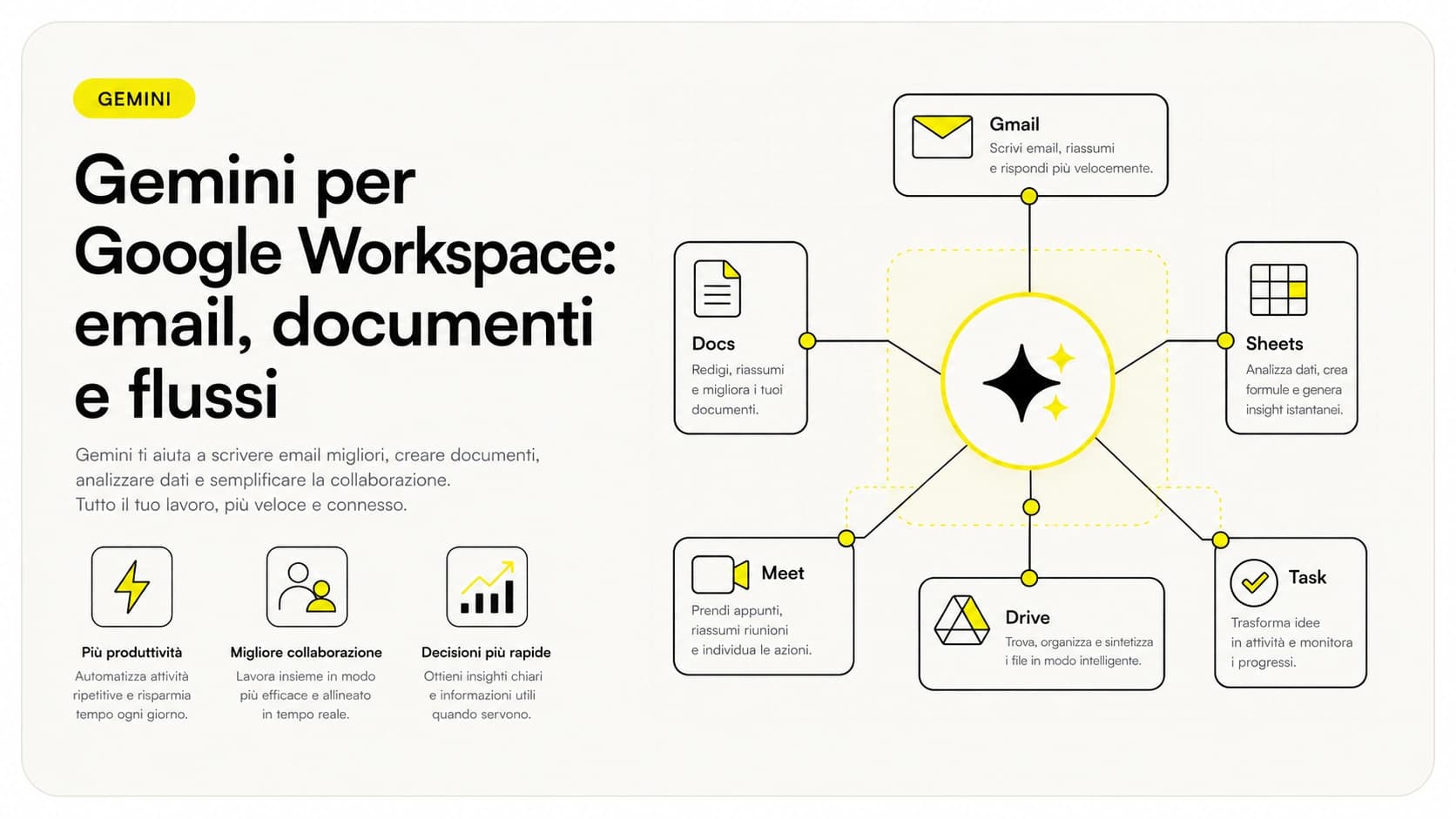
Gemini è l'assistente AI di Google, integrato direttamente in Gmail, Documenti, Fogli, Meet e Drive. A differenza di altri modelli che si usano in una schermata separata, Gemini agisce dentro gli strumenti che probabilmente già usi ogni giorno al lavoro. Per questo la qualità del prompt fa tutta la differenza: un'istruzione vaga produce una risposta generica, un'istruzione precisa produce un output che puoi usare quasi direttamente.
Questa guida raccoglie esempi pratici di prompt per Gemini organizzati per prodotto Google, con una sezione dedicata agli errori più comuni e a come adattarli al lavoro in azienda. Se vuoi capire prima come funziona Gemini in generale, leggi la guida a Gemini AI; se ti interessa il confronto con ChatGPT, puoi partire da ChatGPT vs Gemini.
In sintesi
- I prompt per Gemini funzionano meglio quando includono ruolo, contesto, compito e formato dell'output in un'unica istruzione.
- Gemini è più efficace dentro i prodotti Google (Gmail, Docs, Sheets) dove ha accesso diretto al contenuto del file o della mail.
- Un prompt con formato esplicito ("5 punti", "tabella", "tono formale") riduce drasticamente le risposte generiche.
- Per i Fogli Google, Gemini può suggerire formule e analizzare dati: chiedi sempre il "perché" della formula per capire e correggere.
- La disponibilità delle funzioni Gemini dipende dal piano Google Workspace: verifica sempre la pagina ufficiale Google.
Come funziona un prompt per Gemini
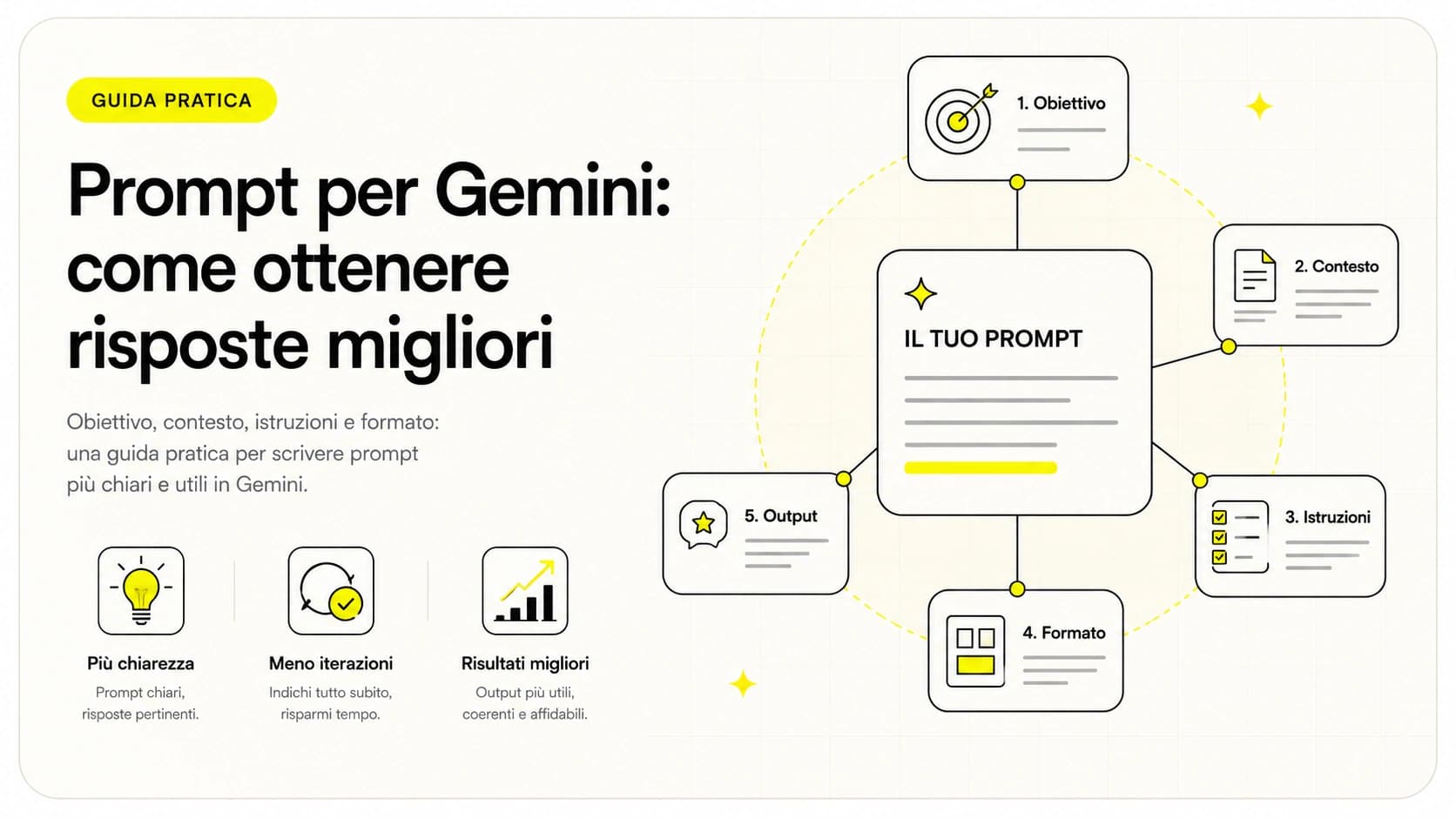
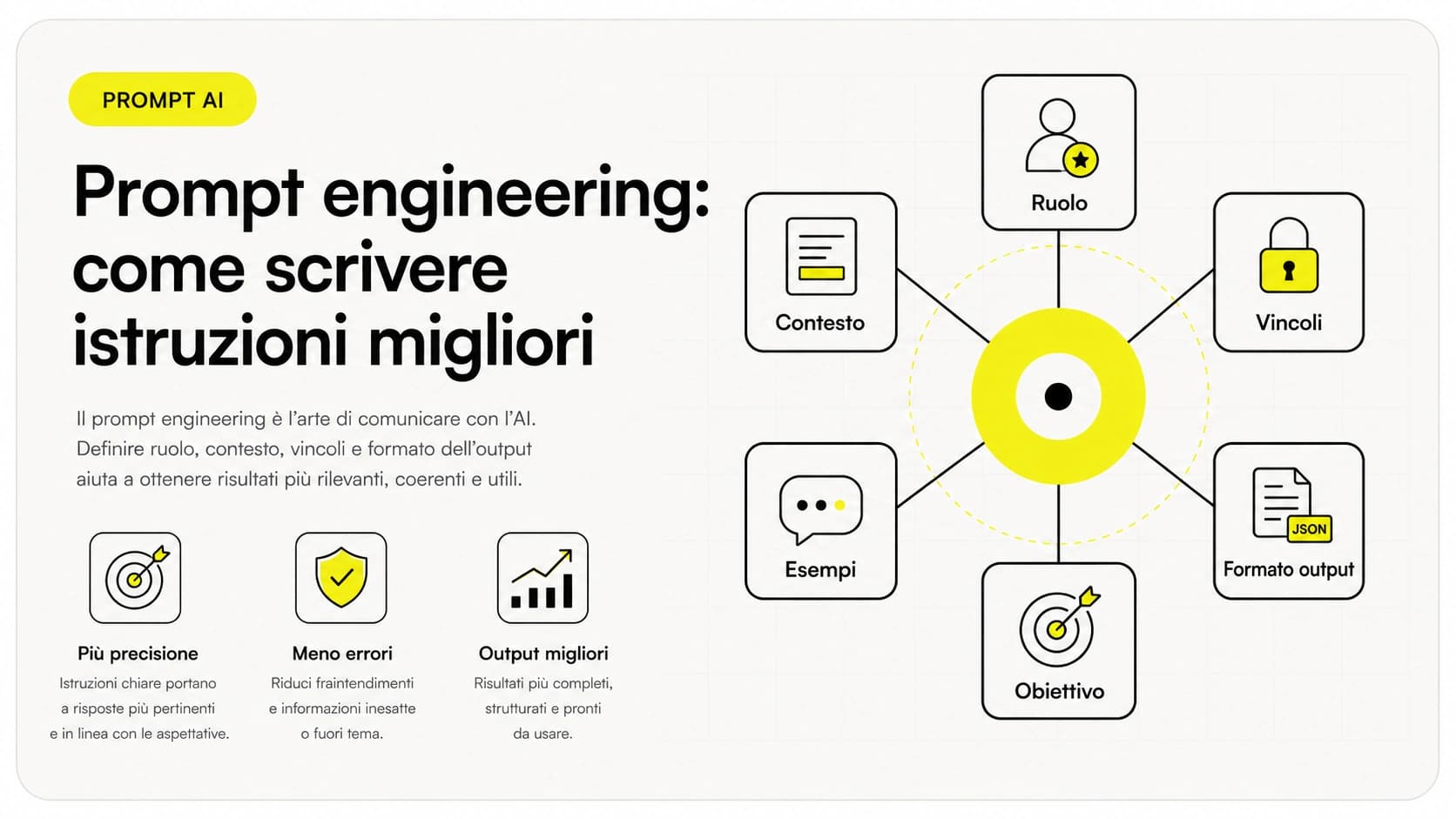
Prima di vedere gli esempi, vale la pena capire la struttura che rende un prompt efficace su Gemini — e su qualsiasi altro modello. L'ingegneria del prompt insegna che ogni buon prompt ha quattro componenti:
- Ruolo: chi deve essere Gemini? ("Sei un assistente per comunicazioni commerciali in italiano")
- Contesto: di cosa si tratta? ("Ho ricevuto una richiesta di preventivo da un cliente")
- Compito: cosa fare esattamente? ("Scrivi una risposta professionale che confermi la ricezione e indichi i tempi")
- Formato: come deve essere l'output? ("In massimo 5 righe, tono formale ma diretto")
Più questi quattro elementi sono precisi, più Gemini produce qualcosa di utile. Il grosso errore è fermarsi al solo compito — "scrivi una risposta" — senza contesto né formato.
Prompt per Gemini in Gmail
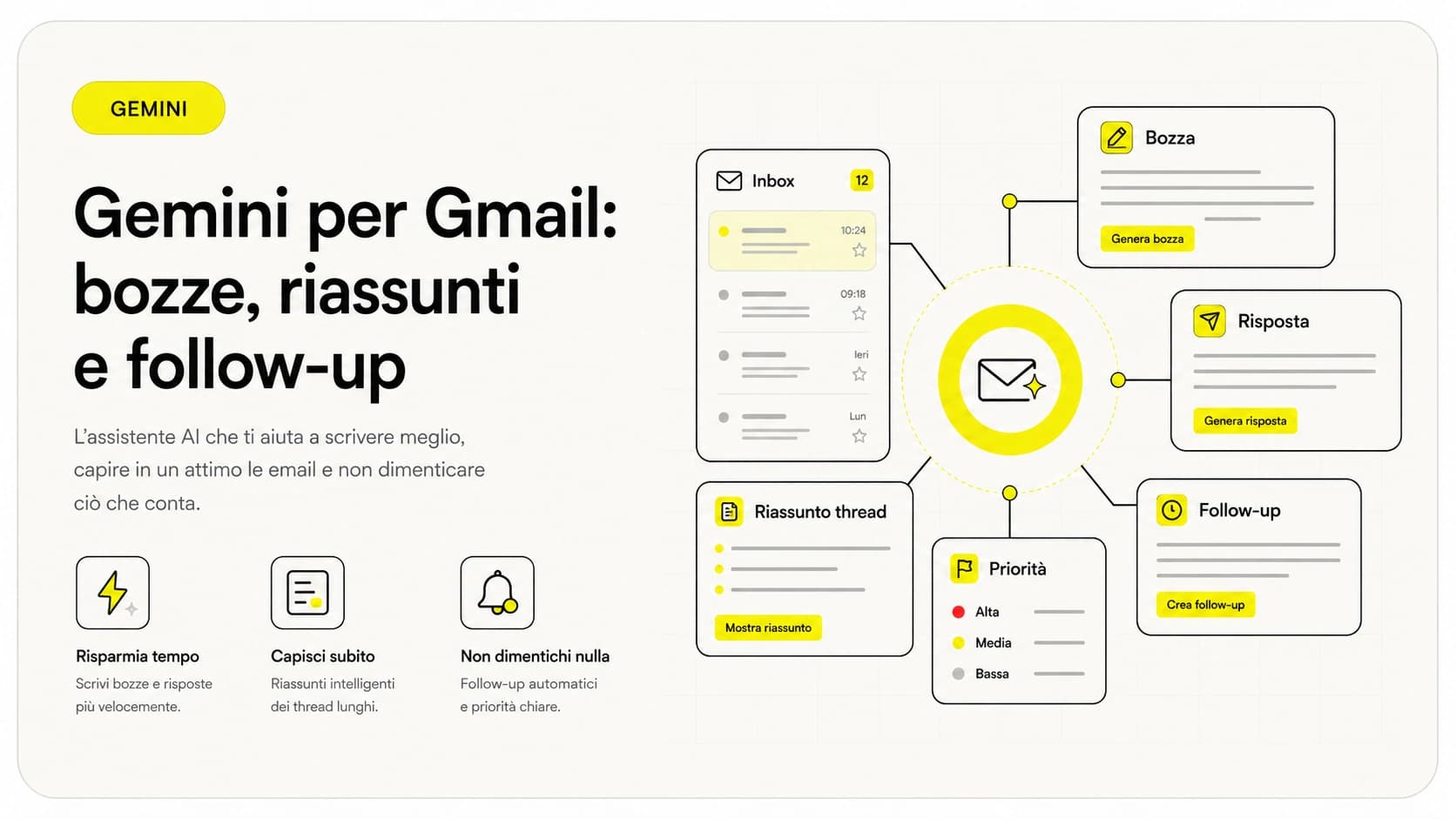
Gmail è dove Gemini mostra la sua integrazione più fluida: può leggere il thread della mail e proporre risposte pertinenti. Per approfondire le possibilità specifiche di questa integrazione, leggi la guida su Gemini per Gmail.
Esempi di prompt per rispondere alle email
Risposta breve formale: "Scrivi una risposta in italiano che confermi la ricezione di questa email, indichi che risponderemo entro 48 ore lavorative e ringrazi per il contatto. Massimo 4 righe."
Risposta a una lamentela: "Questa email contiene una lamentela per un ritardo nella consegna. Scrivi una risposta che si scusi in modo sincero, spieghi brevemente le cause e proponga una soluzione concreta. Tono professionale, massimo 6 righe."
Follow-up commerciale: "Ho inviato un preventivo 5 giorni fa senza risposta. Scrivi un follow-up gentile che ricordi l'offerta, chieda se ci sono domande e lasci uno spazio per fissare una chiamata."
Prompt per riepilogare un thread lungo:
"Riassumi questo thread email in 4-5 punti. Per ogni punto indica: chi ha scritto, cosa richiedeva, qual è lo stato attuale. Elenca eventuali azioni ancora aperte."
Prompt per filtrare e categorizzare:
"Leggi le email dell'ultima settimana e crea un elenco delle richieste in attesa di risposta, divise per urgenza: alta (risposta necessaria entro oggi), media (entro la settimana), bassa (senza scadenza)."
Prompt per Gemini in Documenti Google
In Documenti Google, Gemini ha accesso al testo del file aperto. Puoi selezionare un passaggio e chiedergli di riformularlo, oppure partire da zero con un'istruzione complessa.
Prompt per redigere un documento da zero:
"Sei un consulente aziendale. Crea una bozza di policy interna sull'uso degli strumenti AI in azienda. Strutturala con: obiettivo, ambito di applicazione, regole d'uso, cosa è vietato, modalità di revisione. Tono professionale, lunghezza circa 600 parole."
Prompt per riformulare un testo esistente:
"Il testo selezionato è troppo tecnico per un lettore non esperto. Riscrivilo in modo più chiaro, senza cambiare i concetti principali. Mantieni gli stessi titoli e la stessa struttura, modifica solo il linguaggio."
Prompt per riassumere un documento lungo:
"Crea un executive summary di questo documento in massimo 150 parole. Evidenzia: obiettivo principale, 3 punti chiave, decisione o azione raccomandata."
Prompt per Gemini in Fogli Google
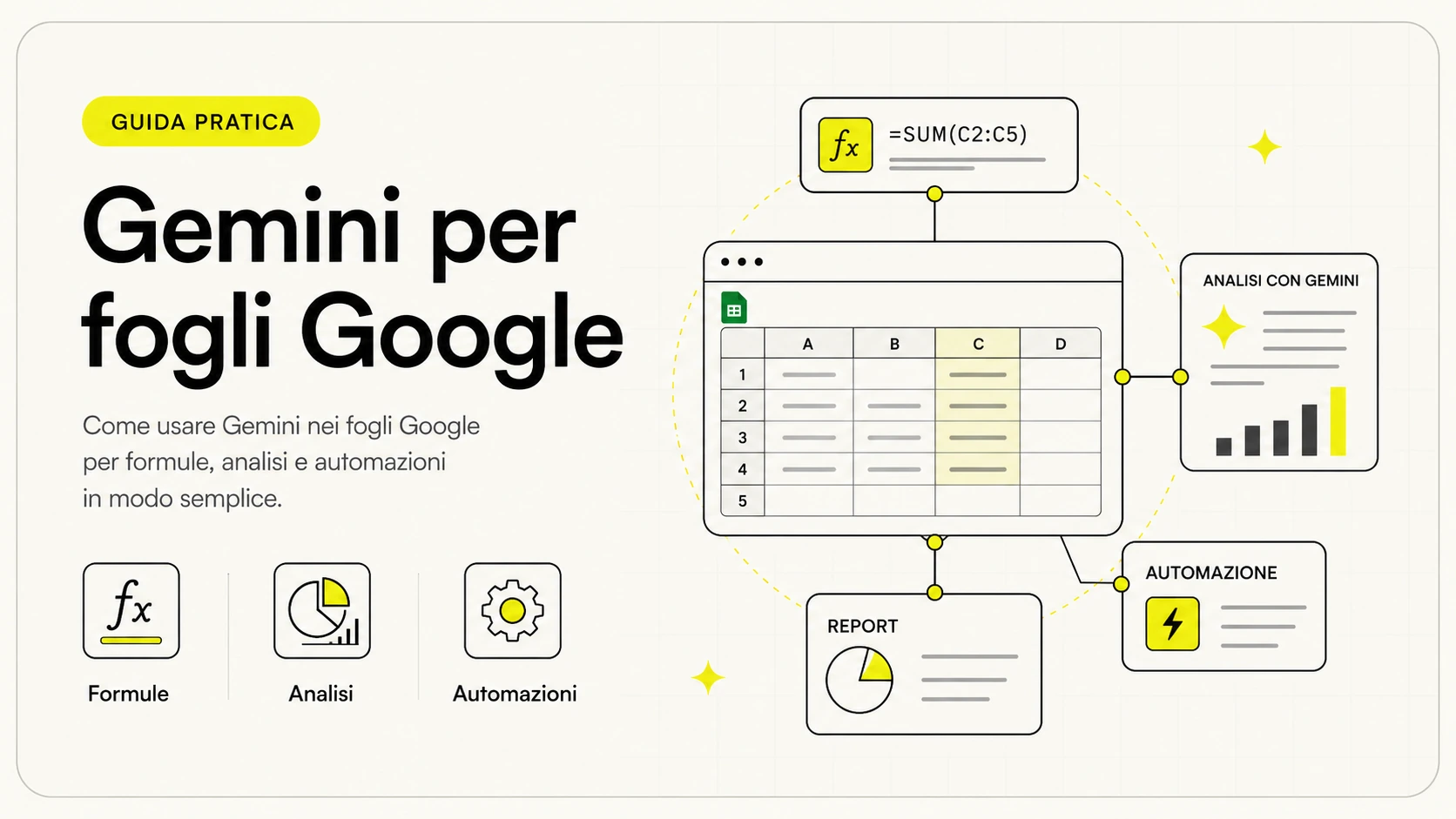
In Fogli Google, Gemini può suggerire formule, spiegarne il funzionamento e analizzare colonne di dati. Per una guida completa, vedi Gemini per Fogli Google.
Prompt per analisi dati:
"Ho una colonna con i valori di fatturato mensile degli ultimi 12 mesi (colonna B, da B2 a B13). Scrivi una formula per calcolare la media degli ultimi 3 mesi e un'altra per identificare il mese con il valore massimo. Spiega brevemente a cosa serve ognuna."
Prompt per pulizia dati:
"Nella colonna C ho indirizzi email inseriti manualmente, alcuni in maiuscolo e alcuni con spazi. Scrivi una formula che li normalizzi: tutto minuscolo, senza spazi iniziali o finali."
Prompt per creare una tabella pivot descrittiva:
"Ho una tabella con colonne: Data, Cliente, Prodotto, Importo. Descrivi passo per passo come creare una pivot che mostri il totale per cliente e per mese, senza usare le macro."
Prompt per Gemini in Google Meet e altri strumenti
Gemini in Meet può generare riepiloghi delle riunioni e tracciare i punti di azione. Questi prompt si usano a fine chiamata o sul documento di riepilogo generato.
Prompt post-riunione:
"Questo è il riepilogo automatico della riunione. Estrai: le 3 decisioni principali prese, le azioni assegnate con responsabile e scadenza, gli argomenti rimandati alla prossima chiamata."
Prompt per preparare una riunione:
"Tra un'ora ho una call con un potenziale cliente che gestisce uno studio di commercialisti con 8 persone. Prepara una lista di 5 domande per capire quali processi ripetitivi occupano più tempo al team e dove l'AI potrebbe aiutare."
Esempi pratici per prodotto: tabella riepilogativa
| Prodotto Google | Compito tipico | Esempio di prompt |
|---|---|---|
| Gmail | Rispondere a una mail | "Scrivi una risposta formale di conferma, massimo 4 righe" |
| Gmail | Riepilogare un thread | "Riassumi il thread in 4 punti, elenca azioni in sospeso" |
| Documenti | Bozza da zero | "Crea una policy sull'uso AI aziendale, 600 parole, tono professionale" |
| Documenti | Semplificare testo | "Riscrivi il testo selezionato per un lettore non tecnico" |
| Fogli | Suggerire formula | "Formula per media ultimi 3 mesi in colonna B, con spiegazione" |
| Fogli | Pulire dati | "Normalizza indirizzi email in colonna C: minuscolo, senza spazi" |
| Meet | Post-riunione | "Estrai decisioni, azioni assegnate e argomenti rimandati" |
| Drive | Cercare informazioni | "Nel documento aperto, trova tutte le scadenze menzionate e raccoglile in lista" |
Per una visione d'insieme dell'ecosistema, leggi la guida a Gemini per Google Workspace.
Errori da evitare
- Prompt senza formato. "Scrivi una risposta" restituisce qualcosa di generico. Aggiungere "in 4 righe, tono formale, senza aperture formali tipo 'Gentile'" cambia completamente l'output.
- Non dare contesto sul destinatario. Gemini non sa a chi stai scrivendo. Specificare "il destinatario è un responsabile acquisti di una media impresa manifatturiera" orienta il tono e il livello tecnico.
- Chiedere tutto in una volta. Se vuoi un documento completo, parti dalla struttura, poi riempi sezione per sezione. Un singolo prompt gigante produce output lungo ma superficiale.
- Copiare il risultato senza leggere. Gemini può inventare numeri, norme o dettagli tecnici. L'output è sempre una prima bozza, non un fatto verificato.
- Ignorare la selezione del testo. In Documenti e Fogli, selezionare il testo su cui vuoi lavorare prima di lanciare il prompt è molto più efficace di descriverlo a parole.
Come applicarlo in azienda
Il valore dei prompt per Gemini non sta nell'uso occasionale, ma nel costruire una libreria di istruzioni standard per i compiti ripetitivi del team. Qualche esempio concreto.
Studio professionale (commercialisti, consulenti): creare un set di prompt per rispondere ai clienti in modo coerente — conferme di ricezione, richieste di documenti mancanti, promemoria di scadenze — risparmia decine di minuti al giorno senza che ogni persona ricordi a memoria le formule giuste.
Team commerciale: un prompt per generare follow-up personalizzati a partire dal nome dell'azienda e dall'ultimo contatto riduce il tempo per email commerciali a meno di un minuto, mantenendo la personalizzazione.
Ufficio amministrativo: i prompt per Fogli Google che puliscono e normalizzano dati importati da altri sistemi (CRM, gestionale) eliminano lavoro manuale ricorrente e riducono gli errori di digitazione.
Se vuoi capire come integrare questi flussi in automazioni più strutturate — dove Gemini lavora insieme ad altri strumenti senza intervento manuale — Giallo Studio aiuta PMI e team a costruire automazioni concrete, misurabili e sostenibili.
Per approfondire il confronto tra Gemini e altri modelli come Claude, leggi Claude vs Gemini. Se invece usi già ChatGPT, la guida sui prompt per ChatGPT può essere utile per confrontare gli approcci.
Conclusione
I prompt per Gemini funzionano meglio di altri modelli quando lavori già dentro Google Workspace: l'integrazione nativa con Gmail, Documenti e Fogli significa che Gemini conosce il contesto senza che tu debba copiarlo. Il principio è semplice — ruolo + contesto + compito + formato — e si applica uguale sia che tu stia scrivendo una mail sia che tu stia analizzando dati in un foglio. Parti da un compito che fai ripetitivamente ogni settimana, scrivi un prompt preciso, salvalo come template e misura il tempo che ti libera. Per approfondire le tecniche di scrittura dei prompt, la guida al prompt engineering e quella su Gemini per aziende sono i passi successivi più utili.
L'AI diventa utile quando entra nei processi. Giallo Studio aiuta PMI e team a costruire automazioni concrete, misurabili e sostenibili.
Metodo e fonti delle guide di Giallo Studio
Come lo applichiamo in azienda
Risorse correlate
FAQ
Come si scrive un buon prompt per Gemini?
Un buon prompt per Gemini include quattro elementi: ruolo (chi deve essere Gemini), contesto (di cosa si tratta), compito preciso (cosa fare) e formato dell'output atteso. Più il contesto è specifico, più la risposta è utile.
Gemini funziona meglio con prompt lunghi o brevi?
Dipende dal compito. Per sintesi e ricerca basta un'istruzione breve e diretta. Per attività complesse come redigere un documento o analizzare dati, un prompt con contesto dettagliato produce risultati significativamente migliori.
Posso usare i prompt Gemini in Gmail senza abbonamento a pagamento?
La disponibilità di Gemini in Gmail varia in base al piano Google Workspace e alla tua area geografica. Alcune funzioni base sono incluse nei piani standard; le funzioni avanzate richiedono Google One AI Premium o un piano Workspace Gemini aggiuntivo. Verifica sempre la pagina ufficiale Google per i dettagli aggiornati.
Quali sono i limiti dei prompt per Gemini rispetto ad altri modelli?
Gemini è particolarmente forte sui prodotti Google (Gmail, Docs, Sheets, Meet). Su compiti generici di scrittura creativa o ragionamento complesso, Claude o ChatGPT possono risultare più precisi. Gemini eccelle quando la risposta richiede accesso al web in tempo reale o integrazione nativa con Google Workspace.
Gemini può leggere i miei file di Google Drive con un prompt?
Sì, in Documenti Google e Fogli Google, Gemini ha accesso diretto al contenuto del file aperto. Puoi chiedere sintesi, riformulazioni, analisi di dati. Per file su Drive non aperti, la disponibilità dipende dalla versione e dall'integrazione attiva sul tuo account.
Come migliorare un prompt che dà risultati deludenti su Gemini?
Prima cosa: aggiungi un formato di output esplicito ('rispondimi in 5 punti', 'crea una tabella', 'scrivi in tono formale'). Seconda: specifica il contesto — chi sei, a chi è destinata la risposta. Terza: se usi Gemini in un documento Google, seleziona il testo su cui vuoi lavorare prima di lanciare il prompt.