
Gemini per Gmail
Gemini per Gmail: come scrivere e rispondere alle email, riassumere i thread, cambiare tono e cercare nella casella. Guida pratica con prompt ed esempi reali.
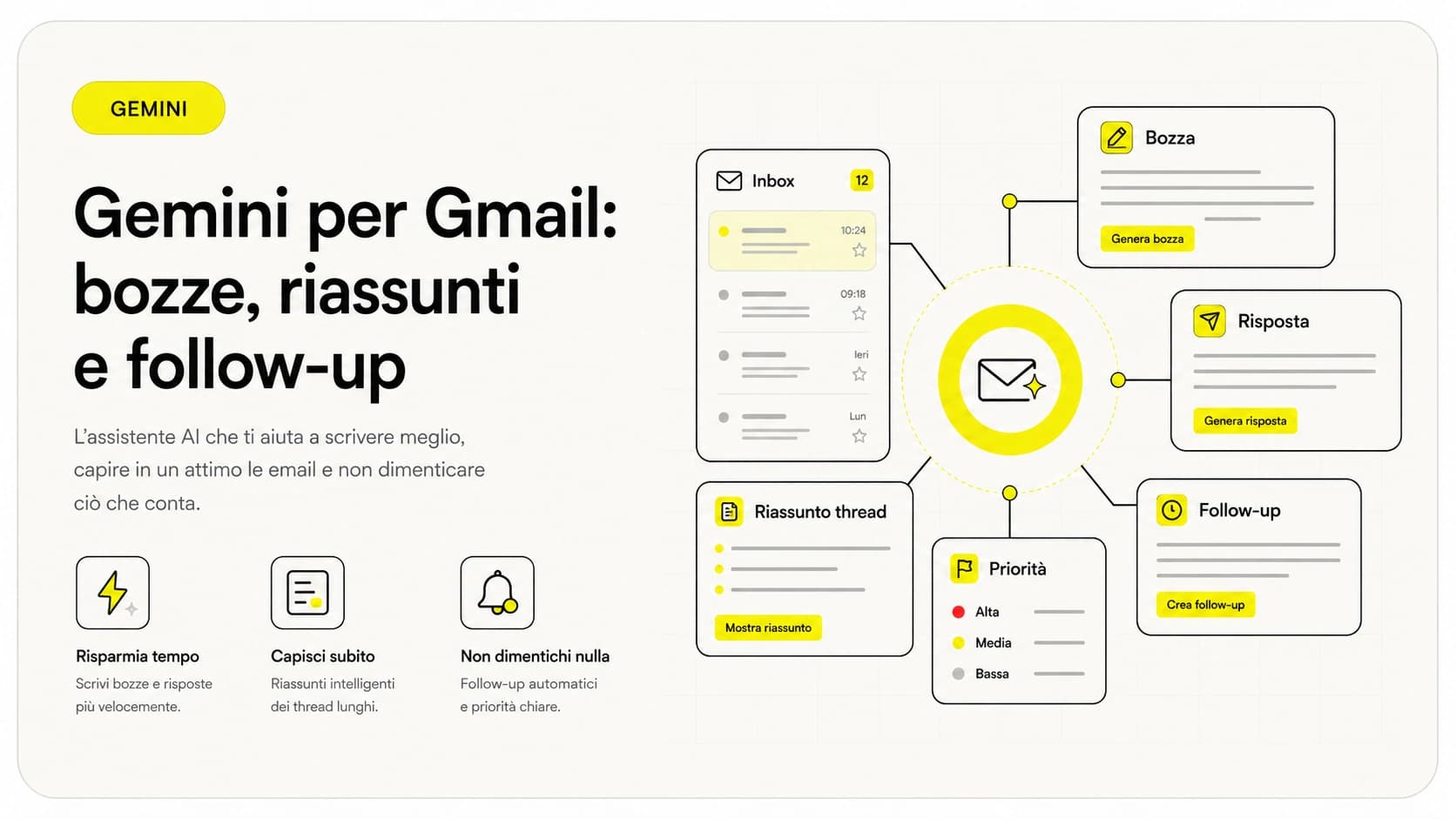
Gemini per Gmail è l'assistente AI di Google integrato direttamente nella casella di posta: ti aiuta a scrivere nuove email partendo da poche parole, a rispondere ai messaggi nel tono giusto, a riassumere conversazioni lunghe e a cercare informazioni dentro la posta usando frasi normali invece di parole chiave. In pratica, è ChatGPT applicato alla tua inbox, con il vantaggio di vedere già il messaggio che stai leggendo.
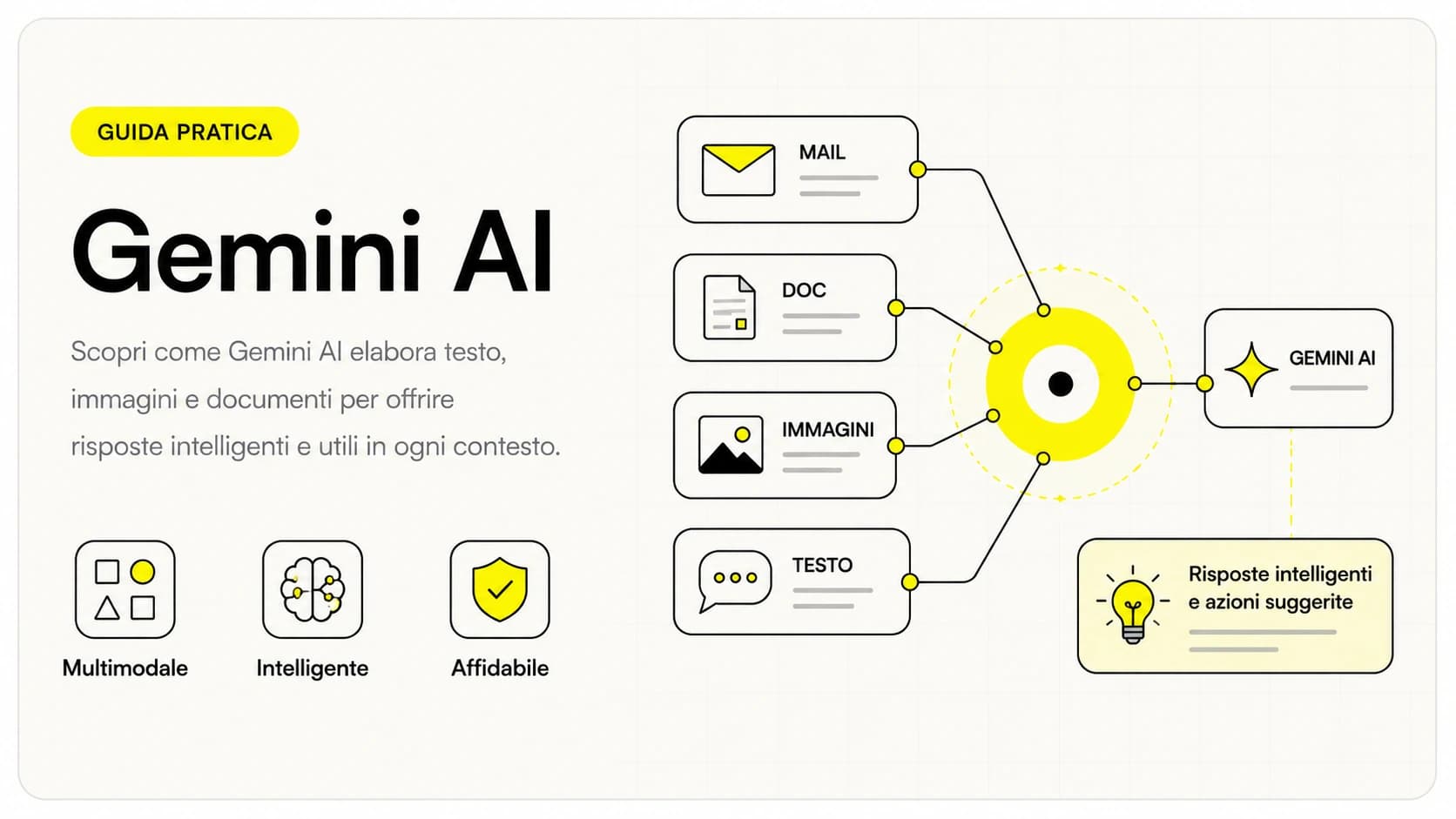
La promessa è concreta: ridurre il tempo passato a fissare un campo "oggetto" vuoto o a rileggere per la terza volta un thread da venti messaggi. Ma come ogni strumento di AI generativa, Gemini produce la bozza più probabile, non quella certamente corretta: il valore arriva quando lo usi con metodo, dando contesto chiaro e rileggendo prima di inviare. Se non sai ancora cos'è il modello sotto il cofano, parti dalla guida cos'è Gemini AI.
In questa guida pratica vediamo passo per passo come usare Gemini in Gmail per le attività che fai ogni giorno, con prompt di esempio, una tabella attività→come, le note sulla privacy e il punto in cui, invece di scrivere a mano, conviene passare all'automazione.
In sintesi
- Gemini per Gmail integra l'assistente AI di Google nella casella: scrive, risponde, riassume e cerca senza uscire dalla posta.
- Le quattro attività principali sono scrivere una nuova email, rispondere a un messaggio, riassumere un thread lungo e cercare informazioni in linguaggio naturale.
- La qualità della bozza dipende dal contesto che fornisci: destinatario, obiettivo e tono. Prompt vago, risposta generica.
- Le bozze vanno sempre rilette: Gemini può inventare date, importi o impegni che non hai indicato.
- Per email ripetitive e ad alto volume conviene un'automazione, non l'uso manuale messaggio per messaggio.
Cos'è Gemini in Gmail e dove appare
Gemini in Gmail non è un'app separata: è una funzione che compare dentro l'interfaccia di Gmail, di solito come un pulsante "Aiutami a scrivere" nella finestra di composizione e come un riquadro laterale con cui puoi dialogare sul contenuto della casella. Da lì puoi chiedere di generare un testo, riassumere il messaggio aperto o trovare un'informazione, senza copiare e incollare nulla in un altro strumento.
Il vantaggio rispetto a un assistente AI generico è il contesto: Gemini in Gmail vede già l'email che stai leggendo o il thread aperto, quindi non devi spiegargli di cosa stai parlando. Questo lo rende particolarmente comodo per rispondere a un messaggio specifico mantenendo il filo della conversazione.
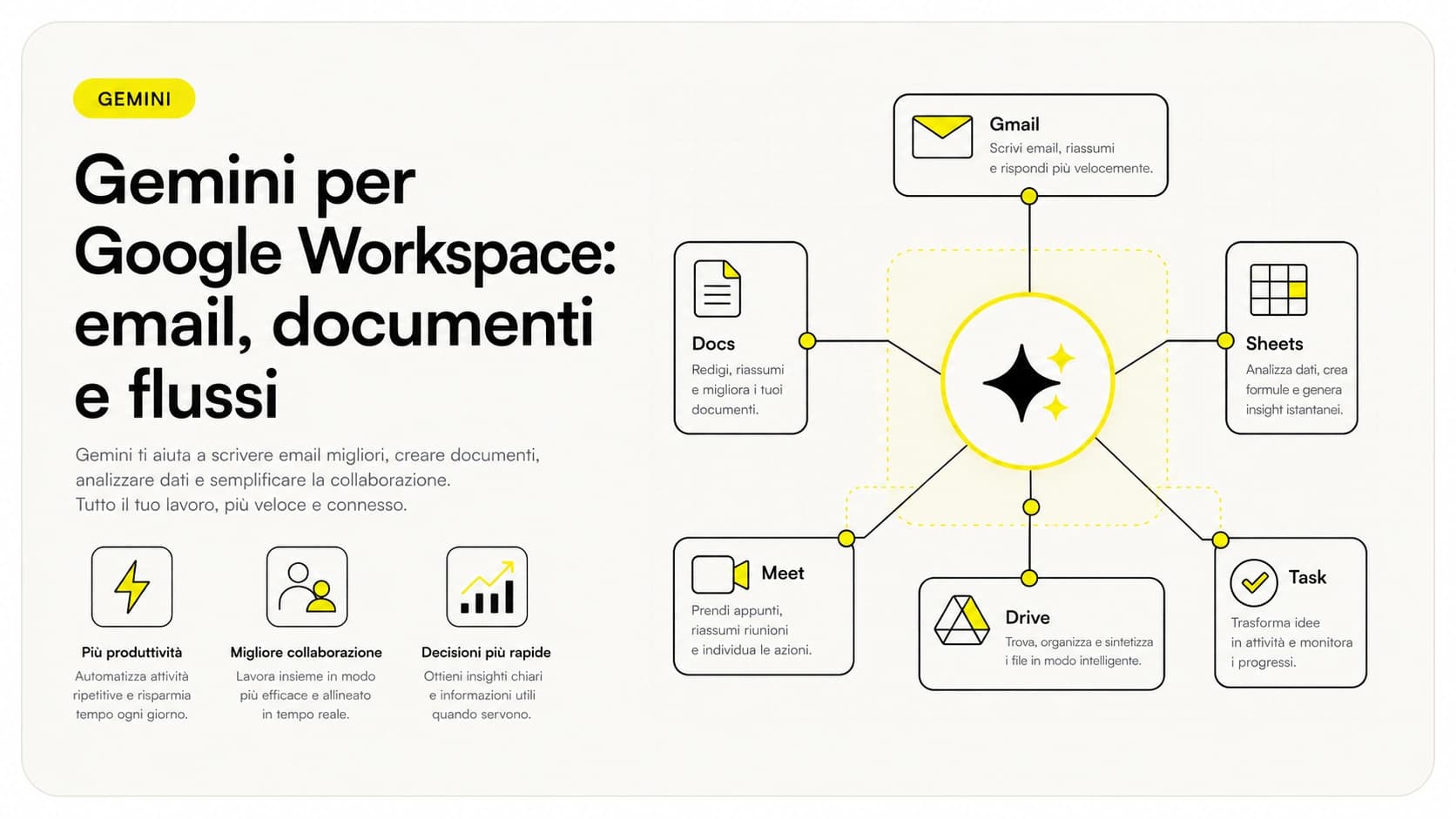
Gemini in Gmail fa parte della suite più ampia di funzioni AI dentro gli strumenti Google: se vuoi il quadro completo su Documenti, Fogli e Presentazioni, vedi Gemini per Google Workspace.
Come scrivere una nuova email con Gemini
Lo scenario più frequente: parti da zero e non hai voglia di trovare le parole. Apri la composizione, attivi "Aiutami a scrivere" e dai a Gemini una richiesta breve ma precisa. Più indichi destinatario, obiettivo e tono, meno dovrai correggere.
- Apri una nuova email e avvia la funzione di assistenza alla scrittura nella finestra di composizione.
- Scrivi la richiesta indicando a chi scrivi, cosa vuoi ottenere e con quale tono.
- Genera la bozza e leggila: Gemini propone un testo completo di apertura, corpo e chiusura.
- Raffina chiedendo di accorciare, allungare, rendere più formale o più diretto, finché va bene.
- Rileggi e correggi nomi, date e numeri prima di inviare. Questo passaggio non è opzionale.
Esempio di prompt — email a un nuovo cliente
"Scrivi una email cordiale ma professionale a un nuovo cliente che ha appena richiesto un preventivo per un sito web. Ringrazialo del contatto, di' che invieremo il preventivo entro 2 giorni lavorativi e chiedi se preferisce una breve call conoscitiva. Tono caldo, massimo 120 parole, niente superlativi."
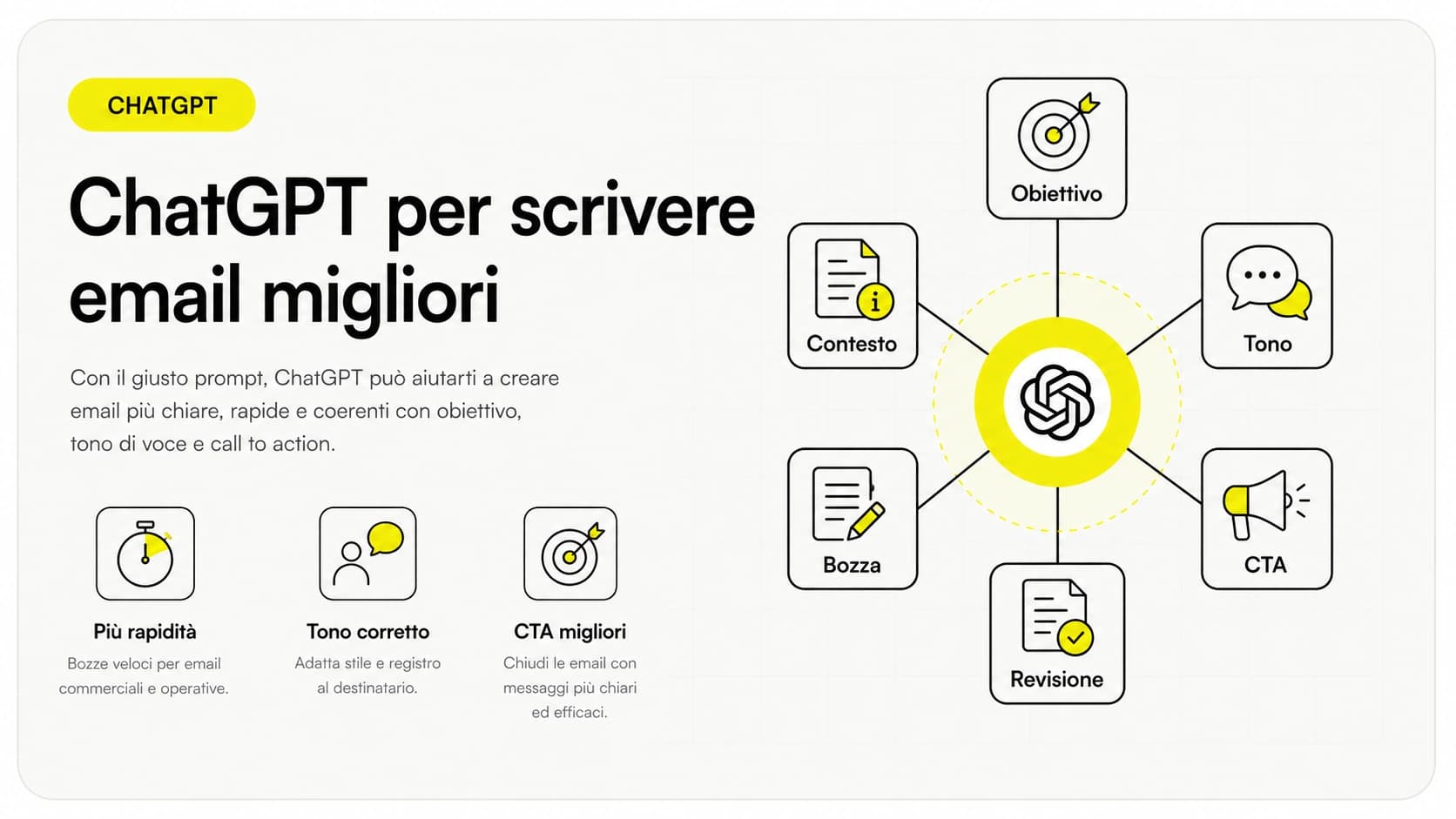
La differenza tra una bozza utile e una generica sta tutta in quanto contesto dai. "Scrivi una email al cliente" produrrà un testo vago e pieno di formule; la richiesta dell'esempio sopra produce qualcosa di quasi pronto. Lo stesso principio vale anche con altri assistenti: lo trovi spiegato nella guida ChatGPT per scrivere email, che si applica quasi identica a Gemini.
Come rispondere a un'email nel tono giusto
Qui Gemini gioca il suo vantaggio principale: dato che vede già il messaggio ricevuto, puoi chiedergli direttamente di preparare una risposta. È utile quando il messaggio è delicato (un reclamo, una richiesta di sconto, un no da comunicare) e vuoi partire da una base equilibrata invece che dal foglio bianco.
Esempio di prompt — rispondere a un reclamo
"Prepara una risposta a questo reclamo. Riconosci il disagio del cliente, spiega che la spedizione ha avuto un ritardo del corriere, offri un buono sconto del 10% sul prossimo ordine e proponi di seguire personalmente la nuova spedizione. Tono empatico ma non servile, senza promettere rimborsi."
Esempio di prompt — declinare con garbo
"Rispondi a questa richiesta di collaborazione declinando con cortesia. Spiega che in questo periodo non possiamo prendere nuovi progetti, ringrazia per aver pensato a noi e lascia aperta la porta per il futuro. Massimo 80 parole."
I toni sono uno dei punti forti: puoi chiedere a Gemini di rendere lo stesso testo più formale, più amichevole, più sintetico o più assertivo. Questo è prezioso per chi gestisce comunicazioni in cui il registro conta — assistenza clienti, recupero crediti, rapporti con fornitori. Resta valida la regola d'oro: la bozza è un punto di partenza, non un invio automatico.
Come riassumere un thread di email lungo
Le conversazioni con venti messaggi, persone in copia che vanno e vengono e decisioni sparse sono il classico spreco di tempo. Gemini può riassumere il thread aperto in pochi punti: cosa è stato deciso, chi deve fare cosa, quali domande sono ancora aperte. È particolarmente utile quando vieni aggiunto a una conversazione a metà e non vuoi leggere tutto lo storico.
Esempio di prompt — sintesi operativa di un thread
"Riassumi questa conversazione in massimo 5 punti: cosa è stato deciso, le azioni assegnate con il relativo responsabile, le scadenze citate e le domande ancora senza risposta. Niente giri di parole."
Attenzione a un limite reale: il riassunto è comodo ma non sostituisce la lettura dei punti critici. Su questioni contrattuali o numeriche, usa la sintesi per orientarti e poi controlla il messaggio originale. È lo stesso principio delle allucinazioni AI: l'AI tende a produrre un testo plausibile, che non sempre coincide con il dettaglio esatto.
Come cercare nella posta con il linguaggio naturale
La ricerca classica di Gmail funziona con operatori (from:, has:attachment, date). Gemini ti permette invece di chiedere in linguaggio normale, per esempio "trova l'ultima email del commercialista con allegato l'F24" oppure "qual era il prezzo che ci aveva fatto il fornitore di imballaggi a marzo". È utile quando ricordi il contenuto ma non le parole chiave esatte da cercare.
Resta uno strumento di supporto: se la casella è enorme o disordinata, la ricerca naturale aiuta ma non fa miracoli. Per le informazioni che servono spesso a tutto il team, ha più senso un sistema dedicato di tipo RAG, che interroga i documenti aziendali invece della singola casella.
Tabella attività → come si fa
Una mappa rapida delle attività più comuni in Gmail e di come affrontarle con Gemini.
| Attività | Come usarla con Gemini | Cosa controllare prima di inviare |
|---|---|---|
| Scrivere una nuova email | "Aiutami a scrivere" + richiesta con destinatario, obiettivo e tono | Nomi, date, impegni presi nel testo |
| Rispondere a un messaggio | Chiedi una risposta sul messaggio aperto, indicando il punto da fare | Coerenza con quanto promesso, tono adeguato |
| Cambiare tono | "Rendi questo testo più formale / più sintetico / più cordiale" | Che il senso non cambi nel riformulare |
| Riassumere un thread | "Riassumi in 5 punti: decisioni, azioni, scadenze, domande aperte" | I dettagli critici sull'originale (numeri, clausole) |
| Cercare nella posta | Domanda in linguaggio naturale invece degli operatori | Che il messaggio trovato sia davvero quello giusto |
| Tradurre o adattare | "Traduci in inglese mantenendo un tono professionale" | Termini tecnici e nomi propri |
Gemini per Gmail vs ChatGPT per le email
Molti già usano ChatGPT per scrivere email copiando e incollando il testo avanti e indietro. La differenza non è nella qualità della scrittura — entrambi sono ottimi — ma nel contesto e nell'integrazione.
Quando conviene Gemini in Gmail
- Lavori già dentro Gmail e Google Workspace ogni giorno.
- Devi rispondere a un messaggio specifico senza copiare il testo altrove.
- Vuoi riassumere o cercare nella casella, non solo scrivere.
- Ti serve che l'assistente veda il thread senza spiegarglielo.
Quando conviene ChatGPT (o un assistente esterno)
- Scrivi email partendo da materiale che vive fuori dalla casella.
- Vuoi un assistente unico per email, testi, codice e altro.
- Non usi l'ecosistema Google o sei su un account senza funzioni AI.
- Hai già flussi e prompt costruiti su ChatGPT che funzionano.
In pratica non è una scelta esclusiva: chi vive in Gmail trova Gemini più comodo per la posta, chi lavora trasversalmente tiene anche un assistente generale. Il confronto dettagliato sul caso email è nella guida ChatGPT per scrivere email. Se devi decidere quale abbonamento pagare, il confronto fra Google AI Pro e ChatGPT Plus è in ChatGPT vs Gemini a pagamento.
Privacy: cosa sapere prima di usarlo
Questo è il punto su cui le PMI italiane sbagliano più spesso. Gemini accede al contenuto delle email per generare ciò che chiedi: è normale, ma comporta responsabilità.
- Sugli account business di Google Workspace, i tuoi dati non vengono usati per addestrare i modelli pubblici e restano nel perimetro del tuo dominio.
- Sugli account personali gratuiti le condizioni sono diverse: leggi le note privacy prima di trattare dati di clienti.
- Evita di chiedere a Gemini di elaborare email che contengono dati particolarmente sensibili (salute, dati giudiziari) senza aver verificato la conformità.
- Ricorda il GDPR: stai trattando dati personali di terzi, quindi servono basi giuridiche e informative adeguate.
Esempi pratici
Tre situazioni reali di PMI e professionisti italiani, per vedere Gemini in Gmail al lavoro.
1. Studio professionale — risposte ai clienti. Una segretaria di uno studio riceve ogni mattina decine di richieste simili: appuntamenti, stato di una pratica, documenti mancanti. Con Gemini apre il messaggio, chiede una risposta cortese nel tono dello studio e in pochi secondi ha una bozza coerente da rivedere e inviare. Il tempo per email cala, la qualità resta costante anche nelle giornate di picco.
2. E-commerce — gestione reclami e resi. Il titolare di un piccolo e-commerce gestisce da solo l'assistenza. Quando arriva un reclamo, usa Gemini per partire da una risposta empatica ed equilibrata, poi aggiusta dettagli e offerta. Evita le risposte scritte di fretta o di pancia, che spesso peggiorano la situazione. Per la parte di vendita online, il quadro più ampio è nella guida ai siti e-commerce.
3. Consulente freelance — sintesi dei thread. Un consulente seguito da più clienti viene spesso aggiunto a conversazioni già lunghe. Prima di rispondere chiede a Gemini un riassunto in cinque punti del thread aperto: decisioni, azioni, scadenze. Entra nella conversazione preparato in trenta secondi invece di dieci minuti di lettura.
In tutti i casi il modello è lo stesso: Gemini prepara, la persona decide e invia. È quando questo equilibrio salta — invii senza rileggere — che arrivano i problemi.
Errori da evitare
- Inviare senza rileggere. È l'errore numero uno. Gemini può inserire una data sbagliata, un impegno che non volevi prendere o un importo inventato. La rilettura è parte del processo, non un di più.
- Dare prompt vaghi. "Rispondi tu" produce testi generici e pieni di formule. Indica sempre destinatario, obiettivo e tono: tre righe di contesto valgono dieci di correzioni.
- Trattare dati sensibili senza criterio. Far elaborare a Gemini email con dati personali di clienti senza aver verificato piano e conformità è un rischio GDPR concreto, non teorico.
- Usarlo a mano per email ripetitive. Se ogni giorno scrivi venti conferme d'ordine quasi identiche, non è un lavoro da assistente a mano: è da automatizzare. Lo vediamo nel prossimo paragrafo.
- Aspettarsi che conosca la tua azienda. Gemini non sa i tuoi prezzi, le tue policy o lo storico del cliente se non glieli fornisci. Su questi punti, guidalo con il contesto giusto o controlla a parte.
Come applicarlo in azienda
Gemini in Gmail dà un beneficio immediato a chiunque gestisca molta posta varia: assistenza, vendite, segreteria, direzione. Il modo sensato di introdurlo è leggero e ripetibile.
- Individua chi scrive più email "diverse" ogni giorno: è lì che l'assistente rende di più, perché ogni messaggio richiede un testo nuovo.
- Definisci 3-4 prompt riutilizzabili per i casi ricorrenti (risposta a richiesta info, gestione reclamo, conferma appuntamento) e condividili nel team.
- Fissa la regola della rilettura come standard: nessuna email parte senza una verifica umana di nomi, date e numeri.
- Separa il "vario" dal "ripetitivo". Il vario resta a Gemini a mano; il ripetitivo va verso l'automazione.
E qui arriva il bivio importante. Gemini in Gmail è perfetto per le email diverse ogni volta, ma quando i messaggi diventano ripetitivi e ad alto volume — solleciti di pagamento, conferme d'ordine, risposte standard, smistamento — usarlo a mano è uno spreco. In quei casi conviene un'automazione che legga, classifichi e risponda da sola, lasciando all'umano solo le eccezioni: il funzionamento è spiegato nella guida automazione AI, e il modo per costruirla sui tuoi processi reali è il lavoro descritto in automazione dei processi aziendali.
La differenza pratica: con Gemini in Gmail risparmi minuti su ogni email che scrivi tu; con un'automazione elimini del tutto la categoria di email che non vale la pena scrivere a mano.
Conclusione
Gemini per Gmail è uno degli usi più immediati e concreti dell'AI per chi lavora: scrivere, rispondere, riassumere e cercare senza uscire dalla casella. Il valore reale arriva con due abitudini semplici — dare contesto preciso nei prompt e rileggere sempre prima di inviare — e con la consapevolezza di dove finisce il suo terreno: le email varie. Quando i messaggi diventano ripetitivi, la risposta non è scrivere più in fretta, ma smettere di scriverli a mano. Da qui puoi approfondire con cos'è Gemini AI e capire come l'assistente si estende a tutti gli strumenti Google in Gemini per Google Workspace.
L'AI diventa utile quando entra nei processi. Giallo Studio aiuta PMI e team a costruire automazioni concrete, misurabili e sostenibili — anche partendo proprio dalla gestione delle email. Per vedere esperimenti e prototipi, dai un'occhiata al The Lab.
Metodo e fonti delle guide di Giallo Studio
Come lo applichiamo in azienda
Risorse correlate
FAQ
Cos'è Gemini per Gmail e a cosa serve?
Gemini per Gmail è l'assistente AI di Google integrato direttamente nella casella di posta. Serve a scrivere nuove email da una breve indicazione, rispondere a un messaggio nel tono giusto, riassumere thread lunghi e cercare informazioni dentro la posta usando il linguaggio naturale. Lavora nel contesto della tua casella, quindi può tenere conto del messaggio che stai leggendo.
Gemini in Gmail è gratis o serve un abbonamento?
Le funzioni AI complete in Gmail sono pensate per gli account a pagamento di Google Workspace e per alcuni piani Google One con Gemini; sugli account gratuiti le funzionalità sono più limitate o assenti. Disponibilità, piani e prezzi cambiano spesso: verifica sempre la pagina ufficiale di Google Workspace per il tuo Paese e tipo di account.
Gemini legge tutte le mie email?
Gemini accede al contenuto delle email per generare le risposte che chiedi, ma sui piani business di Google Workspace i tuoi dati non vengono usati per addestrare i modelli pubblici e restano nel perimetro del tuo account. Le condizioni differiscono tra account personali e aziendali: leggi le note privacy del tuo piano prima di trattare dati sensibili.
Come scrivo una buona richiesta a Gemini in Gmail?
Indica tre cose: il destinatario e la relazione (cliente, fornitore, collega), l'obiettivo del messaggio (sollecitare, ringraziare, declinare) e il tono desiderato (formale, cordiale, sintetico). Più il contesto è preciso, meno dovrai correggere la bozza. Puoi anche partire da una bozza tua e chiedere a Gemini di accorciarla o renderla più formale.
Posso fidarmi delle bozze generate da Gemini?
Le bozze sono un punto di partenza, non un testo da inviare alla cieca. Gemini può inventare dettagli (date, importi, impegni) che non hai fornito, quindi rileggi sempre prima di inviare, soprattutto su email contrattuali o con numeri. La regola è semplice: l'AI scrive la prima stesura, tu approvi.
Quando conviene automatizzare le email invece di usare Gemini a mano?
Gemini in Gmail è ideale per email varie e a basso volume, dove ogni messaggio è diverso. Quando invece le email sono ripetitive e ad alto volume (conferme d'ordine, solleciti di pagamento, risposte standard) conviene un'automazione che le gestisca senza intervento manuale, lasciando a te solo le eccezioni.