
Kimi AI per presentazioni: dalle fonti alle slide
Kimi AI presentazioni con Kimi Slides: dal brief al PowerPoint modificabile. Come scegliere fonti, struttura e grafici e controllare il file esportato.
Tempo di lettura: 11 min
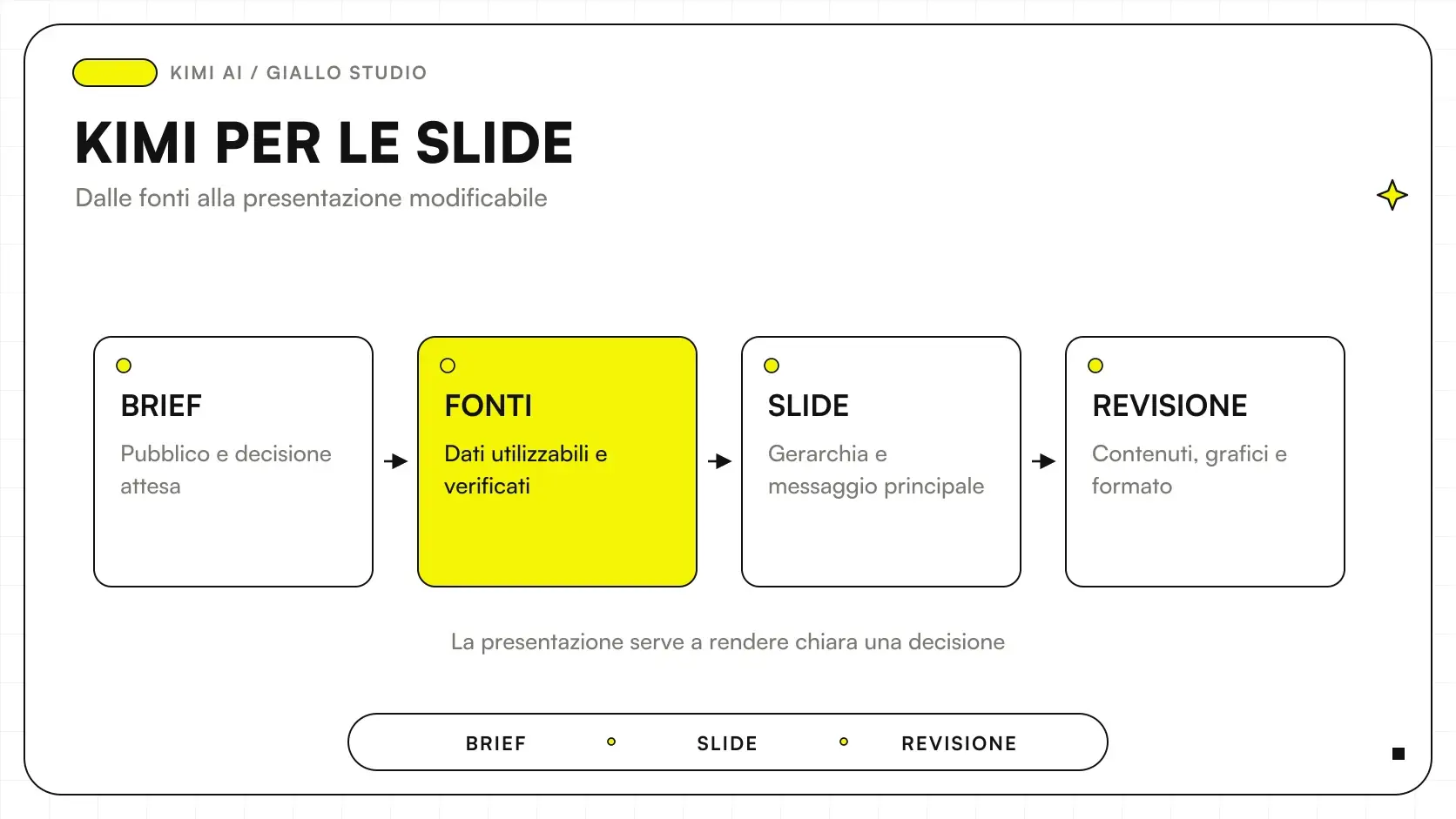
Kimi AI permette di creare presentazioni attraverso Kimi Slides, partendo da un brief o da documenti e scaricando un PPTX modificabile. Il risultato diventa utile quando traduce fonti controllate in un messaggio per un pubblico preciso: spiegare un'offerta, discutere un investimento o presentare un report.
La guida ufficiale Kimi Slides, consultata il 9 ottobre 2026, documenta generazione, modifica online e download PowerPoint. Questo articolo spiega come preparare il lavoro e verificarne l'output; gli esempi sono scenari ipotetici, non presentazioni generate e testate. Per il contesto generale trovi la guida a Kimi AI.
In sintesi
- Il brief deve dichiarare destinatario e decisione richiesta, non soltanto l'argomento.
- Approva struttura e messaggi prima di rifinire il design.
- I numeri nelle slide devono conservare periodo, unità e fonte.
- Un PPTX modificabile richiede comunque controllo nel programma che userai per presentarlo.
- Una presentazione per un cliente deve distinguere prestazioni confermate e proposte da discutere.
Kimi Slides cosa fa e cosa bisogna controllare?
Il prodotto aiuta a costruire una presentazione: organizza contenuti e propone una resa visuale. La guida elenca input PDF, Word, PPTX, Excel, TXT e immagini, oltre al testo; descrive anche template personalizzati e materiali di riferimento. Il fatto che un input sia supportato non garantisce che ogni elemento dell'originale sia interpretato o riprodotto fedelmente. La fonte è Kimi Slides overview.
Il compito non coincide con la sola scrittura. Una presentazione deve decidere che cosa mostrare, in quale ordine e con quale livello di dettaglio. Se manca questa scelta, un assistente può trasformare un documento lungo in una sequenza di pagine dense. L'aspetto appare curato, ma chi ascolta fatica a riconoscere il punto della discussione.
La guida corrente ai modelli Kimi associa a K3 la produzione di PPTX, mentre K2.6 fornisce output testuali come outline. Perciò un elenco di titoli e un file PowerPoint sono risultati diversi. Specifica il formato quando assegni il lavoro, senza dare per scontato che qualsiasi risposta diventi un allegato.
Valuta separatamente contenuto, design e file. Una bozza può essere corretta nei dati e debole nella gerarchia; un PPTX può avere un buon aspetto ma un messaggio sbagliato. Separare queste verifiche aiuta a chiedere correzioni mirate, mantenendo le parti già approvate.
Quale brief serve per creare una presentazione con Kimi AI?
Parti dal destinatario. Un potenziale cliente vuole capire offerta e condizioni; il responsabile operativo cerca dipendenze e passaggi; la direzione deve discutere una decisione. Scrivi che cosa la persona dovrebbe poter fare dopo aver visto le slide. Questo obiettivo orienta il livello di dettaglio e il modo di usare le fonti.
Poi indica il contesto: presentazione dal vivo o documento inviato, familiarità del pubblico con il tema, materiali disponibili e limiti della proposta. Una slide accompagnata da una spiegazione può essere sintetica; una presentazione letta senza relatore deve conservare più contesto. Non sono intercambiabili, anche se usano lo stesso contenuto di base.
Un prompt dimostrativo potrebbe essere: “Prepara la struttura di una presentazione per il responsabile acquisti di un'azienda manifatturiera. Obiettivo: discutere un progetto pilota. Usa soltanto il brief approvato. Distingui attività incluse, prerequisiti e punti da negoziare. Per ogni slide proponi un titolo che esprima il messaggio, un elemento visuale e una nota per il relatore. Non inventare risultati.”
Chiedi prima l'outline. Correggere l'ordine degli argomenti è più semplice prima di produrre la versione impaginata. Quando il team approva il percorso, passa al PPTX. Per sviluppare richieste più mirate consulta i prompt AI per presentazioni, mantenendo nel brief i vincoli specifici dell'azienda.
Come trasformare un PDF in slide senza perdere le fonti?
Un documento sorgente e una presentazione hanno funzioni diverse. Il PDF può spiegare tutti i dettagli; le slide devono costruire un percorso di comprensione. Prima individua tesi, prove e implicazioni per il destinatario. Conserva le informazioni accessorie in note o appendice, senza trasformarle automaticamente in pagine della sequenza principale.
Chiedi una mappa fra messaggi e fonti. Per ciascuna slide, l'assistente dovrebbe indicare quale passaggio del documento sostiene il contenuto. Se una frase non ha una base nell'allegato, deve essere segnalata come proposta o domanda aperta. Questo registro permette al revisore di verificare il significato senza rileggere tutto il materiale a ogni correzione.
Le tabelle del PDF vanno controllate prima di diventare grafici. Una colonna letta male o una nota omessa possono cambiare la conclusione visuale. Se la fonte è una scansione, verifica in anticipo i valori essenziali. La guida Kimi AI per PDF e documenti mostra come distinguere problema di lettura e problema di sintesi.
Se il lavoro include ricerca esterna, separala dai dati forniti dall'azienda. Un numero di mercato recuperato online non deve diventare un risultato del cliente. Per costruire e verificare il quadro esterno prima delle slide puoi usare il metodo descritto in Kimi AI Deep Research.
Come scegliere titoli, grafici e testo delle slide?
Un titolo utile esprime un messaggio, anziché nominare un contenitore. “Il processo richiede un controllo prima dell'invio” orienta la lettura più di “Processo”. Non significa scrivere conclusioni enfatiche: il messaggio deve essere sostenuto dai materiali e lasciare spazio alle condizioni che lo rendono valido.
Scegli il visuale in funzione della domanda. Un confronto fra opzioni richiede criteri uguali; un flusso richiede passaggi e responsabilità; una serie nel tempo richiede periodi coerenti. Evita grafici aggiunti per riempire una slide. Il lettore deve capire quale relazione viene mostrata e da quali dati deriva.
Per i numeri specifica unità, periodo e origine. Se i dati vengono da un foglio, approva prima l'analisi descritta nella guida Kimi AI per Excel. Non usare l'impaginazione come occasione per ricostruire calcoli già validati: il report e la presentazione devono condividere la stessa fonte.
| Tipo di slide | Informazione principale | Visuale adatto | Controllo del revisore |
|---|---|---|---|
| Proposta | Attività, valore atteso e condizioni | Schema del perimetro | Nessuna prestazione aggiunta al brief |
| Confronto | Differenze su criteri uguali | Tabella leggibile | Criteri e fonti coerenti fra opzioni |
| Report | Indicatore e periodo | Grafico coerente con i dati | Totali, unità e asse verificati |
| Processo | Sequenza e responsabilità | Flusso con passaggi | Eccezioni e approvazioni visibili |
| Decisione | Scelta richiesta e prerequisiti | Opzioni con conseguenze | Ipotesi distinte dai fatti confermati |
Riduci il testo senza togliere le condizioni decisive. Se una slide parla di un'attività soggetta ad approvazione, quella dipendenza deve restare visibile. I dettagli tecnici possono stare nell'appendice; ciò che cambia la promessa o il senso del numero appartiene al messaggio principale.
Come revisionare il PPTX scaricato da Kimi?
Apri il file nel programma e sul dispositivo che userai per la consegna. La documentazione descrive un PPTX modificabile; questo non prova che ogni elemento si comporti come desideri in qualsiasi ambiente. Controlla sostituzione dei font, interruzioni del testo, immagini ritagliate e oggetti sovrapposti.
Verifica che i testi essenziali siano davvero modificabili e che i grafici conservino i dati necessari al team. Se un grafico arriva come immagine, può essere sufficiente per un documento statico, ma non per un report che dovrà cambiare ogni mese. Richiedi il tipo di oggetto coerente con l'uso, evitando di confondere estensione del file e struttura interna.
Controlla i riferimenti dopo l'esportazione. Un link presente nell'anteprima può diventare difficile da raggiungere se è nascosto o piccolo. Indica la fonte anche in una nota leggibile e conserva un elenco completo nell'appendice. Per immagini e materiali di terzi verifica diritti e provenienza prima della consegna esterna.
Infine prova la sequenza come la vedrà il pubblico. Guarda la slide a dimensione normale, senza ingrandire per leggere una nota. Se il relatore deve spiegare ogni etichetta o anticipare continuamente contenuti successivi, il problema è nella struttura. Una rifinitura dei colori non corregge una storia che non si lascia seguire.
Prepara una copia per la distribuzione e una per l'esposizione quando i due usi richiedono dettagli diversi. Nella prima conserva fonti e spiegazioni necessarie a leggere il documento da soli; nella seconda usa le note del relatore per ciò che verrà spiegato a voce. Mantieni la stessa versione dei dati in entrambe e nomina chiaramente i file. Eviterai che un allegato breve, pensato per accompagnare il discorso, venga interpretato come una proposta completa priva di condizioni essenziali.
Tre revisioni distinte prima di consegnare
La revisione dei contenuti controlla fatti, numeri, nomi e condizioni. La revisione visuale controlla gerarchia, contrasto e leggibilità. La revisione del file controlla modificabilità, collegamenti e resa nel programma di destinazione. Segna le correzioni nel livello a cui appartengono: evita di rigenerare l'intero documento quando serve soltanto sistemare un grafico o una fonte.
Una PMI manifatturiera può presentare un progetto pilota con Kimi?
Immaginiamo uno scenario ipotetico: un'azienda manifatturiera di Vicenza prepara un confronto interno su un nuovo processo di controllo qualità. Le fonti sono una descrizione approvata del processo attuale e un documento con requisiti del pilota. Non ci sono ancora risultati misurati, quindi la presentazione deve parlare di obiettivi e metodo di valutazione.
Il brief chiede un percorso: problema osservato, confini del progetto, ruoli, dati necessari, criterio di successo e decisione richiesta. Kimi può proporre struttura e visuali, ma non deve trasformare un obiettivo in un beneficio già ottenuto. Frasi come “riduce gli errori” vanno sostituite con ciò che il pilota dovrà misurare, finché non esiste una prova.
La direzione approva prima contenuti e condizioni. Il responsabile controlla il flusso di processo con chi lo esegue davvero, poi rifinisce il file. In questo scenario la qualità della presentazione dipende dalla chiarezza della decisione, non dal numero di slide o dal grado di decorazione.
Come preparare una presentazione commerciale per uno studio di servizi?
Un secondo scenario ipotetico riguarda uno studio di consulenza di Firenze che deve presentare una proposta a un potenziale cliente. Il brief contiene attività concordate, responsabilità e punti ancora aperti. La presentazione deve aiutare la discussione, mantenendo le condizioni allineate alla bozza di offerta.
Lo studio chiede slide con contesto del cliente, percorso proposto, materiali da fornire e prossima decisione. Le parti non confermate ricevono un'etichetta chiara. Kimi non deve aggiungere testimonianze, casi di successo o percentuali di miglioramento per rendere il documento più persuasivo. Anche una cifra presentata come esempio deve essere riconoscibile come tale.
Il revisore confronta i testi con l'offerta, soprattutto su scadenze e prestazioni. Prepara note per il relatore che anticipano domande reali, evitando di riempire le slide con tutte le risposte. Prima dell'invio controlla nomi e destinatari: riutilizzare un buon layout non deve lasciare riferimenti a una proposta precedente.
Quali errori evitare nelle presentazioni create con AI?
Il primo è chiedere una presentazione “professionale” senza indicare pubblico e scopo. Il secondo è partire dal template e adattare poi i contenuti alle sue caselle. La struttura deve seguire la decisione, mentre il design aiuta a renderla leggibile. Un modello grafico disponibile non è obbligatorio per ogni progetto.
Il terzo errore è accettare dati esterni senza aprire le fonti. Controlla che la pagina sostenga il claim e che il periodo corrisponda. Il quarto è inserire una conclusione più forte dei materiali: un'associazione o una previsione non diventa un risultato certo soltanto perché occupa una slide ben disegnata.
Un ultimo errore riguarda le correzioni: chiedere “rendila migliore” può alterare dati già approvati. Specifica cosa deve cambiare e cosa deve rimanere stabile. Se confronti diversi strumenti, usa il medesimo brief; la guida alle AI per presentazioni aiuta a scegliere criteri coerenti.
Quando conviene creare un processo per le presentazioni ricorrenti?
Se ogni mese il gruppo ricostruisce lo stesso report, il problema riguarda anche fonti e aggiornamento. Definisci quali dati arrivano dal gestionale, quali messaggi richiedono interpretazione e chi approva. Conserva un modello di contenuto prima di un modello grafico: campi, unità, riferimenti e decisioni sono la parte stabile.
Per una prova occasionale puoi partire da materiali pubblici o sintetici. Per presentazioni aziendali reali, chiarisci i dati ammessi e le condizioni d'uso del prodotto; trovi le domande da affrontare in Kimi AI e privacy. Anche una bozza non ancora condivisa può contenere informazioni commerciali riservate.
Quando il report deve trasformarsi regolarmente in slide aggiornate, Giallo Studio può progettare un sistema che colleghi fonti, template di contenuto e approvazione del team. Kimi Slides diventa un passaggio possibile del lavoro, mentre la coerenza della presentazione resta verificabile dall'origine fino al PPTX finale.
Metodo e fonti delle guide di Giallo Studio
Come lo applichiamo in azienda
Risorse correlate
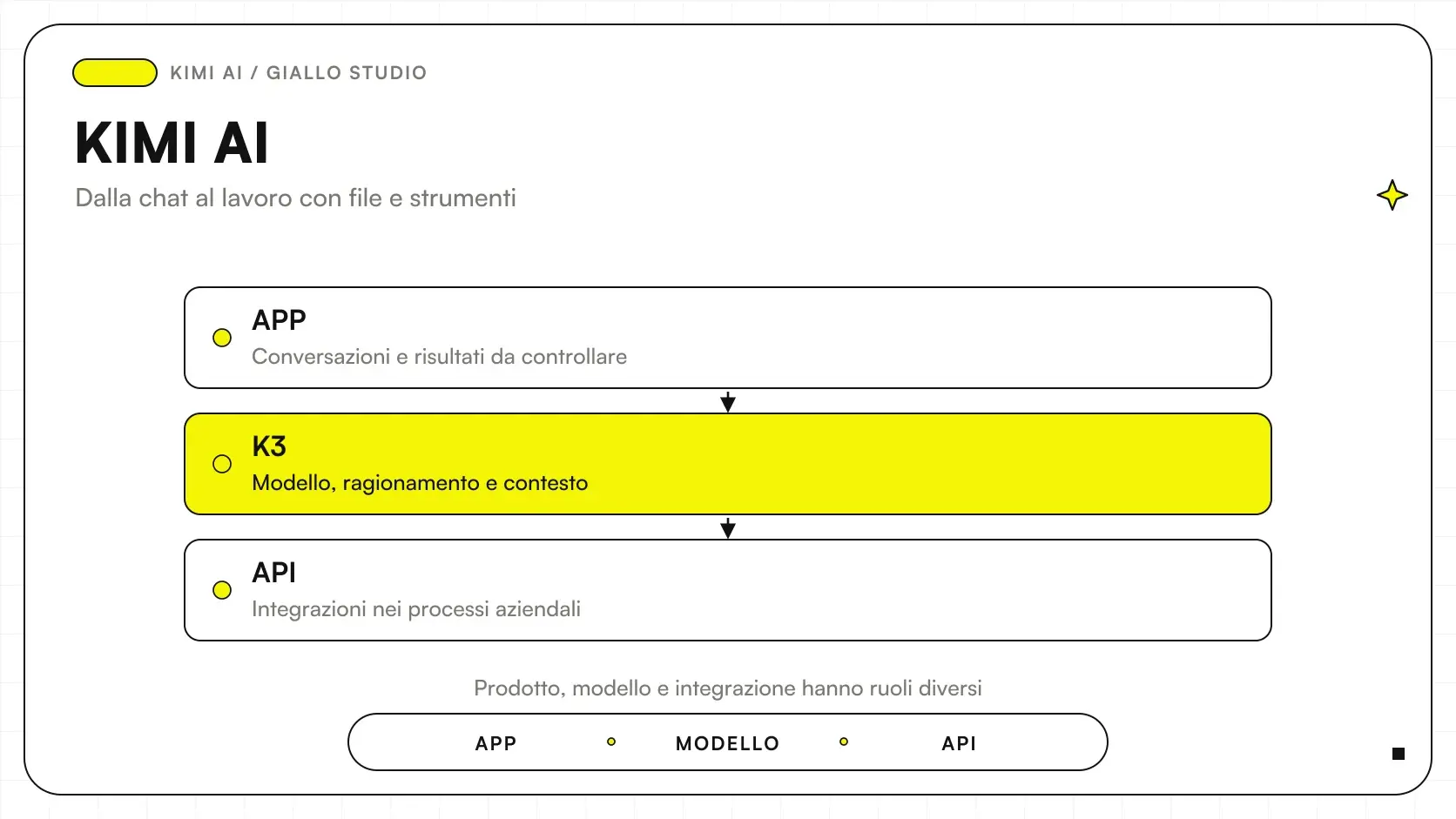 Kimi AI: cos'è, cosa fa e quando usarlo
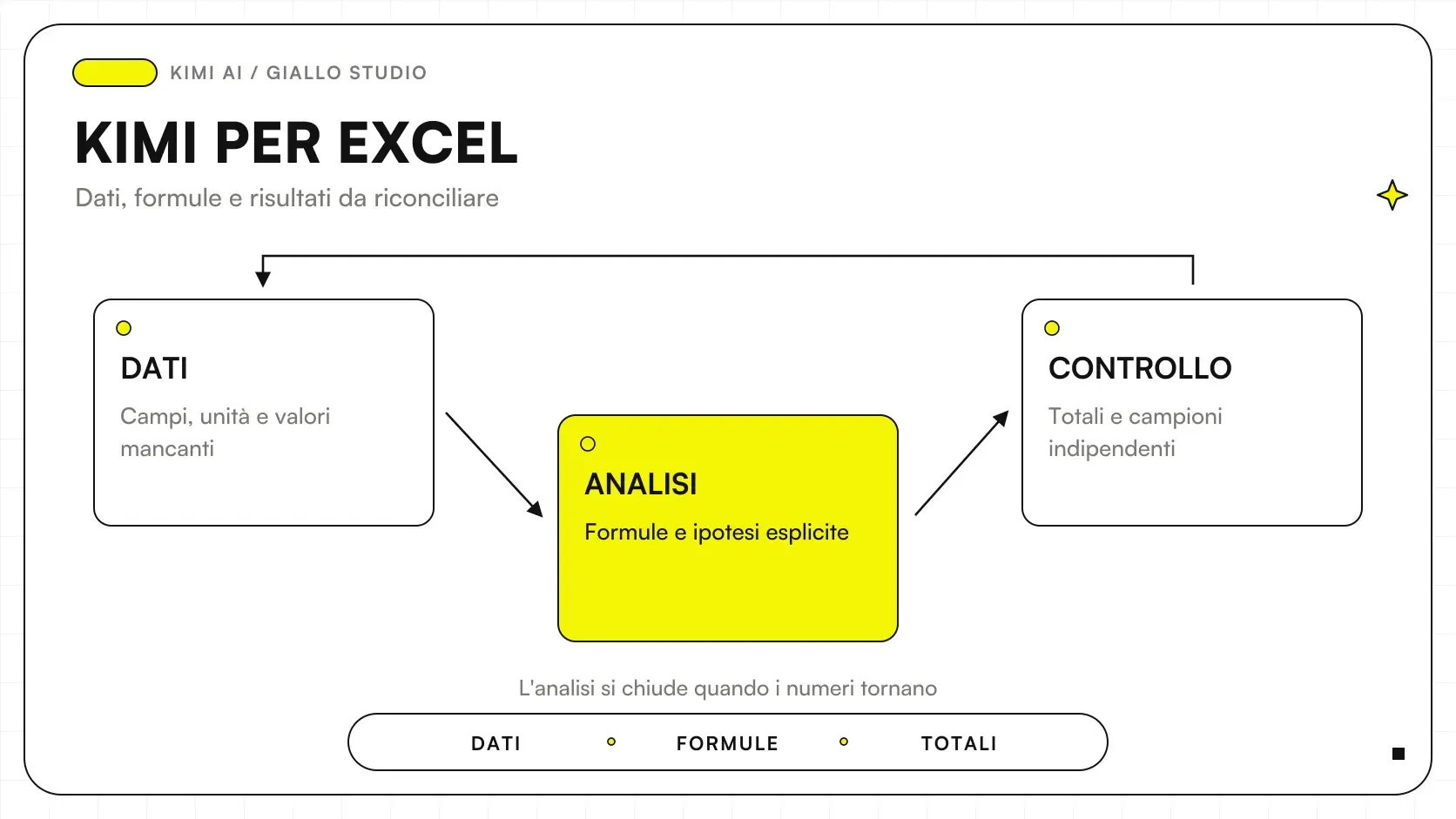 Kimi AI per Excel: analisi dei dati e controlli
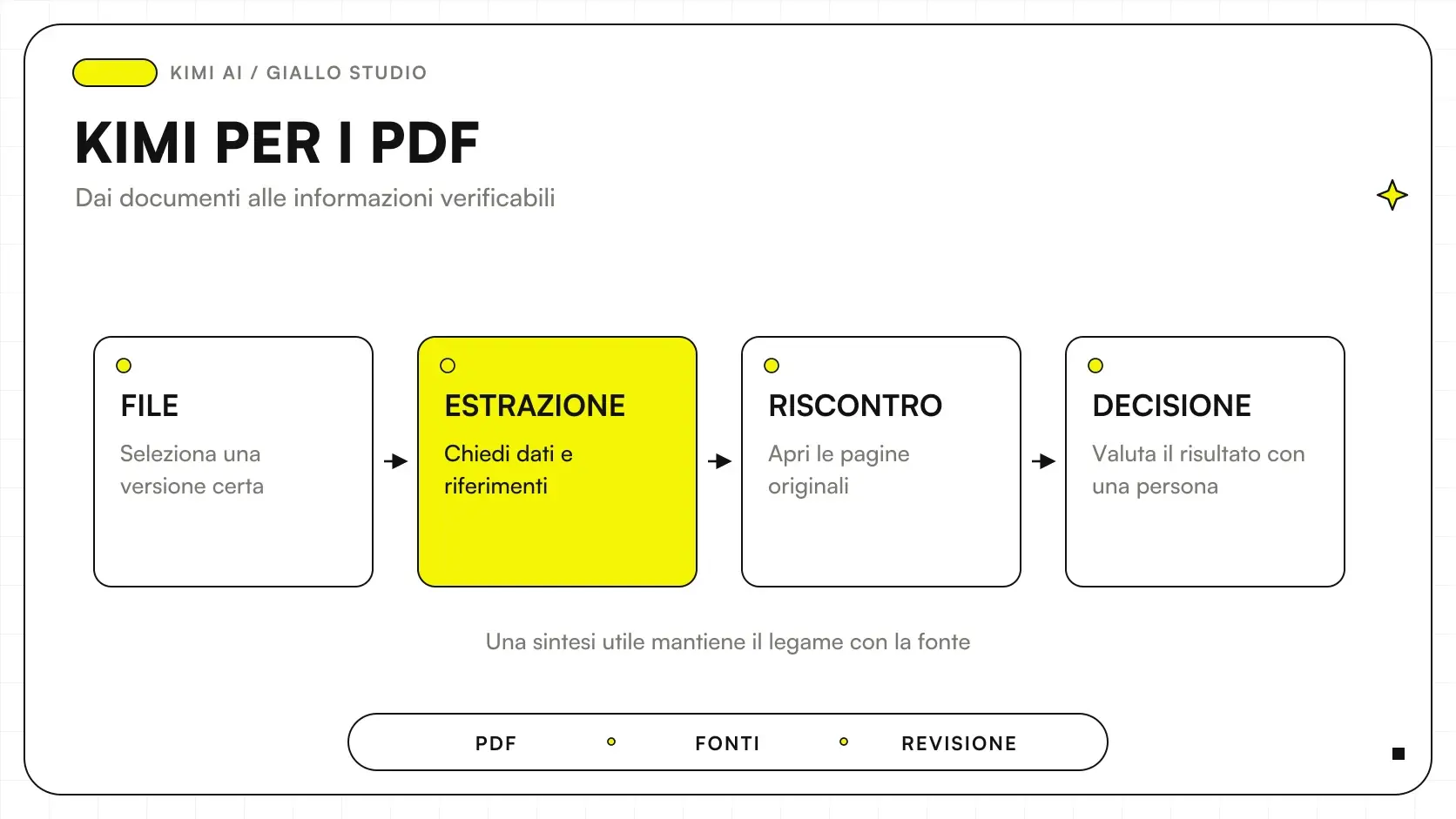 Kimi AI per PDF e documenti: analisi da verificare
 Kimi AI Deep Research: ricerca e verifica delle fonti
 Migliori AI per presentazioni: strumenti per creare slide
 Prompt AI per creare presentazioni: esempi pronti per PowerPoint e Google Slides
FAQ
Kimi Slides può creare presentazioni PowerPoint?
La guida ufficiale descrive generazione, anteprima, modifica online e download di un PPTX modificabile. Il file deve essere controllato nell'ambiente di presentazione usato dal team.
Quali materiali posso fornire a Kimi Slides?
La documentazione elenca testo, PDF, Word, PPTX, Excel, TXT e immagini. Prima di generarne una presentazione scegli le fonti approvate e indica quali dati o messaggi non possono essere alterati.
Kimi può trasformare un PDF in slide?
Il PDF è fra gli input documentati di Kimi Slides. Per ottenere una presentazione utile serve scegliere il destinatario e la decisione richiesta, anziché distribuire tutto il documento su molte slide.
Le fonti inserite nelle slide sono automaticamente affidabili?
Devono essere verificate. Apri il collegamento originale e controlla che sostenga il numero o l'affermazione riportati, con periodo e perimetro corretti.
Il PPTX generato è pronto da inviare a un cliente?
Consideralo una bozza da revisionare. Controlla contenuto, nomi, cifre, diritti sulle immagini, leggibilità e comportamento del file prima della consegna.
Kimi Slides richiede lo stesso prompt di una chat generica?
Il brief deve specificare pubblico, obiettivo, fonti, messaggi e formato finale. La guida corrente distingue K3, capace di produrre file, da K2.6, orientato agli output testuali: chiedere un outline è diverso dal chiedere un PPTX.