
Come usare Claude Opus 5.5 nell'app: immagini, documenti lunghi, file finiti
Come usare Claude Opus 5.5 nell'app: allegare immagini invece di descriverle, controllare documenti lunghi, chiedere file finiti, gestire i progetti lunghi. Con i prompt.
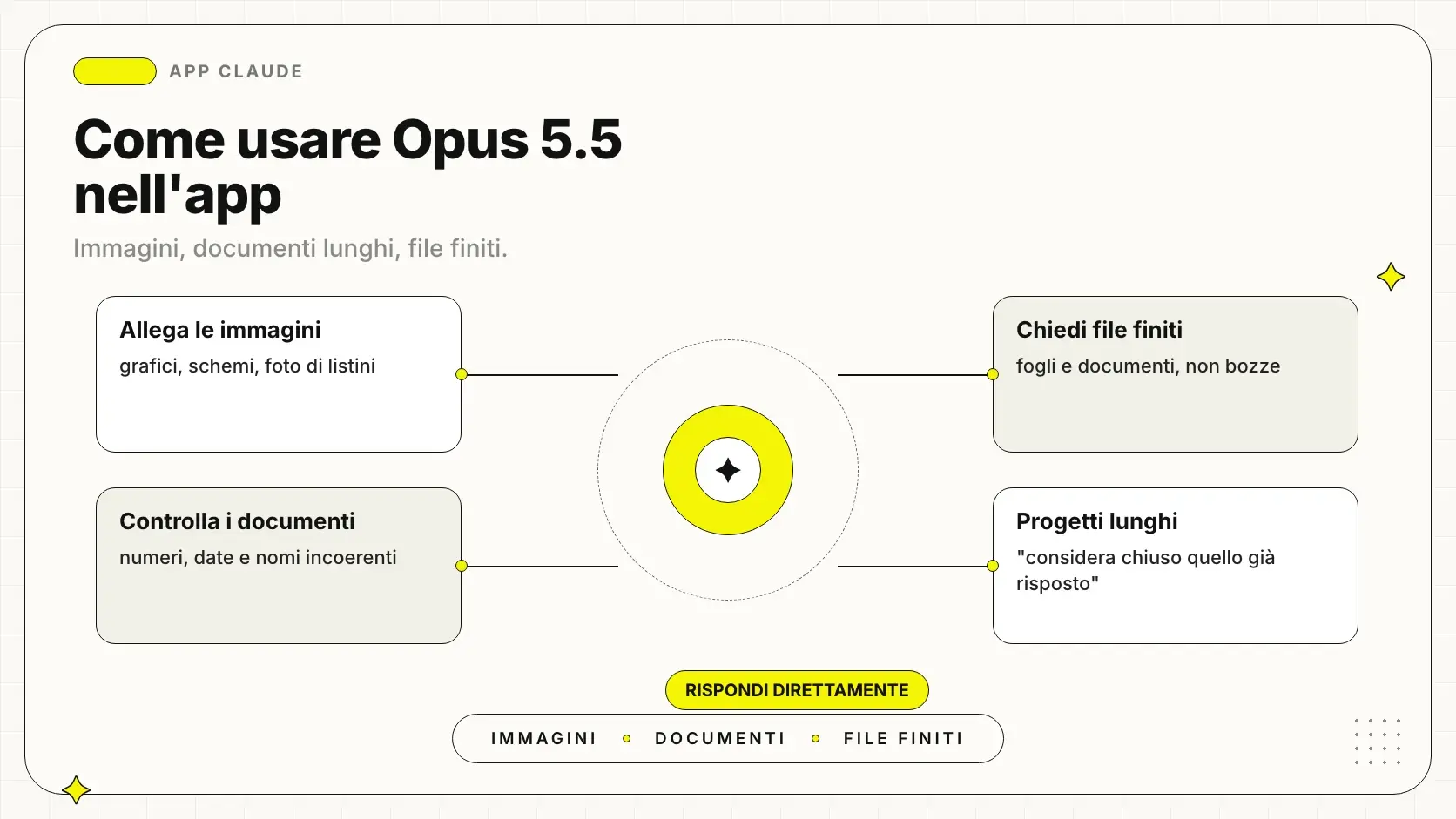
Se usi Claude dall'app — nel browser, sul telefono, sul computer — Claude Opus 5.5 cambia soprattutto quattro cose: legge meglio le immagini, trova le contraddizioni nei documenti lunghi, produce file finiti che richiedono meno correzioni, e regge meglio i progetti lunghi se gli dici come comportarsi. Nessuna di queste richiede competenze tecniche.
Questa guida è per chi lavora con Claude in chat, non per chi programma. Segue i consigli della guida ufficiale pubblicata da Anthropic al lancio, con i prompt tradotti fedelmente. Dati verificati il 23 settembre 2026.
In sintesi
- Allega le immagini invece di descriverle: grafici, schemi, slide, screenshot.
- Fagli controllare i documenti lunghi: date, numeri e nomi incoerenti.
- Chiedi file finiti, non scalette: fogli, tabelle, documenti pronti.
- Nei progetti lunghi, digli di considerare chiuse le risposte già date.
- Togli dai messaggi le righe "ragiona con attenzione": non servono più.
- Se compare l'avviso di cambio modello, leggilo: risponde un modello diverso.
Dove si trova e come si attiva
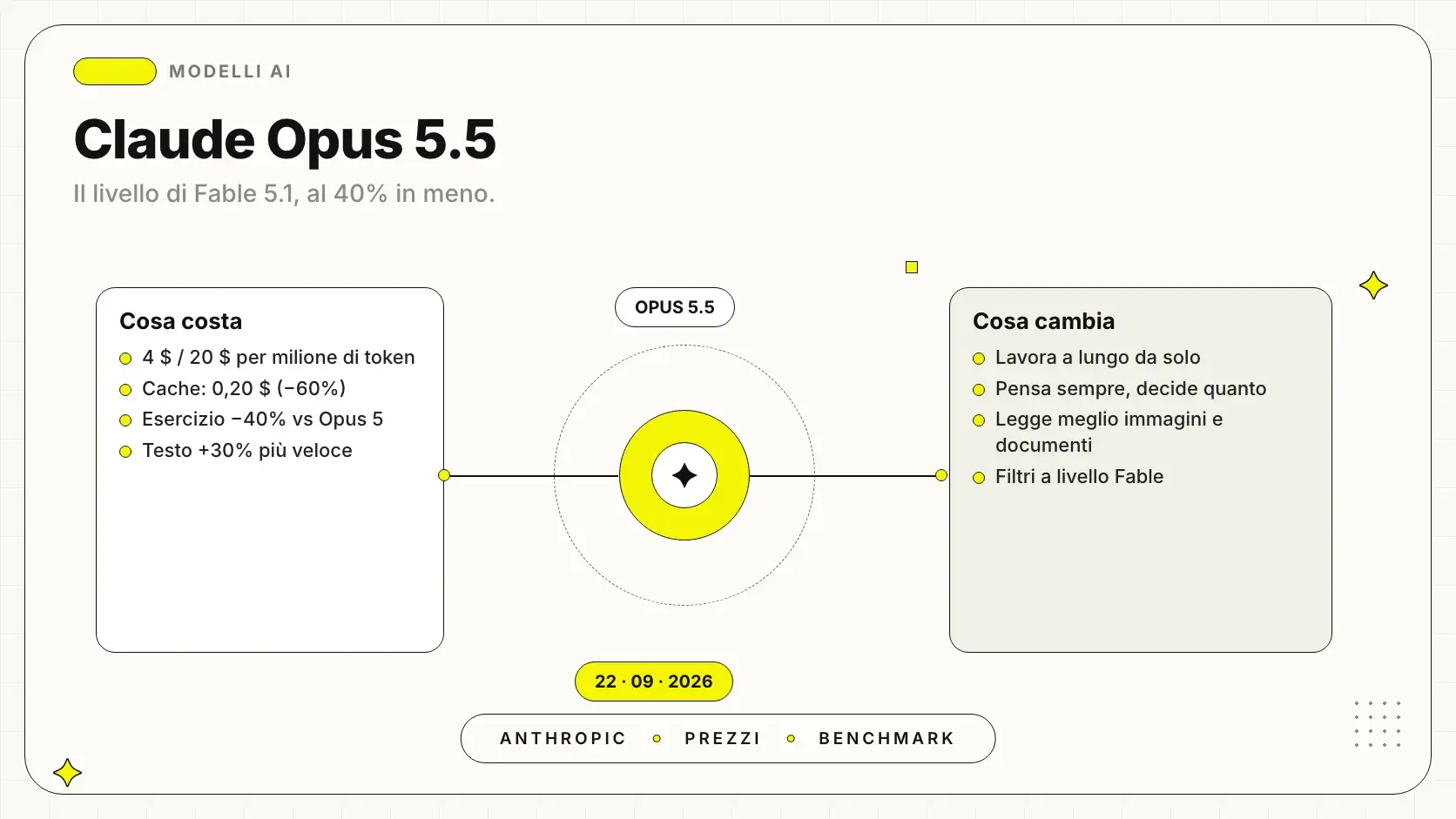
Opus 5.5 è disponibile nei piani Pro, Max, Team ed Enterprise, dal selettore del modello in alto nella conversazione. Il piano gratuito non è indicato fra quelli con accesso: verifica sulla pagina ufficiale, perché la disponibilità cambia.
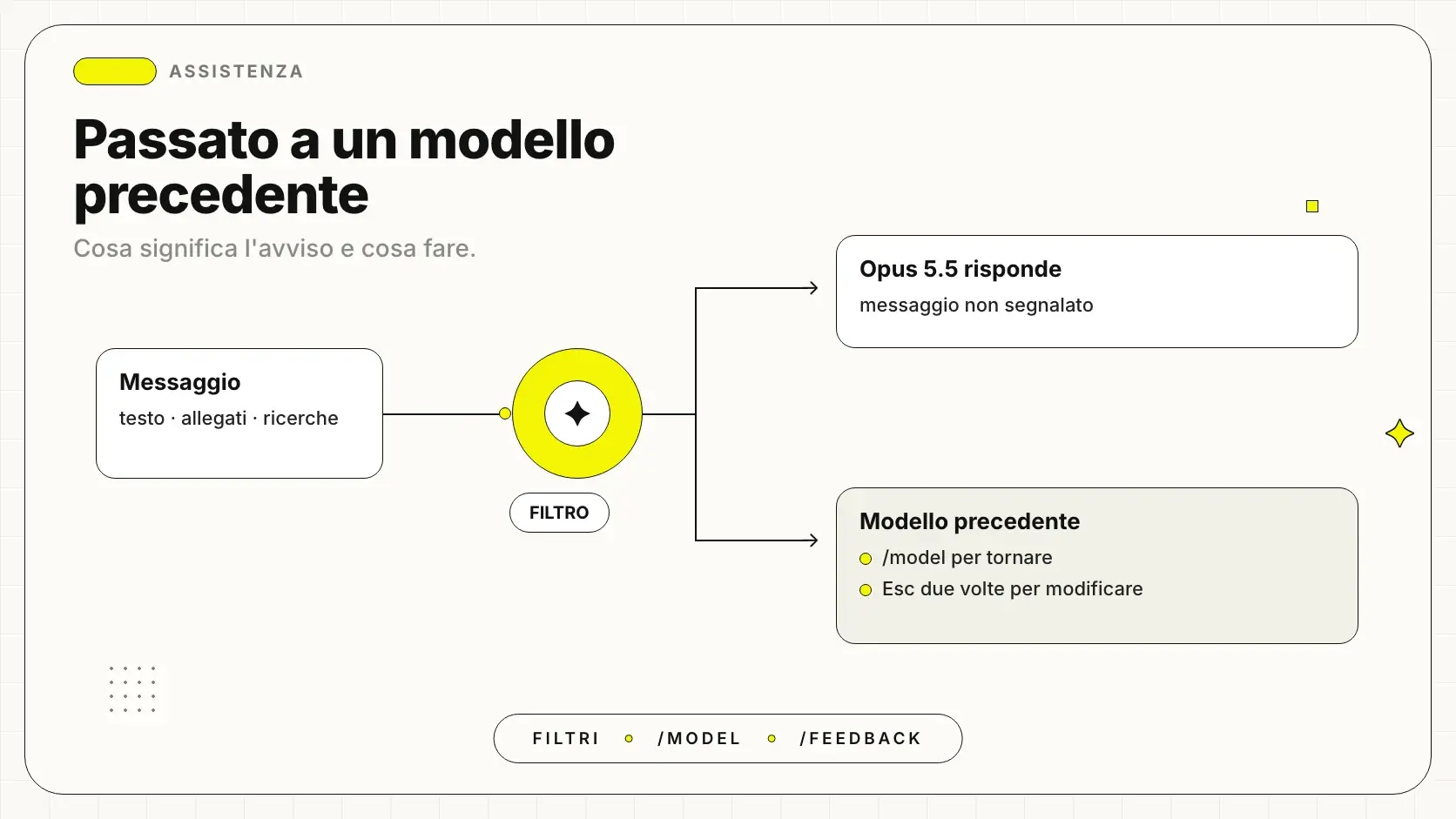
Una cosa da sapere subito: Opus 5.5 ha filtri di sicurezza più severi dei modelli precedenti, e quando un messaggio viene segnalato l'app passa da sola a un modello precedente, con un avviso. Se non lo leggi, da quel momento risponde un altro modello. Cosa fare in quel caso è in Claude è passato a un modello precedente.
Allegare le immagini invece di descriverle
È il cambiamento più sottovalutato. Con i modelli precedenti conveniva spesso descrivere a parole un grafico o uno schema, perché la lettura dell'immagine era imprecisa. Opus 5.5 legge grafici, diagrammi, screenshot e slide con più accuratezza, e soprattutto capisce il significato che dipende da dove stanno le cose.
L'esempio della guida ufficiale è uno schema di architettura: "Quali di questi servizi chiamano direttamente l'API di fatturazione?" Il modello risponde leggendo le frecce, non le etichette.
| Cosa allegare | Cosa chiedere |
|---|---|
| Un grafico dal gestionale | "Quale mese ha il margine più basso, e di quanto rispetto alla media?" |
| Uno schema di processo | "Quali passaggi non hanno un responsabile indicato?" |
| Lo screenshot di una tabella | "Trascrivi le righe con importo sopra i 5.000 euro" |
| Una slide con numeri | "Questi numeri tornano con il totale indicato in fondo?" |
| La foto di un documento cartaceo | "Estrai data, importo e numero di protocollo" |
Vale la regola di sempre sui dati: allega solo quello che serve, e niente che non vorresti in un sistema esterno. Il quadro è in dati aziendali e AI.
Controllare i documenti lunghi
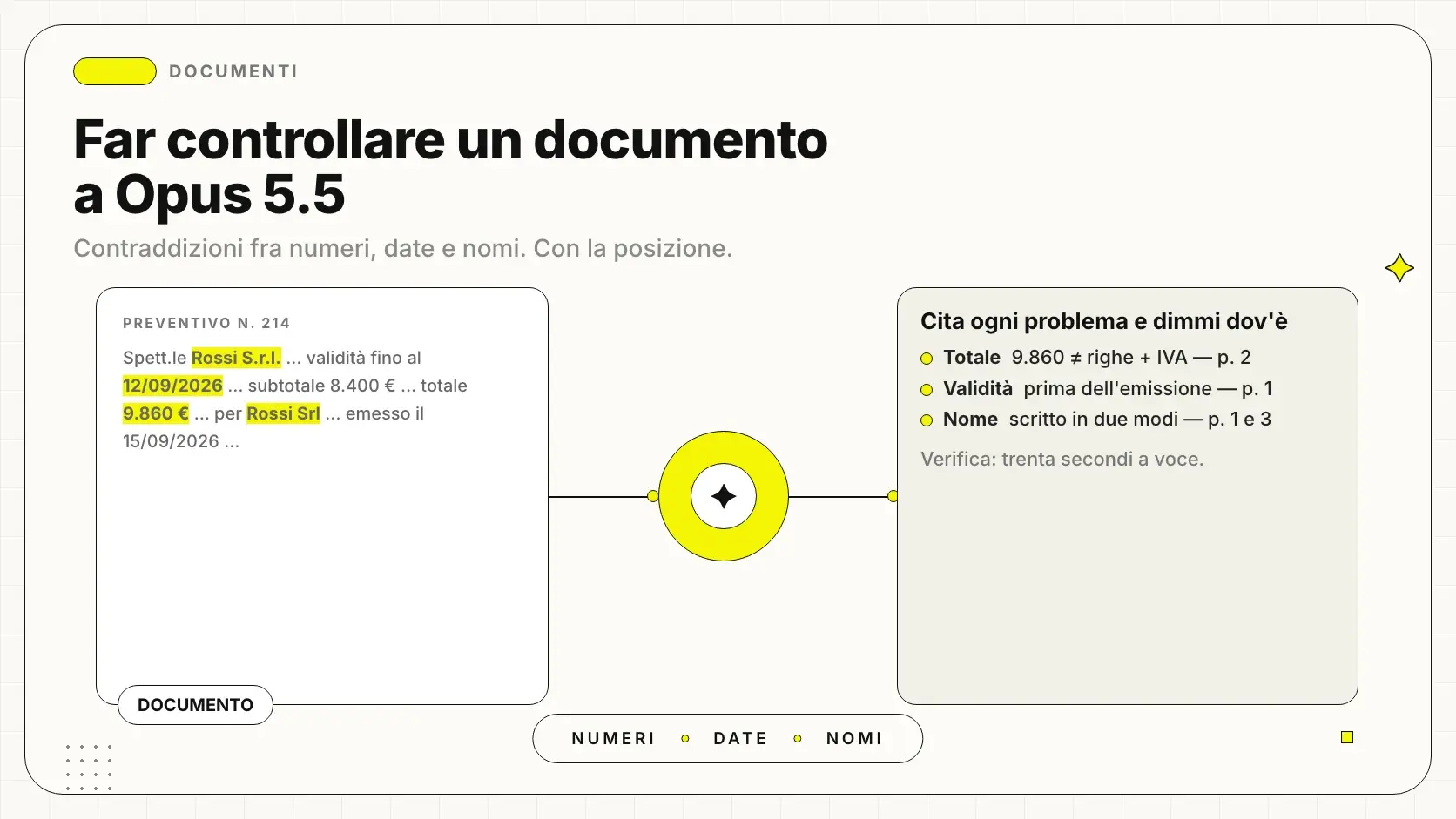
Opus 5.5 trova le contraddizioni interne in un documento: una data che cade nel giorno della settimana sbagliato, un grafico che non corrisponde ai numeri della tabella, un nome scritto in due modi. Anthropic dichiara di averlo verificato su presentazioni e thread di pianificazione lunghi.
Il prompt della guida, tradotto:
"Controlla che questa presentazione non contraddica sé stessa: numeri, date e nomi. Cita ogni problema e dimmi dov'è."
Funziona su preventivi, contratti, relazioni, capitolati. Il valore non è che trovi errori che tu non troveresti: è che li trova in due minuti su ottanta pagine, prima dell'invio. Il metodo completo, con i casi in cui non basta, è in far controllare un documento a Opus 5.5.
Chiedere file finiti
Un'abitudine da cambiare: chiedere "una scaletta" o "una bozza" quando quello che serve è il file. Opus 5.5 produce fogli di calcolo e documenti pronti che richiedono meno correzioni di prima. L'esempio della guida:
"Trasforma questo in un foglio di calcolo che posso condividere: una riga per fornitore, con colonne per costo, data di fine contratto e referente."
Tre cose che rendono il file davvero utilizzabile:
- Dichiara la struttura: una riga per cosa, quali colonne, in che ordine.
- Dichiara cosa fare con i dati mancanti: cella vuota, "n.d.", o una nota.
- Dichiara chi lo legge: un foglio per il commercialista è diverso da uno per il titolare.
Gestire i progetti lunghi
In una conversazione lunga — un progetto che va avanti per giorni — il modello tende a riconsiderare le risposte precedenti a ogni nuova domanda, e le risposte brevi diventano lente. La guida ufficiale consiglia di aggiungere alle istruzioni del progetto questa riga:
"Una volta che hai risposto a una cosa, considerala chiusa. Concentrati su quello che ti chiedo ora e non tornare sulle risposte precedenti, a meno che non te lo chieda io o non ti segnali un problema."
C'è un'eccezione importante: non usarla nelle analisi lunghe dove un errore precedente potrebbe emergere più avanti. Lì vuoi proprio che riveda quello che ha detto.
Usa la riga "considera chiuso" quando
- Il progetto è una sequenza di compiti indipendenti
- Le risposte precedenti sono già state verificate da te
- Vuoi risposte rapide su domande brevi
Non usarla quando
- Stai facendo un'analisi che si costruisce sui passi precedenti
- Un errore a metà cambierebbe tutte le conclusioni
- Vuoi che il modello ti contraddica se scopre qualcosa
Cosa togliere dai messaggi
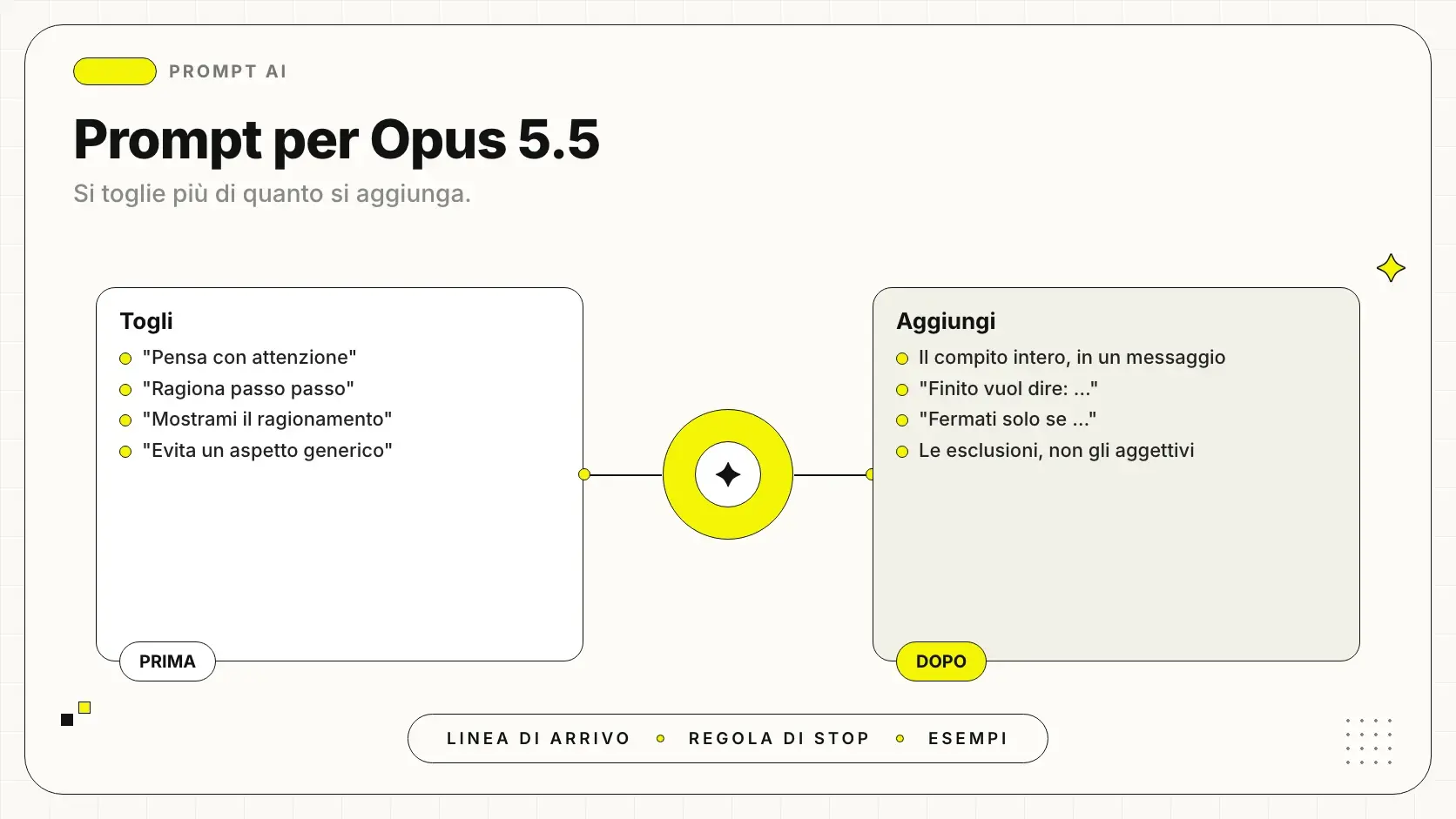
Con Opus 5.5 le righe "ragiona con attenzione", "pensa passo passo" e simili non servono: il modello pensa sempre prima di rispondere e decide da solo quanto. Toglierle rende le risposte più rapide senza perdere qualità. Se vuoi una risposta secca, scrivi "rispondi direttamente". La revisione completa dei prompt è in prompt per Claude Opus 5.5.
Sei prompt pronti per l'app
Da salvare e riusare. Sostituisci le parti fra parentesi quadre.
| Situazione | Prompt |
|---|---|
| Leggere un grafico allegato | "Da questo grafico: qual è il valore più alto e il più basso, e in quale periodo? Se un valore non è leggibile, dillo." |
| Estrarre dati da una foto | "Estrai da questo documento [campi]. Metti un punto interrogativo dove non sei sicuro della lettura." |
| Controllare un documento | "Controlla che questo documento non contraddica sé stesso: numeri, date e nomi. Cita ogni problema e dimmi dov'è." |
| Ottenere un file finito | "Trasforma queste note in un foglio di calcolo: una riga per [cosa], colonne [elenco]. Celle vuote dove il dato manca." |
| Risposta secca | "Rispondi direttamente: [domanda]." |
| Progetto lungo | "Una volta che hai risposto a una cosa, considerala chiusa. Concentrati su quello che ti chiedo ora." |
Due cose valgono per tutti e sei. La prima: dire cosa fare con i dati mancanti — il punto interrogativo, la cella vuota — perché altrimenti il modello riempie i vuoti, e da lì nascono gli errori. La seconda: se la risposta deve essere verificabile, chiedere "dimmi dov'è", così ogni segnalazione porta al punto esatto del documento invece di restare un'opinione.
Esempi pratici
Titolare di un'impresa edile, Brescia. Riceveva dai fornitori listini in PDF con tabelle fotografate. Prima li ricopiava; ora allega la foto e chiede "estrai codice, descrizione e prezzo in una tabella, segna con un punto interrogativo le righe poco leggibili". Il punto interrogativo è la parte importante: dice al modello cosa fare quando non è sicuro, invece di lasciarlo inventare.
Responsabile amministrativa, azienda di 40 persone, Treviso. Prima di ogni consiglio di amministrazione chiede a Opus 5.5 di controllare la presentazione: "numeri, date e nomi che si contraddicono, cita ogni problema e dimmi dov'è". In una presentazione di 60 slide ha trovato un totale che non corrispondeva alla somma della tabella due slide prima. Non è magia: è un controllo che nessuno aveva il tempo di fare.
Errori da evitare
- Descrivere a parole un grafico che potresti allegare. Perdi precisione e tempo.
- Chiedere una bozza quando serve il file finito.
- Allegare documenti interi quando serve una sezione: costa, rallenta, e aumenta le segnalazioni dei filtri.
- Non dire cosa fare con i dati mancanti. Il modello riempie i vuoti, ed è così che nascono gli errori.
- Ignorare l'avviso di cambio modello. Da lì in poi risponde un modello diverso.
Come applicarlo in azienda
Per chi non programma, il modo più semplice per ottenere valore da Opus 5.5 è scegliere tre compiti ricorrenti e dare a ciascuno un prompt fisso, salvato dove tutti lo trovano:
- Un controllo prima dell'invio: preventivi, contratti, presentazioni.
- Un'estrazione da documenti o foto: listini, bolle, moduli.
- Un file finito ricorrente: il riepilogo settimanale, la tabella fornitori, il calendario scadenze.
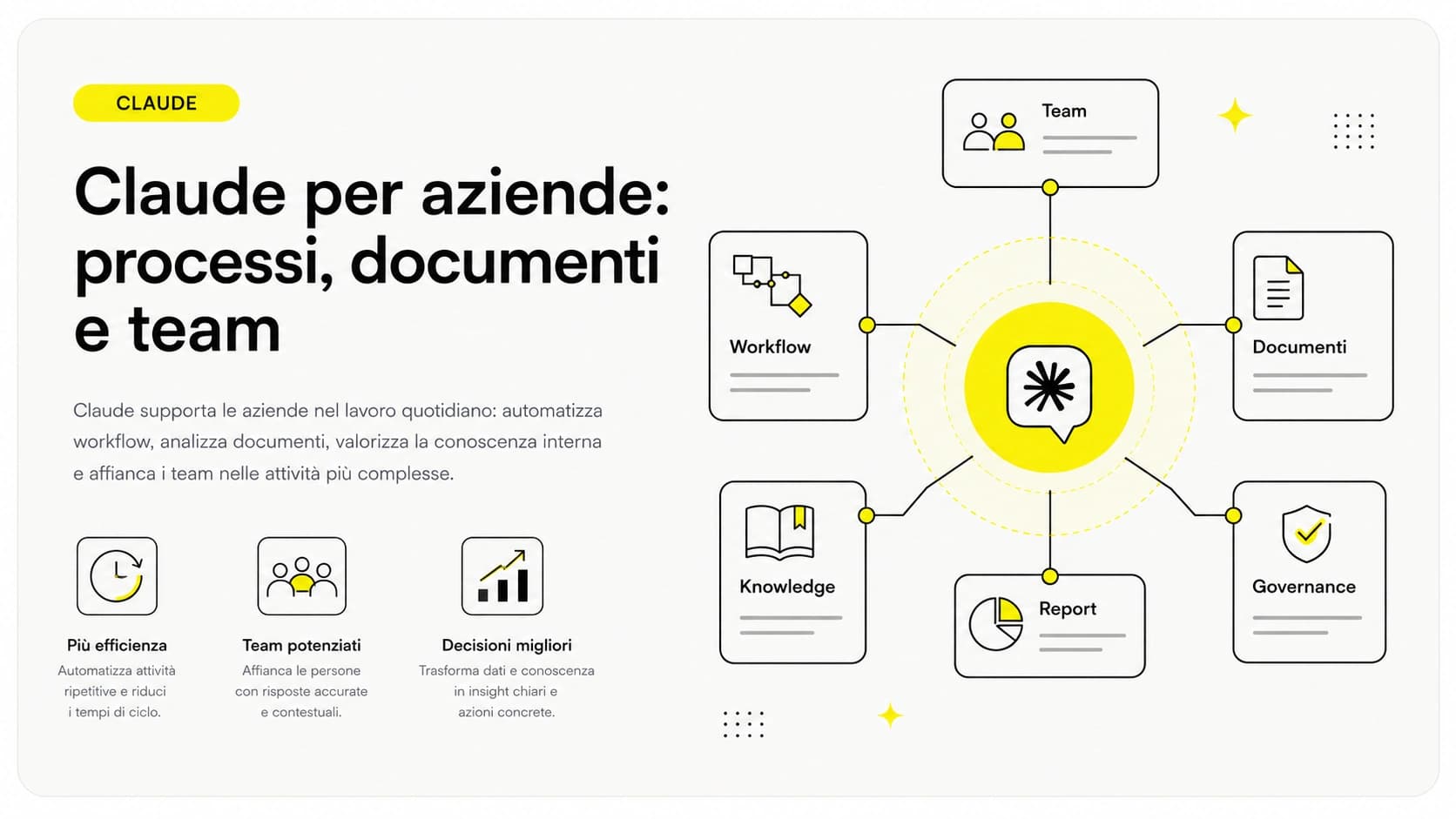
Quando uno di questi compiti diventa quotidiano e nessuno rilegge più ogni output, è il momento di trasformarlo in un'automazione vera, come spiegato in Claude per le aziende. Fino ad allora, la chat basta.
Conclusione
Opus 5.5 nell'app non chiede di imparare niente di nuovo: chiede di smettere di fare tre cose — descrivere immagini, chiedere bozze, scrivere "ragiona con attenzione" — e di iniziarne una: dire cosa vuol dire finito. Il resto lo fa il modello, e lo fa meglio di prima su immagini, documenti lunghi e file.
Vuoi capire quali processi della tua azienda possono essere automatizzati con l'AI? Giallo Studio può aiutarti a trasformare il problema in un workflow reale.
Come lo applichiamo in azienda
Risorse correlate
FAQ
Come si sceglie Opus 5.5 nell'app Claude?
Dal selettore del modello in alto nella conversazione, disponibile nei piani Pro, Max, Team ed Enterprise. Se durante una conversazione compare l'avviso di passaggio a un modello precedente, si torna a Opus 5.5 dallo stesso selettore.
Conviene allegare un'immagine o descriverla a parole?
Allegarla. Opus 5.5 legge grafici, schemi, screenshot e slide con più precisione di Opus 5, e capisce il significato che dipende dalla posizione degli elementi, per esempio quali servizi in uno schema chiamano direttamente un altro.
Opus 5.5 può controllare un documento lungo?
Sì, è uno dei miglioramenti dichiarati: trova contraddizioni fra numeri, date e nomi. Il prompt consigliato è: controlla che questo documento non contraddica sé stesso; cita ogni problema e dimmi dov'è.
Posso chiedere direttamente un file Excel?
Sì. Invece di una scaletta, chiedi il file finito: una riga per fornitore, con le colonne che ti servono. Il modello produce il foglio pronto da condividere, che richiede meno correzioni rispetto a Opus 5.
Perché in una conversazione lunga le risposte rallentano?
Perché il modello tende a riconsiderare le risposte precedenti. La guida ufficiale consiglia di dirgli: considera chiuse le cose a cui hai già risposto e concentrati su quello che chiedo ora. Non usarla se vuoi che riveda gli errori precedenti.
Serve scrivere prompt lunghi?
No. Con Opus 5.5 conta dire cosa vuoi ottenere e cosa vuol dire finito. Le istruzioni sul ragionamento non servono più e vanno tolte.