
Dots lavorano a computer spento? Cloud, accesso locale e login
Dots può lavorare nel cloud a computer spento. L'accesso locale richiede rete e ChatGPT aperto: differenze su file, login, revoca e task ricorrenti.
Tempo di lettura: 11 min
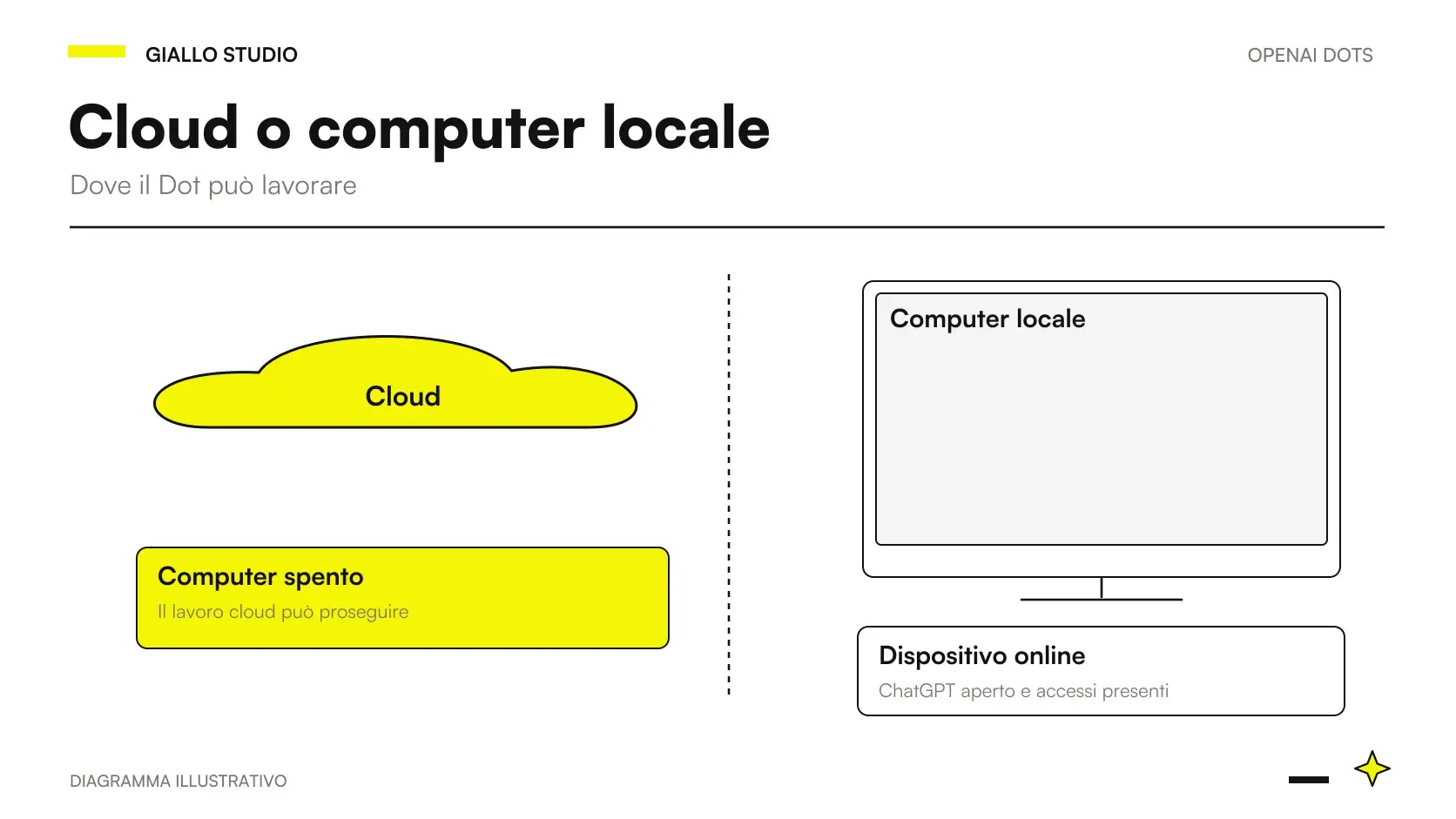
Dots può continuare a lavorare nel proprio ambiente cloud quando il tuo computer è spento. Per usare il computer personale collegato servono invece rete e app ChatGPT aperta. La risposta dipende quindi da dove si trovano file, sessioni e strumenti necessari al task. Documentazione ufficiale su computer e app Dots.
«Sempre attivo» non significa che ogni risorsa del portatile sia sempre raggiungibile. Un documento disponibile soltanto sul dispositivo locale resta una dipendenza diversa da una fonte accessibile nel cloud. Lo stesso vale per i login: una sessione aperta sul tuo browser non viene automaticamente trasferita nel browser del dot.
Le informazioni sono verificate al 9 ottobre 2026. Per l'eleggibilità del prodotto in Italia leggi Dots, piani e disponibilità; per il funzionamento generale torna alla guida su cosa sono Dots OpenAI. Qui vediamo come scegliere l'ambiente giusto senza attribuirgli accessi che non sono stati verificati.
In sintesi
- Il cloud del dot e il computer personale sono ambienti distinti.
- Il lavoro cloud può proseguire senza il tuo dispositivo acceso.
- L'accesso locale richiede rete e app ChatGPT aperta.
- File e login locali non passano automaticamente al cloud.
- Offline non equivale a revoca dell'accesso.
- Una ricorrenza deve avere fonti disponibili nell'ambiente che userà.
Dove avviene il lavoro del dot?
Il dot dispone di un computer cloud con file e sessioni propri. Può inoltre usare il computer personale se il collegamento è disponibile e autorizzato. Sono due ambienti, non un'unica copia sincronizzata di tutto ciò che usi. La documentazione distingue anche la connessione Dots dalle configurazioni Codex e Work Sync. Computer e app ufficiale.
| Aspetto | Ambiente cloud del dot | Computer personale collegato |
|---|---|---|
| Dipendenza dal tuo dispositivo acceso | Può lavorare senza il dispositivo personale | Richiede dispositivo online e ChatGPT aperto |
| File | Ha file propri e fonti disponibili nel flusso | Usa risorse locali autorizzate |
| Sessioni browser | Ha sessioni proprie | Non trasferisce automaticamente login al cloud |
| Collegamento | Ambiente del prodotto | Accesso locale da concedere separatamente |
| Stop dell'accesso locale | Non equivale allo stop del cloud | Revoca distinta dallo stato Offline |
Per decidere quale usare, parti dal materiale. Se il compito è confrontare due documenti forniti al dot, la domanda è come renderli accessibili nel percorso scelto. Se il compito richiede un'app presente soltanto sul computer aziendale, la domanda comprende il collegamento locale e la sua effettiva compatibilità. Non scegliere l'ambiente perché sembra più potente: scegli quello in cui il task ha fonti e controlli riconoscibili.
Il luogo di esecuzione influisce anche sul passaggio di consegne. Un file preparato nel cloud deve essere ritrovabile nel percorso del lavoro. Una modifica proposta su una risorsa locale richiede la revisione appropriata. Chiedi al dot dove si trova il risultato e quale fonte è stata usata. Un messaggio «completato» è meno utile di un deliverable che il responsabile sa aprire e confrontare.
Quando serve collegare il computer personale?
L'accesso locale serve quando il task dipende da risorse del dispositivo e il collegamento supporta il lavoro richiesto. Non è un requisito da attivare per ogni incarico. La configurazione iniziale consente di scegliere le connessioni pertinenti, come descritto nell'onboarding Dots. Per un primo progetto documentale, una fonte fornita in modo appropriato può essere sufficiente senza aggiungere accesso locale.
La documentazione permette un solo computer personale collegato alla volta. Il dispositivo deve essere online e ChatGPT deve rimanere aperto. Questi requisiti vanno considerati nel processo, soprattutto se lavori su un portatile che viene chiuso o spostato. Computer e app. Non promettere che una sessione locale resti disponibile in qualunque condizione energetica o di rete.
Prima di collegare il computer, identifica cartelle e applicazioni necessarie. Chiediti anche chi può autorizzare quell'accesso nel workspace e chi gestisce il dispositivo. In un'organizzazione, i controlli amministrativi possono limitare l'uso locale. La guida amministrativa Dots distingue queste autorizzazioni; una disponibilità generale non sostituisce il permesso previsto dal ruolo.
La guida su come creare il primo dot può aiutare a verificare che il task abbia bisogno di questa dipendenza. Se non sai indicare una risorsa locale concreta, evita di aggiungere il collegamento soltanto per vedere cosa succede. Un progetto piccolo rende più semplice capire se il limite è l'accesso, il contenuto della fonte o il risultato richiesto.
Perché file e login non passano automaticamente al cloud?
Il browser cloud ha sessioni proprie. Essere autenticato nel browser personale non prova che il dot sia autenticato nel cloud. I file locali non diventano automaticamente file cloud: la fonte deve essere disponibile attraverso un percorso autorizzato. Questa separazione è un fatto del prodotto, descritto nella documentazione computer e app.
Quando un task richiede un sito, specifica il servizio e il risultato, poi verifica l'accesso effettivo. Se serve un login, completa il passaggio nel percorso previsto. Non scrivere la password nel prompt per “risolvere più in fretta”. OpenAI descrive flussi di login privati che tengono le credenziali fuori dal modello, mentre segreti incollati in testi possono essere letti. Blog sicurezza Dots.
Un accesso riuscito non dimostra inoltre che ogni azione sul sito sia supportata o appropriata. Il task può incontrare permessi, comportamenti dell'interfaccia o condizioni della pagina che richiedono una verifica. Non attribuire al cloud la capacità di aggirare restrizioni. Se un passaggio non è disponibile, il risultato utile è una spiegazione dell'ostacolo e una proposta compatibile con il flusso consentito.
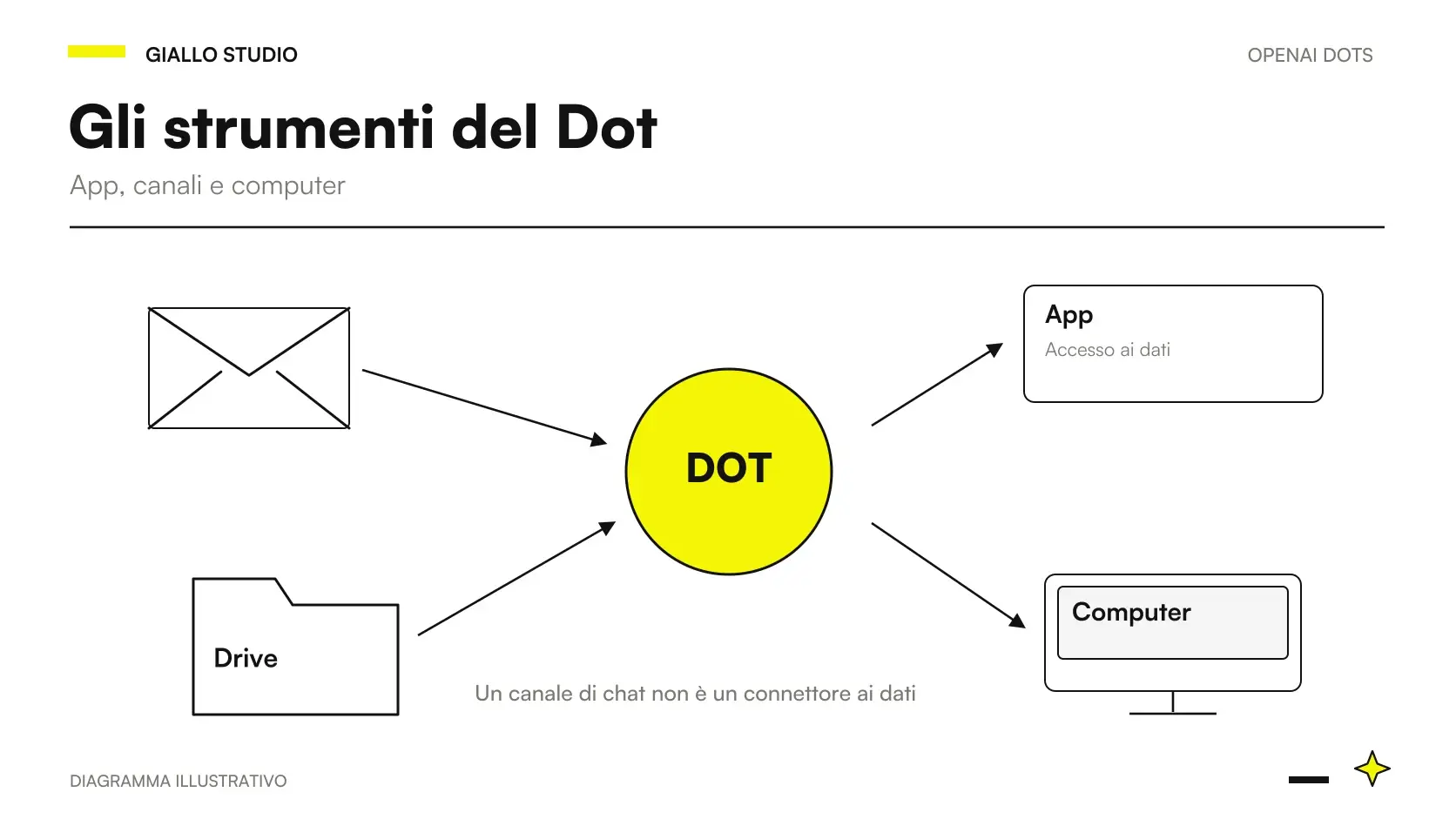
Per i documenti, chiarisci anche quale copia è ufficiale. Se un file viene fornito per una prova, quella copia non deve diventare implicitamente l'archivio definitivo del progetto. Quando cambi il materiale, indica la nuova versione e chiedi il confronto pertinente. La guida a Gmail, Drive e Slack entra nell'uso di fonti collegate, che rimane distinto dall'accesso al computer.
Che cosa significa Offline e come si revoca l'accesso?
Offline indica che il computer personale non è disponibile. Non equivale a una revoca. Il controllo Revoke access rimuove l'accesso locale secondo il percorso previsto. La documentazione invita a distinguere queste condizioni. Computer e app Dots.
Se il tuo intento è chiudere il collegamento, usa il controllo di revoca e verifica l'esito. Spegnere il dispositivo può interrompere la disponibilità immediata, ma non rappresenta la stessa decisione. Questa differenza conta quando termina un progetto o cambia la persona responsabile del computer. L'accesso dovrebbe avere una finalità e una persona che sa quando riesaminarlo.
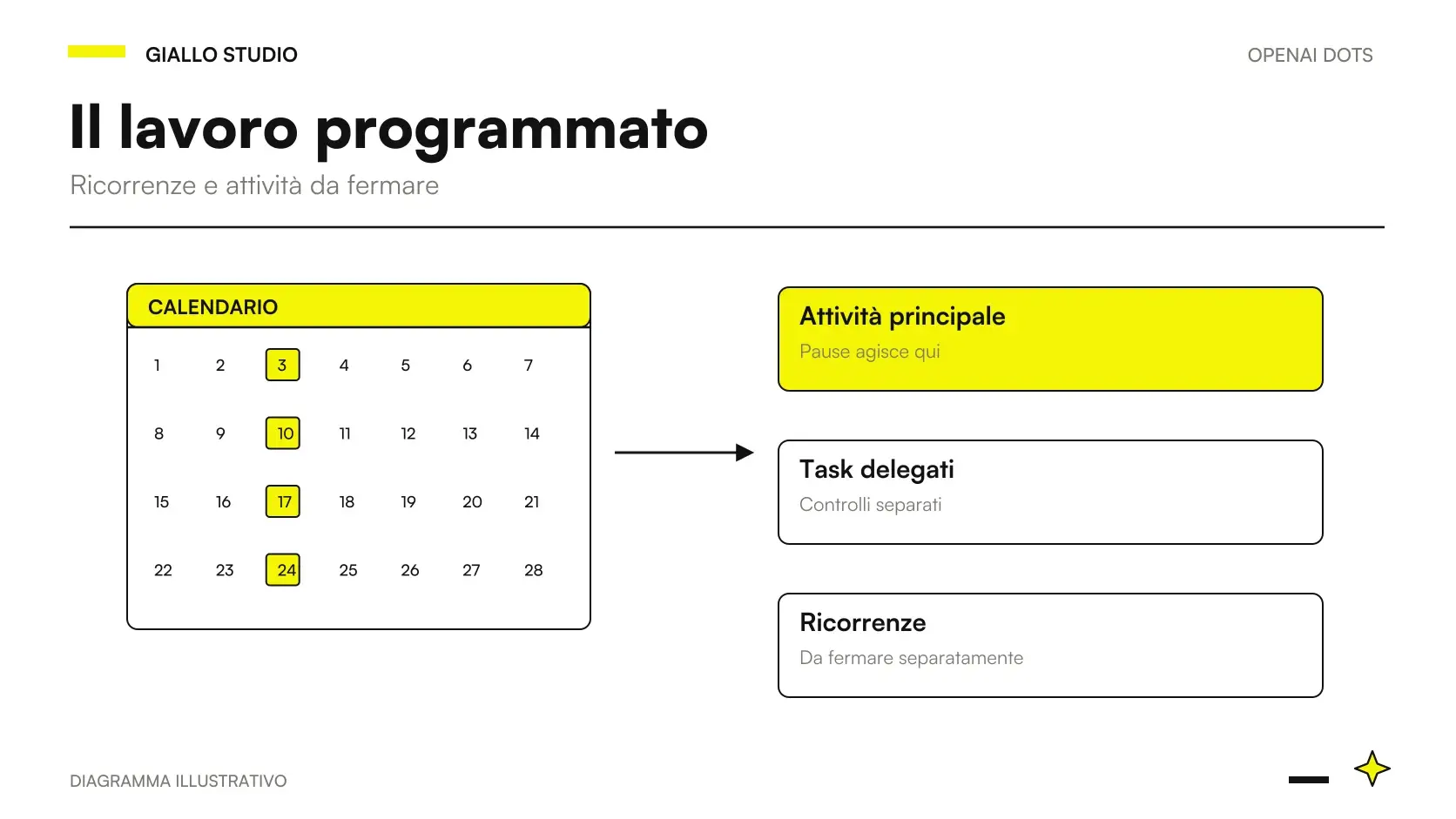
Revocare il computer non significa inoltre fermare ogni attività nel cloud. Task principale, attività delegate e ricorrenze hanno controlli propri. La pausa principale non va trattata come arresto universale, come spiega Controls. Per il percorso di stop leggi permessi e approvazioni Dots, dove questi livelli sono trattati insieme alle conseguenze delle azioni.
Controllo alla fine di un incarico con risorse locali
Verifica dove si trovano il risultato e la fonte ufficiale. Riesamina l'accesso locale e usa la revoca se il collegamento non serve più. Controlla separatamente il task principale, gli eventuali delegati e le ricorrenze. Decidi quali file conservare nel progetto. Non usare lo stato Offline come prova di revoca o cancellazione del contesto.
La gestione dei dati resta una questione separata: scollegare una fonte non elimina automaticamente il contesto acquisito. Il risultato può vivere in un file o in una conversazione distinta. La guida a memoria e privacy Dots chiarisce cosa succede ai diversi livelli, senza trasformare la revoca in una promessa di cancellazione universale.
Come progettare una ricorrenza che non dipenda dal portatile?
Indica nel brief dove vive la fonte e quali condizioni permettono di leggerla. Se desideri un controllo mentre il portatile è spento, il processo deve poter usare risorse disponibili nel cloud secondo gli accessi previsti. Non basta programmare l'orario: la programmazione non crea la fonte che manca.
Prima prova il controllo su richiesta. Chiedi un output con riferimento alla fonte e un'indicazione esplicita se l'accesso non riesce. Poi salva la ricorrenza con fuso, termine, destinazione e condizioni di notifica. OpenAI descrive questi elementi nella pagina Tasks and memory. Il nostro articolo sulle automazioni Dots mostra come distinguere controllo periodico ed evento supportato.
Se la fonte deve restare locale, costruisci il processo sapendo che il dispositivo è una dipendenza. Definisci chi lo mantiene disponibile e che cosa deve essere comunicato in caso di indisponibilità. Non progettare un riepilogo silenzioso che sembri confermare l'assenza di cambiamenti quando non è stato possibile leggere il documento. Un ostacolo operativo deve essere distinguibile da un controllo senza novità.
Due scelte possibili per professionisti e imprese italiane
Una consulente prepara una bozza durante un viaggio
Immagina una consulente italiana che ha fornito al dot materiali approvati per preparare una bozza interna. Il lavoro previsto usa fonti disponibili nel cloud, senza dipendere dal portatile che porta con sé. Il dot può proseguire nel suo ambiente; la consulente controlla poi il deliverable e i riferimenti attraverso la superficie disponibile.
La bozza non viene considerata approvata soltanto perché è stata completata mentre il computer era spento. La professionista verifica numeri, nomi e promesse prima dell'uso. Se il materiale necessario fosse rimasto solo in una cartella locale non accessibile, il progetto avrebbe una dipendenza diversa. L'esempio serve a scegliere l'ambiente, non a promettere continuità per qualsiasi file personale.
Una piccola azienda usa un'applicazione locale
Immagina un'azienda emiliana con materiali di lavoro in un'applicazione presente sul computer del responsabile. Prima di affidare un task al dot, verifica se il collegamento locale e l'app permettono il percorso richiesto. La prima prova riguarda un output interno, con fonti riconoscibili e nessuna azione irreversibile. Non presume che la compatibilità sia garantita per il software usato.
Se il task dipende dal dispositivo, l'azienda tiene conto di rete e ChatGPT aperto. Se cerca un processo stabile condiviso, può avere bisogno di integrare le fonti in un sistema diverso o progettare un'automazione dedicata. La guida agli agenti AI per aziende aiuta a separare una capacità personale da un flusso operativo che il team deve governare.
Quali errori evitare scegliendo cloud o locale?
Il primo errore è dire «il dot è sempre attivo, quindi vede il mio computer anche spento». Il secondo è aspettarsi i login locali nel cloud. Il terzo è confondere Offline con revoca. Il quarto è supporre che il collegamento Dots configuri automaticamente Codex o Work Sync. Sono differenze documentate e devono entrare nella descrizione del task.
Un altro errore è confondere l'accesso a un computer personale con l'esecuzione di un modello interamente locale. Dots resta il prodotto descritto da OpenAI; collegare il dispositivo non lo trasforma in un modello installato sul computer. La guida ai modelli AI locali affronta una scelta diversa, legata a dove viene eseguito il modello e al sistema che lo ospita.
Per il software, anche il prodotto dedicato va identificato correttamente. Il dot può coordinare lavoro con Codex, ma il relativo ambiente e le verifiche tecniche restano specifici. La guida Dots, ChatGPT Work e Codex aiuta a evitare che una connessione locale diventi un'affermazione generica su qualunque task di sviluppo.
Come leggere un ostacolo di accesso senza cambiare tutto?
Se il task si ferma, identifica prima la risorsa necessaria. È un file non fornito, una fonte collegata non accessibile o una sessione che richiede un passaggio umano? La risposta orienta la correzione. Aggiungere istruzioni più insistenti non crea un login o una connessione e può spingere il lavoro verso fonti non pertinenti.
Chiedi al dot di separare ciò che ha potuto verificare da ciò che manca. Se ha preparato una parte del deliverable, il revisore può usarla come proposta parziale, sapendo quali dati non sono stati controllati. Non trasformare la parte completata in una conferma del risultato complessivo. Un limite esplicito è un'informazione utile per il progetto.
Prima di spostare la fonte fra ambienti, valuta il percorso autorizzato e chi deve decidere. Un trasferimento di materiali può cambiare il contesto dei dati; non è soltanto una soluzione tecnica. Quando l'accesso è disponibile, riprendi il controllo sullo stesso requisito e verifica il risultato. Questa sequenza aiuta a capire se l'ostacolo era ambientale o se resta un problema nel contenuto dell'incarico.
Come scegliere il percorso per il tuo progetto?
Scrivi fonte, ambiente, risultato e revisore. Se la fonte è raggiungibile solo dal computer personale, considera la disponibilità del dispositivo parte del processo. Se il lavoro può usare risorse cloud autorizzate, verifica che siano effettivamente accessibili e che il risultato sia ritrovabile. In entrambi i casi una prova interna deve precedere una promessa di continuità operativa.
Per passare da una prova personale a un sistema affidabile, il percorso di software e integrazioni su misura di Giallo può partire dalla mappa di queste dipendenze. La domanda da risolvere è concreta: quale risorsa serve, dove vive e come rendere visibile un ostacolo. Da lì puoi scegliere fra un incarico Dots, un task tecnico o un processo aziendale progettato separatamente.
Metodo e fonti delle guide di Giallo Studio
Come lo applichiamo in azienda
Risorse correlate
 Dots OpenAI: cosa sono gli agenti sempre attivi di ChatGPT
 Collegare Dots a Gmail, Drive e Slack: accessi e canali
 Automazioni Dots: promemoria, controlli ricorrenti e monitoraggio
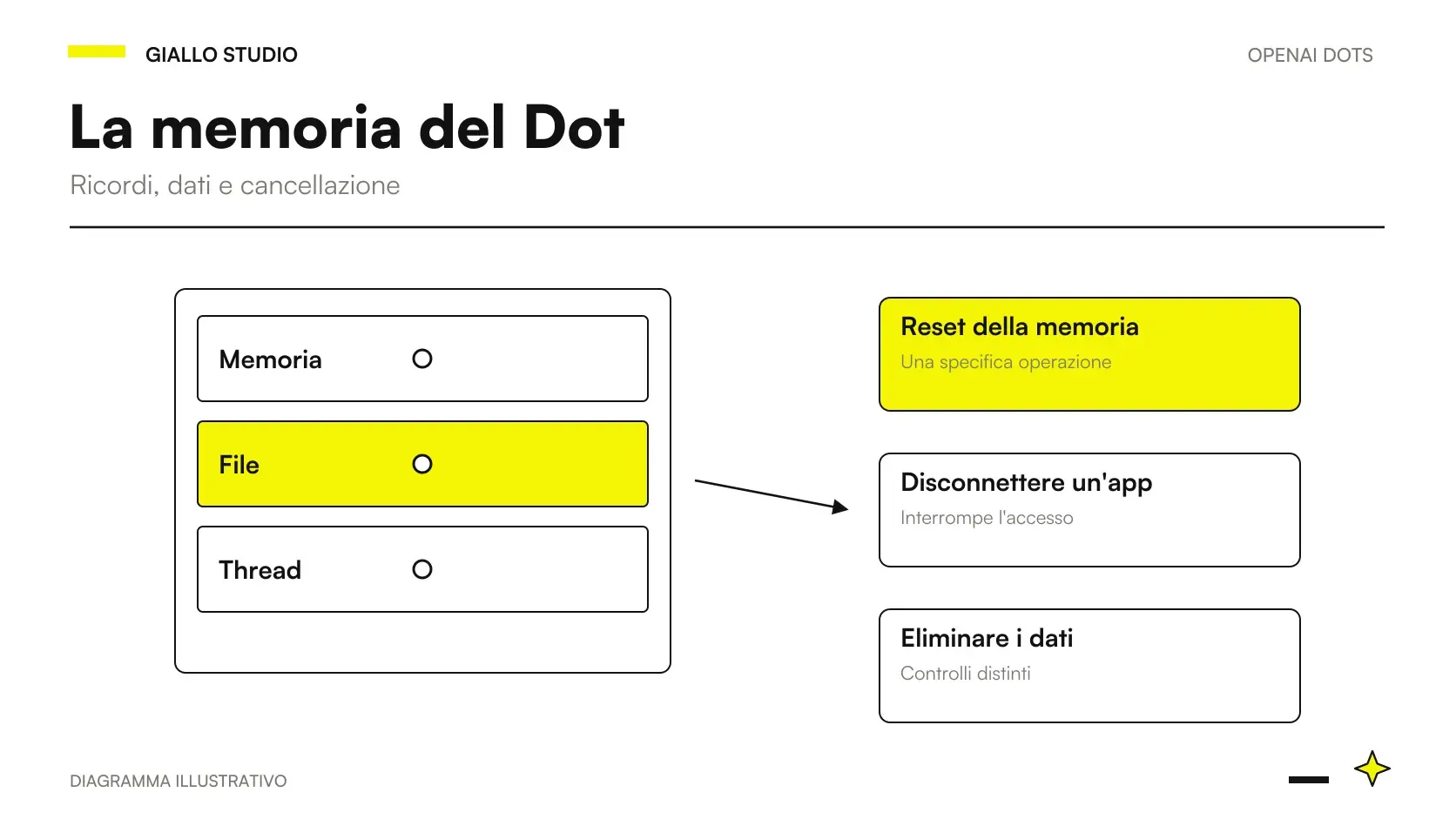 Memoria e privacy dei Dots: quali dati restano e come eliminarli
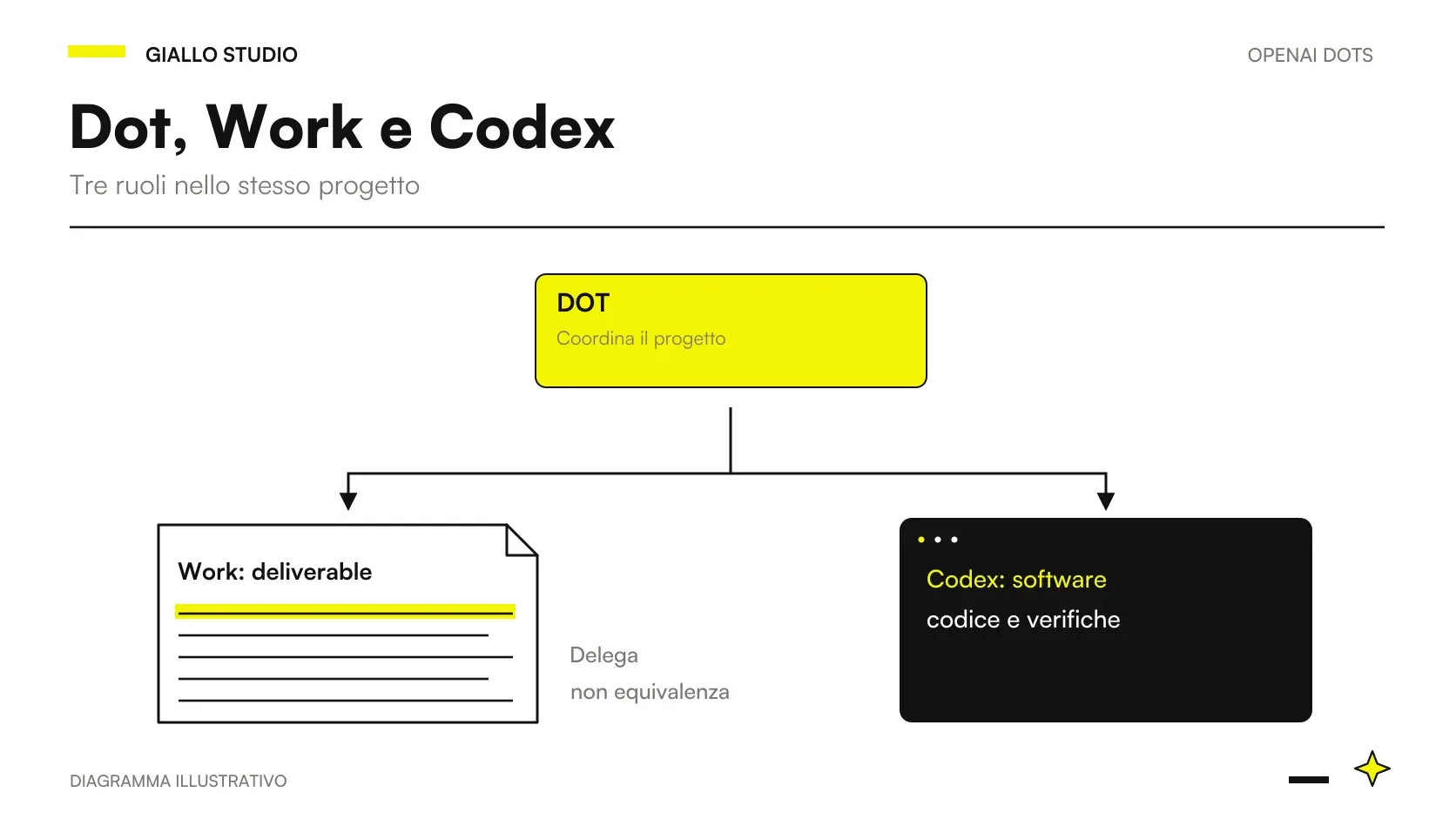 Dots, ChatGPT Work e Codex: come delegare un lavoro software
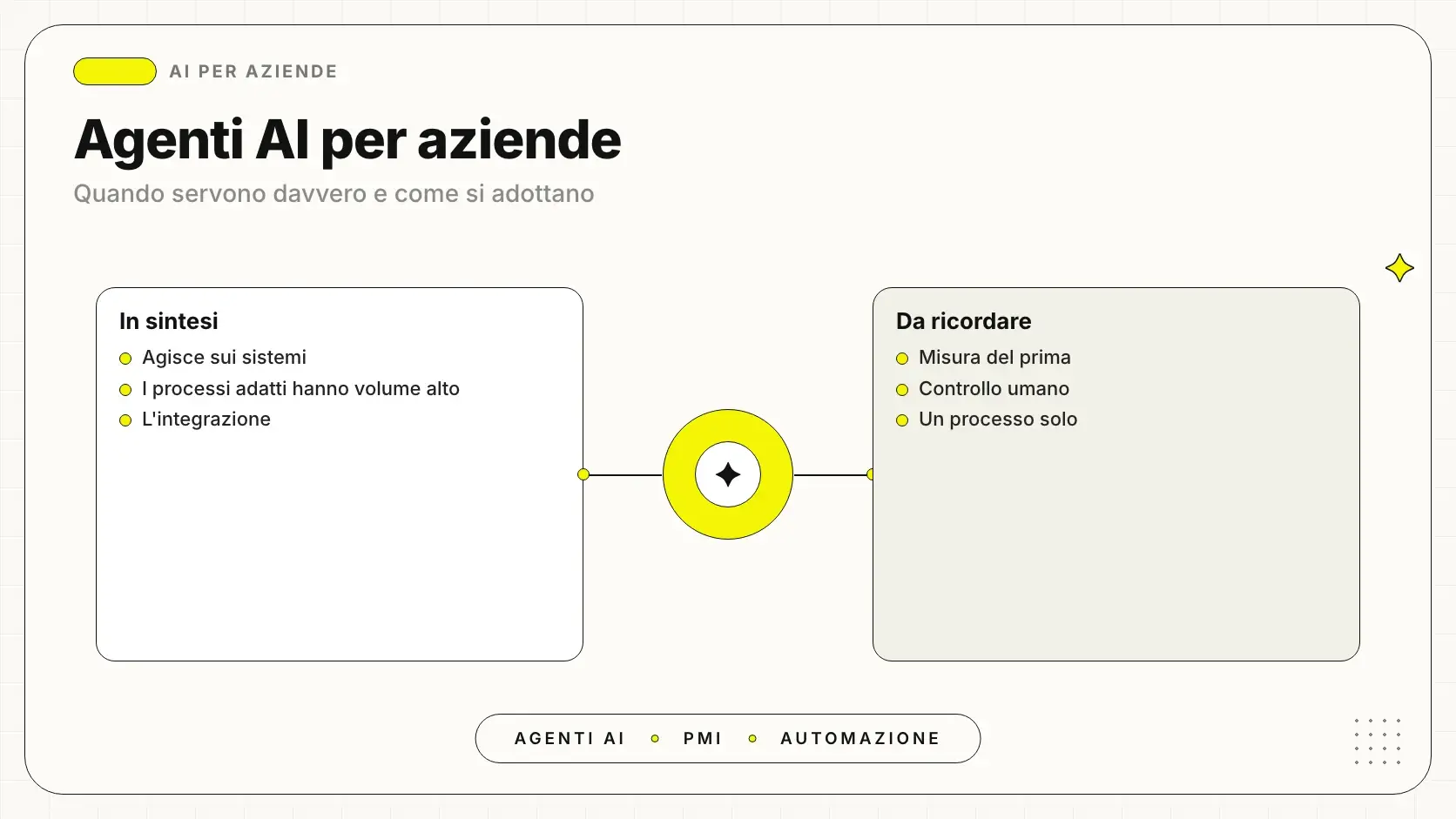 Agenti AI per aziende: quando servono davvero e come si adottano
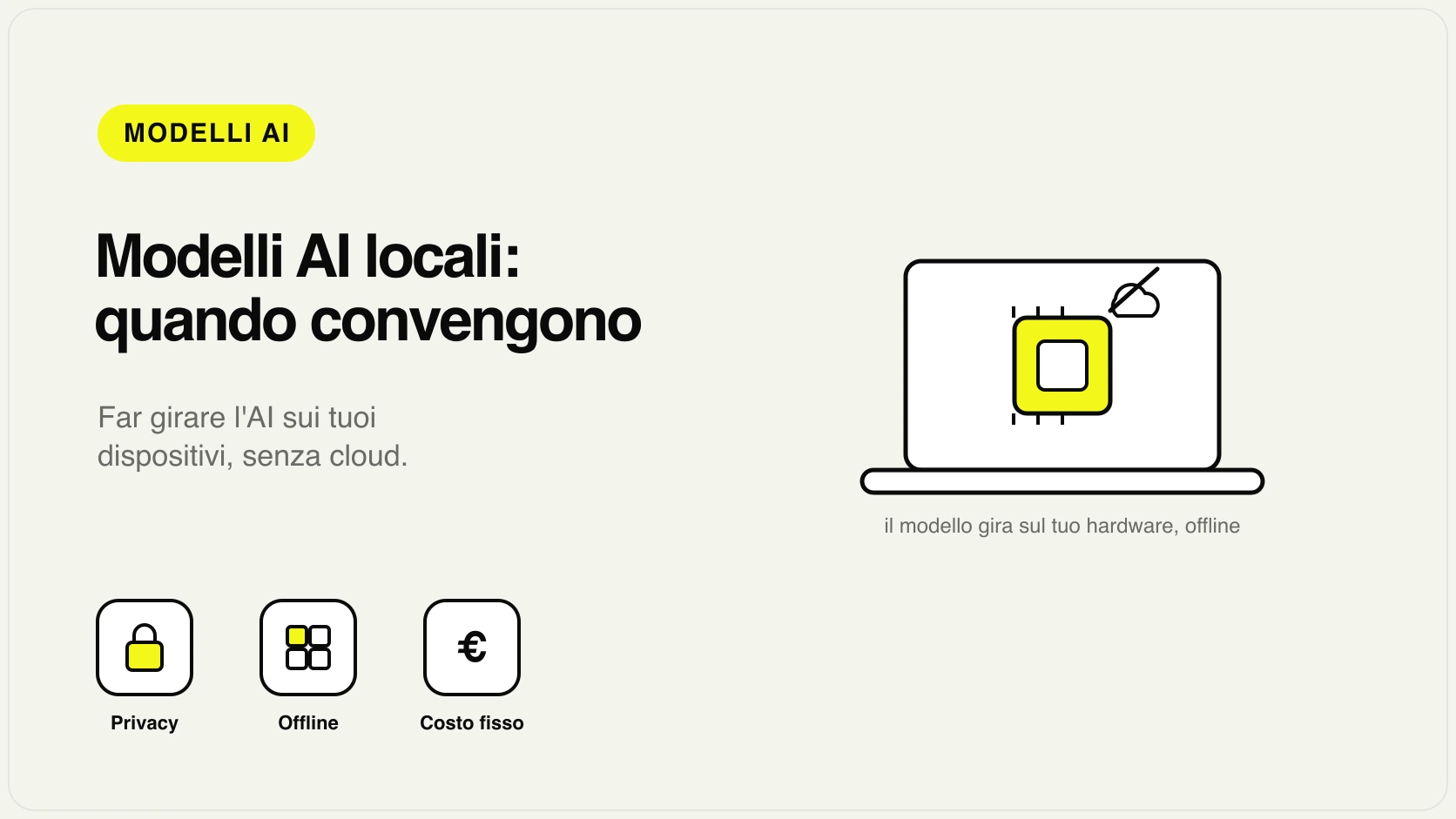 Modelli AI locali: quando convengono
FAQ
Dots continua a lavorare quando spengo il computer?
Il lavoro nel suo ambiente cloud può proseguire senza il computer personale acceso. Un task che richiede una risorsa soltanto locale dipende invece dal dispositivo collegato e dai relativi requisiti di accesso.
Quali requisiti ha l'accesso al computer personale?
Il dispositivo deve essere online e l'app ChatGPT deve rimanere aperta. La documentazione permette di collegare un solo computer personale alla volta; disponibilità e permessi vanno verificati nel workspace.
Il dot usa automaticamente i login del mio browser?
No, i login locali non vengono trasferiti automaticamente al browser cloud. Il cloud ha sessioni proprie e l'accesso al computer personale è un percorso distinto.
Offline significa che ho revocato l'accesso?
No. Offline indica indisponibilità del dispositivo, mentre Revoke access rimuove l'accesso locale secondo il controllo previsto. Per chiudere il collegamento bisogna verificare la revoca.
La connessione locale Dots coincide con Codex o Work Sync?
No, la documentazione tratta il collegamento Dots come separato da Codex e Work Sync. Attivare una connessione non consente di presumere che tutte le altre siano già configurate.
Un dot può accedere a qualsiasi sito dal cloud?
Non è una promessa documentata. Sessioni, autenticazione, autorizzazioni e comportamento del sito devono essere verificati nel task concreto; non va garantito l'aggiramento di blocchi o incompatibilità.